

編輯:關於 Android 程式設計
Android 4.0 之後,「外部儲存」這個概念變得模糊:多數裝置把內部空間模擬成外部儲存,而真正的 SD 卡則掛在另一個路徑下。若需要找到那張可插拔的卡,得逐一試探子目錄。
@SuppressLint("NewApi")//你懂的
private File findSDCARD() {
    boolean b = Environment.MEDIA_MOUNTED.equals(Environment
            .getExternalStorageState());
    if (!b) return null;

    File extFile = Environment.getExternalStorageDirectory();
    File[] files = extFile.listFiles();
    if (files == null)
        return null;
    for (File f : files) {
        if (extFile.isDirectory()
            && f.canWrite()   // SD 卡一定是可寫的。若去掉這個條件,
                                // 會得到隱藏的系統專用文件夾
            && Math.abs(extFile.getTotalSpace() - f.getTotalSpace()) > 2 * 1024 * 1024) {
            // 外部存儲器與其子目錄在未掛載的情況下總容量相同。
            // 子目錄若已掛載,就會出現不同的存儲容量。
            // 2 * 1024 * 1024 用來判斷兩者容量差異,數值可自行調整
            return f;
        }
    }
    return null;
}

// 調用,14 為 android 4.0
if (Build.VERSION.SDK_INT >= 14) {
    File sd = findSDCARD(extFile);
}
核心洞察很聰明:/storage 底下掛著的每個子目錄,如果尚未真正掛載任何裝置,getTotalSpace() 會回報與父目錄相同的容量(因為它就是同一個檔案系統的一部分)。一旦某個子目錄成功掛上了 SD 卡,它回報的總容量就會與父目錄不同。因此「容量差異超過門檻」就成了判斷掛載點的依據。
搭配 canWrite() 是為了排除系統建立的特殊目錄(例如 /storage/emulated 之外的一些隱藏目錄),SD 卡理應是可讀寫的。
範例末尾寫 findSDCARD(extFile),但方法簽章是 findSDCARD()。這段程式碼無法通過編譯,應改為 findSDCARD()。
Build.VERSION.SDK_INT >= 14 這個判斷放在呼叫端,但方法內部並沒有使用任何 API 14 才有的東西——整個邏輯在更早的版本上也能跑。這裡加判斷只是徒增困惑。若真要保護新 API,應把判斷放在方法內部。
2MB 的容量差異門檻容易誤判:某些分割區的 metadata 差異就可能超過這個值。實務上建議用更大的門檻(例如 100MB 以上),或直接改用下面的官方 API。
各廠商實作差異極大:/storage/sdcard1、/storage/external_sd、/storage/UDISK、/mnt/sdcard/external_sd 都見過。靠容量差異猜測注定無法完整覆蓋。
private List<File> getMountedStoragePaths() {
    List<File> result = new ArrayList<>();
    File root = new File("/storage");
    File[] dirs = root.listFiles();
    if (dirs != null) {
        for (File f : dirs) {
            if (f.canRead() && f.canWrite()) {
                result.add(f);
            }
        }
    }
    return result;
}
StorageManager sm = (StorageManager) context.getSystemService(Context.STORAGE_SERVICE);
// API 24 起可直接取得所有 StorageVolume
for (StorageVolume vol : sm.getStorageVolumes()) {
    // 判斷是否為可移除(SD 卡通常回傳 true)
    boolean removable = vol.isRemovable();
}
Android 10 之後分割區儲存成為預設,直接存取任意檔案路徑的方式受到嚴格限制。若要讀取使用者選定的 SD 卡內容,正確做法是透過 ACTION_OPEN_DOCUMENT_TREE 讓使用者授權目錄,再取得 content:// URI 操作,而非自行拼接檔案路徑。
這個「比對容量」的技巧在 Android 4.x 時代是常見的土法煉鋼,思路有巧思,但可靠性有限。新專案請優先使用 StorageManager.getStorageVolumes() 或 SAF;只有在維護舊版相容程式碼時,才需要這類推測式做法,且務必搭配多種策略並在實機上驗證。
 Android 安全加密系列:消息摘要 Message Digest 完全指南
系列文章索引 Android 安全加密:對稱加密 Android 安全加密:非對稱加密 Android 安全加密:消息摘要 Message Digest Android
 微信理財通怎麼買?從綁定銀行卡到收益入帳
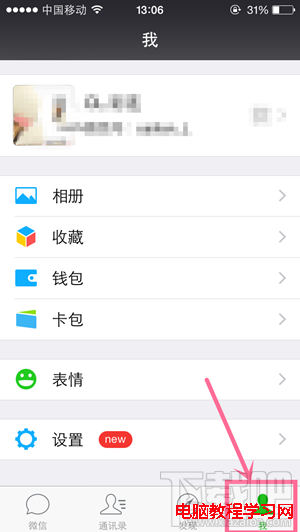
使用微信理財通前,需先在微信錢包綁定銀行卡,且零錢餘額要足夠。進入我、錢包、理財通,了解產品後選擇買入。 填寫金額並同意協議,選擇銀行卡支付。完成後可查看收益到帳時間。
 Java/Android 設計模式學習筆記(13):享元模式
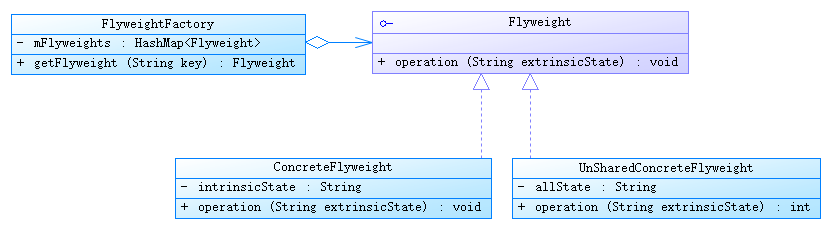
本篇來介紹享元模式(Flyweight Pattern)。Flyweight 意指「輕量級」,享元模式是對象池的一種實現。它致力於盡可能減少內存使用量,適用於可能存在大量
 Android 讀取根目錄檔案與資料夾的實作方式
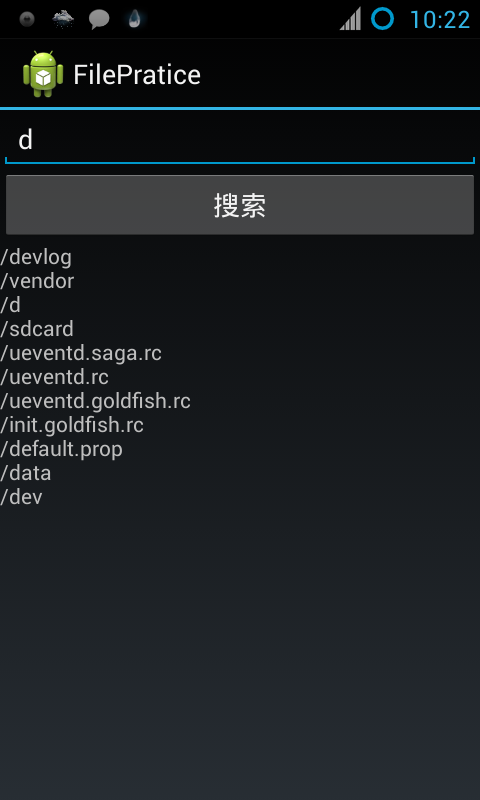
需求背景在某些 Android 應用中,開發者可能需要列出裝置根目錄下的檔案或資料夾,例如進行簡單的檔案瀏覽、除錯檢查或備份工具。這類功能的核心是使用 File 類別取得