

編輯:關於 Android 程式設計
在某些 Android 應用中,開發者可能需要列出裝置根目錄下的檔案或資料夾,例如進行簡單的檔案瀏覽、除錯檢查或備份工具。這類功能的核心是使用 File 類別取得路徑下的內容,並過濾出符合條件的項目。
Android 中可以使用 new File("/") 表示根目錄,再透過 listFiles 取得底下的檔案與資料夾。
File root = new File("/");
File[] files = root.listFiles();

if (files != null) {
    for (File file : files) {
        String path = file.getPath();
    }
}
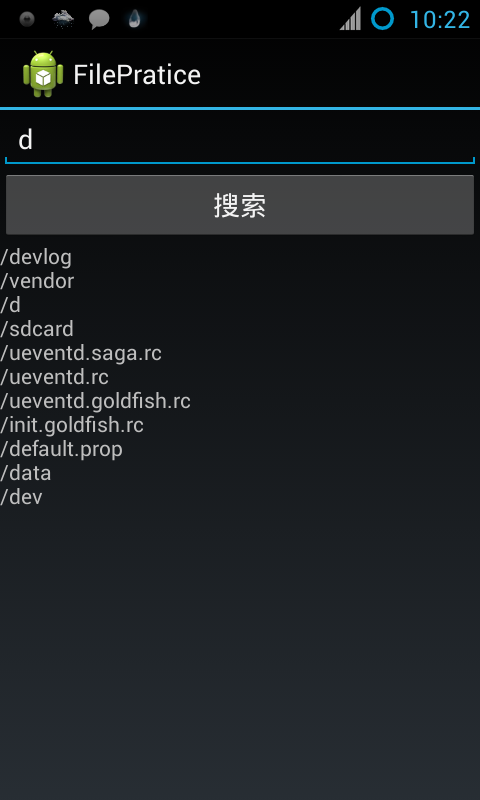
若需要依關鍵字搜尋,可以比對檔名是否包含指定文字。以下是一個簡單範例:
private String searchFile(String keyword) {
    StringBuilder result = new StringBuilder();
    File[] files = new File("/").listFiles();

    if (files != null) {
        for (File file : files) {
            if (file.getName().contains(keyword)) {
                result.append(file.getPath()).append("\n");
            }
        }
    }

    return result.length() == 0
        ? "找不到檔案"
        : result.toString();
}
這個範例會列出根目錄下名稱包含關鍵字的檔案或資料夾。若需要更進階的遞迴搜尋,可以再建立方法,判斷 File 是否為目錄,若是目錄則繼續往下遍歷。
存取外部儲存空間時,需要在 AndroidManifest.xml 宣告權限。早期版本常見寫法如下:
<uses-permission
    android:name="android.permission.WRITE_EXTERNAL_STORAGE" />
但隨著 Android 版本演進,儲存空間權限模型越來越嚴格。較新版本通常不建議直接存取根目錄或任意外部檔案,而應使用 MediaStore、Storage Access Framework、MANAGE_EXTERNAL_STORAGE 或依產品需求選擇合適的 API。
除了讀取根目錄,Android 檔案操作也常使用以下方法:
getPath:取得相對路徑。
getAbsolutePath:取得絕對路徑。
getParent:取得父目錄。
getName:取得名稱。
isDirectory:判斷是否為目錄。
listFiles:列出子檔案。
mkdir 或 mkdirs:建立資料夾。
createNewFile:建立檔案。
delete:刪除檔案或資料夾。
renameTo:重新命名或移動。
若要取得外部儲存根目錄,可以使用:
File external = Environment.getExternalStorageDirectory();
在操作前,建議先確認外部儲存是否可用:
boolean mounted = Environment.getExternalStorageState()
    .equals(Environment.MEDIA_MOUNTED);
這樣可以避免在移除或掛載失敗時出現異常。
讀取 Android 根目錄或資料夾的基本概念是使用 File 與 listFiles,但在現代 Android 中,必須同時考慮權限、隱私與版本限制。若只是內部檔案,應優先使用應用專用目錄;若需要使用者選擇檔案,則應使用系統提供的檔案選擇器。
 Android 開發筆記(一百一十九):Toolbar 與新版 SearchView 用法全解
Toolbar 此前在《Android 開發筆記(二十)頂部導航欄》中我們學過 ActionBar,但 ActionBar 實在不太好用:文字風格不能定製、圖標不能替換,
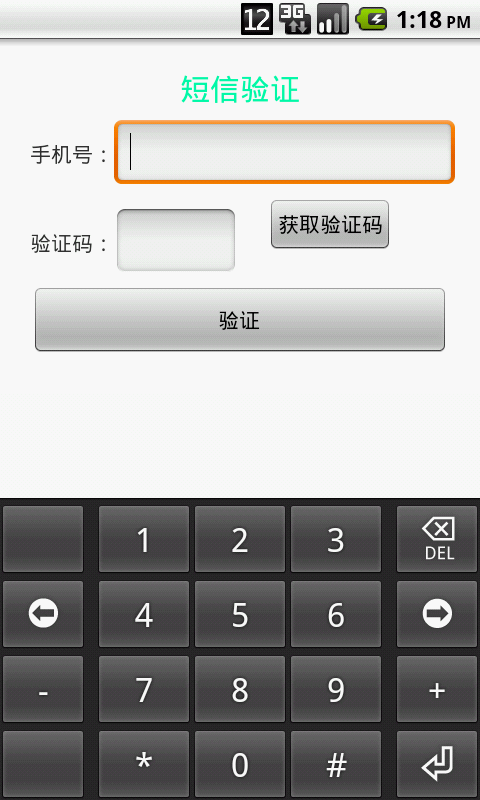 Android 獲取短信驗證碼的實現方法詳解
先給大家展示效果圖,如果感興趣,歡迎參考下面的實現思路: 在 Android 開發中,短信驗證碼的設計層出不窮。越來越多的應用為了提升安全性,採用服務器向用戶手機發送驗
 Qt on Android:Android SDK 安裝圖文全解
先前在〈Windows 下 Qt 5.2 for Android 開發入門〉一文中,我已經介紹了 Windows 環境下 Qt on Android 開發環境的建置,但跳
 安卓手機如何進入工程模式:一次搞懂隱藏測試入口
提到工程模式,很多非技術取向的使用者就頭痛。在一般人的印象裡,工程模式就是生硬的黑白畫面、整螢幕的英文和代碼指令,彷彿時光倒流回 DOS 時代,出於好奇想點進去,又怕一不