

編輯:關於 Android 程式設計
頂部一排列標籤、點一下換頁、左右滑動換頁、選取的標籤下方還有一條滑動的指示線——這是最常見的應用主體版面之一。實作的核心是自訂一個 HorizontalScrollView,讓標籤列能橫向捲動,並與 ViewPager 雙向同步。
package com.example.playtabtest.view;

import com.example.playtabtest.R;

import android.app.Activity;
import android.content.Context;
import android.support.v4.view.ViewPager;
import android.support.v4.view.ViewPager.OnPageChangeListener;
import android.util.AttributeSet;
import android.util.DisplayMetrics;
import android.view.LayoutInflater;
import android.view.View;
import android.view.ViewGroup;
import android.view.animation.LinearInterpolator;
import android.view.animation.TranslateAnimation;
import android.widget.HorizontalScrollView;
import android.widget.ImageView;
import android.widget.RadioButton;
import android.widget.RadioGroup;
import android.widget.RadioGroup.OnCheckedChangeListener;

public class SyncHorizontalScrollView extends HorizontalScrollView {

    private View view;
    private ImageView leftImage;
    private ImageView rightImage;
    private int windowWitdh = 0;
    private Activity mContext;
    private RadioGroup rg_nav_content;
    private ImageView iv_nav_indicator;
    private LayoutInflater mInflater;
    private int indicatorWidth;          // 每個標籤所占的寬度
    private int currentIndicatorLeft = 0; // 當前所在標籤頁面的位移
    private ViewPager mViewPager;        // 與本 view 相關聯的 viewpager

    public SyncHorizontalScrollView(Context context) {
        super(context);
    }

    public SyncHorizontalScrollView(Context context, AttributeSet attrs) {
        super(context, attrs);
    }

    /**
     * @param mViewPager  與本 view 關聯的 viewpager
     * @param leftImage   左箭頭
     * @param rightImage  右箭頭
     * @param tabTitle    標籤陣列,對應各個標籤的名稱
     * @param count       一頁顯示的標籤數
     * @param context
     */
    public void setSomeParam(ViewPager mViewPager, ImageView leftImage,
            ImageView rightImage, String[] tabTitle, int count, Activity context) {
        this.mContext = context;
        this.mViewPager = mViewPager;
        mInflater = LayoutInflater.from(context);
        this.view = mInflater.inflate(R.layout.sync_hsv_item, null);
        this.addView(view);
        this.leftImage = leftImage;
        this.rightImage = rightImage;
        DisplayMetrics dm = new DisplayMetrics();
        context.getWindowManager().getDefaultDisplay().getMetrics(dm);
        windowWitdh = dm.widthPixels;
        indicatorWidth = windowWitdh / count;
        init(tabTitle);
        this.invalidate();
    }

    private void init(String[] tabTitle) {
        rg_nav_content = (RadioGroup) view.findViewById(R.id.rg_nav_content);
        iv_nav_indicator = (ImageView) view.findViewById(R.id.iv_nav_indicator);
        initIndicatorWidth();
        initNavigationHSV(tabTitle);
        setListener();
    }

    // 初始化滑動下標的寬
    private void initIndicatorWidth() {
        ViewGroup.LayoutParams cursor_Params = iv_nav_indicator.getLayoutParams();
        cursor_Params.width = indicatorWidth;
        iv_nav_indicator.setLayoutParams(cursor_Params);
    }

    // 添加頂部標籤
    private void initNavigationHSV(String[] tabTitle) {
        rg_nav_content.removeAllViews();
        for (int i = 0; i < tabTitle.length; i++) {
            RadioButton rb = (RadioButton) mInflater.inflate(
                    R.layout.nav_radiogroup_item, null);
            rb.setId(i);
            rb.setText(tabTitle[i]);
            rb.setLayoutParams(new LayoutParams(indicatorWidth,
                    LayoutParams.MATCH_PARENT));
            rg_nav_content.addView(rb);
        }
    }

    private void setListener() {
        rg_nav_content.setOnCheckedChangeListener(new OnCheckedChangeListener() {
            @Override
            public void onCheckedChanged(RadioGroup group, int checkedId) {
                if (rg_nav_content.getChildAt(checkedId) != null) {
                    // 指示線從目前位置動畫到目標標籤
                    TranslateAnimation animation = new TranslateAnimation(
                            currentIndicatorLeft,
                            ((RadioButton) rg_nav_content.getChildAt(checkedId)).getLeft(),
                            0f, 0f);
                    animation.setInterpolator(new LinearInterpolator());
                    animation.setDuration(100);
                    animation.setFillAfter(true);

                    iv_nav_indicator.startAnimation(animation);   // 執行位移動畫
                    mViewPager.setCurrentItem(checkedId);         // ViewPager 跟隨切換
                    // 記錄當前下標距最左側的距離
                    currentIndicatorLeft = ((RadioButton) rg_nav_content
                            .getChildAt(checkedId)).getLeft();
                    // 讓標籤列捲動,確保選中項落在可見範圍
                    smoothScrollTo(
                            (checkedId > 1 ? ((RadioButton) rg_nav_content
                                    .getChildAt(checkedId)).getLeft() : 0)
                            - ((RadioButton) rg_nav_content.getChildAt(2)).getLeft(),
                            0);
                }
            }
        });
    }

    /** 模擬點擊事件,供外部調用 */
    public void performLabelClick(int position) {
        if (rg_nav_content != null && rg_nav_content.getChildCount() > position) {
            ((RadioButton) rg_nav_content.getChildAt(position)).performClick();
        }
    }

    // 顯示和隱藏左右兩邊的箭頭
    protected void onScrollChanged(int l, int t, int oldl, int oldt) {
        super.onScrollChanged(l, t, oldl, oldt);
        if (!mContext.isFinishing() && view != null && rightImage != null
                && leftImage != null) {
            if (view.getWidth() <= windowWitdh) {
                // 內容沒超過一區,兩邊箭頭都不需要
                leftImage.setVisibility(View.GONE);
                rightImage.setVisibility(View.GONE);
            } else {
                if (l == 0) {
                    leftImage.setVisibility(View.GONE);
                    rightImage.setVisibility(View.VISIBLE);
                } else if (view.getWidth() - l == windowWitdh) {
                    leftImage.setVisibility(View.VISIBLE);
                    rightImage.setVisibility(View.GONE);
                } else {
                    leftImage.setVisibility(View.VISIBLE);
                    rightImage.setVisibility(View.VISIBLE);
                }
            }
        }
    }
}
<?xml version="1.0" encoding="utf-8"?>
<LinearLayout xmlns:android="https://schemas.android.com/apk/res/android"
    android:layout_width="match_parent"
    android:layout_height="match_parent"
    android:orientation="vertical" >

    <RelativeLayout
        android:id="@+id/rl_nav"
        android:layout_width="fill_parent"
        android:layout_height="wrap_content"
        android:layout_gravity="top"
        android:background="#5AB0EB" >

        <RadioGroup
            android:id="@+id/rg_nav_content"
            android:layout_width="fill_parent"
            android:layout_height="38dip"
            android:layout_alignParentTop="true"
            android:background="#F2F2F2"
            android:orientation="horizontal" >
        </RadioGroup>

        <ImageView
            android:id="@+id/iv_nav_indicator"
            android:layout_width="1dip"
            android:layout_height="5dip"
            android:layout_alignParentBottom="true"
            android:background="#5AB0EB"
            android:contentDescription="@string/nav_desc"
            android:scaleType="matrix" />
    </RelativeLayout>

</LinearLayout>
標籤列用 RadioGroup 的好處是它天生具備「單選」語意與鍵盤方向鍵支援;指示線則是一個絕對定位在底部的 ImageView,靠 TranslateAnimation 移動它。
<?xml version="1.0" encoding="utf-8"?>
<RadioButton xmlns:android="https://schemas.android.com/apk/res/android"
    android:layout_width="0dip"
    android:layout_height="fill_parent"
    android:background="#F2F2F2"
    android:button="@null"
    android:checked="true"
    android:gravity="center"
    android:text=""
    android:textColor="@drawable/rb_blue_bg"
    android:textSize="14.0dip" />
android:button="@null" 拿掉了 RadioButton 預設的圓點;layout_width="0dip" 搭配程式碼中設定的固定寬度,讓每個標籤等寬;textColor 指向一個 ColorStateList,就能做到「選中變色」。
這個元件只實作了「點標籤 → 換頁」這一半。要讓「滑動換頁 → 標籤跟著動」也成立,還要在 Activity 中掛上 ViewPager 的頁面變更監聽:
mViewPager.setOnPageChangeListener(new OnPageChangeListener() {
    @Override
    public void onPageSelected(int position) {
        // 反向呼叫自訂元件,讓標籤列同步
        mSyncScrollView.performLabelClick(position);
    }

    @Override
    public void onPageScrolled(int position, float positionOffset, int positionOffsetPixels) {
        // 進階做法:依 offset 即時移動指示線,讓它跟手
    }

    @Override
    public void onPageScrollStateChanged(int state) {
    }
});
最簡單的做法是在 onPageSelected() 中呼叫 performLabelClick(),靠 onCheckedChanged() 間接驅動。若想要指示線「跟著手指走」的絲滑效果,則要在 onPageScrolled() 中用 position * indicatorWidth + positionOffset * indicatorWidth 算出即時位置並直接設定 indicator 的 translationX,而不是播放動畫。
為什麼用 RadioButton 而不是 TextView:RadioGroup 幫你處理了「同一時間只有一個被選中」的狀態管理,還免費支援無障礙的選取語意。自己用 LinearLayout 加一堆 TextView 要重寫這些。
smoothScrollTo 的偏移計算:程式以「第三個標籤」的位置作為參照點減掉,目的是讓選中的標籤盡量落在畫面中央附近,而不是貼邊。這個魔術數字 2 是經驗值,標籤數量或寬度改變時需要重新調整。
箭頭的顯示邏輯:onScrollChanged() 依捲動位置判斷左右箭頭該不該出現——捲到最左邊就不顯示左箭頭,捲到最右邊就不顯示右箭頭。這個細節讓使用者知道「還有更多內容」,是很值得抄的互動設計。
這份程式碼使用了已停止維護的 android.support.v4,也用了多處已棄用的 API,新專案請改用以下組合:
tabLayout.setupWithViewPager(viewPager) 一行就完成雙向同步,指示線動畫、標籤過多時自動可捲動、選取時自動捲入視線,全部內建。dm.widthPixels 計算寬度,在高解析度裝置上每個標籤會被擠得很窄。改用 TypedValue.applyDimension() 或直接在 XML 中用 layout_weight。Activity mContext 容易造成記憶體洩漏,只需要 Context 時就用 Context,或改用 ViewBinding 取得子 View 而非自己 inflate。 魅藍 metal 能刷安卓嗎?刷回基於 Android 的 Flyme OS 教學
魅族這次推出的魅藍 metal 採用的是基於 YunOS 版本的 Flyme OS,一些喜歡折騰的用戶自然希望能刷回基於 Android 的 Flyme。那麼筆者就來提供
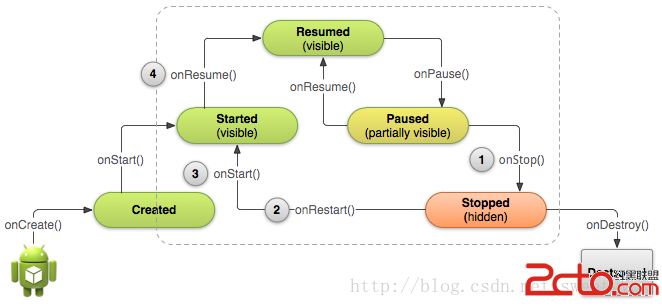 Android 學習路線(十四):Activity 生命週期之停止與重啟
正確處理停止與重啟,是 Activity 生命週期中相當關鍵的一環——它決定了使用者是否感覺到「這個 App 一直都在」,以及切換回來時進度有沒有遺失。 有幾個典型場景
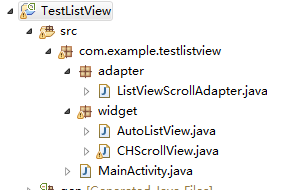 Android ListView 下拉刷新、上拉加載與多欄橫向滾動整合實作
ListView 是 Android 最常被使用的清單控制項,可以搭配不同的檢視模式呈現大圖示、小圖示、清單或報表。實際專案裡,「下拉刷新+上拉加載」幾乎是標配;而如果資
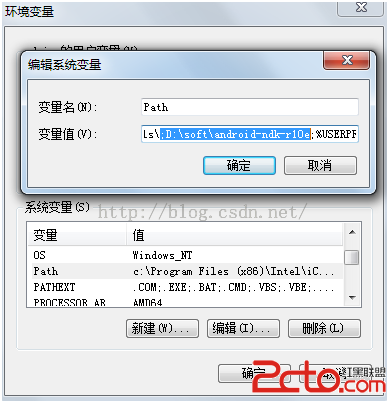 Android NDK 教程(一):初識 JNI,跑通 Hello World
前言 Android 的知識體系實在龐雜,學過之後放一段時間不用就容易忘。寫 NDK 系列博客,一方面是鍛煉自己的表達能力,另一方面是把學過的東西梳理記錄下來,方便日後查