

編輯:關於 Android 程式設計
這一章的目標很實際:把五種常見布局的屬性差異記清楚,再把 Android 上的檔案讀寫——包含內部儲存、外部儲存、SharedPreferences——完整跑一遍。這兩塊是後續所有 UI 與資料功能的基礎。
元件預設靠左、靠頂對齊。定位方式全靠「相對於誰」這組屬性:
// 在指定元件的右邊
android:layout_toRightOf="@+id/tv1"

// 在指定元件的下方
android:layout_below="@+id/tv1"

// 與父元件右對齊
android:layout_alignParentRight="true"

// 與指定元件右對齊
android:layout_alignRight="@+id/tv1"
同類屬性還有 layout_alignParentLeft、layout_alignParentTop、layout_alignParentBottom、layout_centerInParent、layout_toLeftOf、layout_above、layout_alignLeft 等,命名規律一致,見名知意。
// 決定排列方向
android:orientation="horizontal"

// 靠右對齊
android:layout_gravity="right"
幾個實務上很容易踩到的規則:
layout_gravity 時,垂直布局只能左右對齊與水平居中(十字架結構的限制),水平居中以外的頂/底對齊在垂直方向無效;水平布局則只能頂/底對齊與垂直居中。match_parent 時要小心把其他元件擠出畫面。android:layout_weight="1",它分配的是剩餘空間,按比例切分。元件預設都是靠左、靠頂對齊,每個子元件像一個 div 疊在一起。可以用 android:layout_gravity="bottom" 改變對齊方式,但無法相對於其他元件定位——這是它與 RelativeLayout 最根本的差異。
每個直接子節點是一列(row),其子節點是欄(column)。
TextView 分割線),高為 wrap_content。若需要讓某一欄自動填滿剩餘寬度,在根節點上設定:
android:stretchColumns="1" // 讓第 1 欄拉伸填滿剩餘空間
直接指定 x、y 座標。因為完全無法自適應不同螢幕,實務上已不建議使用:
android:layout_x="144dp"
android:layout_y="154dp"
日誌共分五個等級,由低到高為:verbose、debug、info、warn、error。搭配自訂的 filter 可以大幅降低噪音。要注意 System.out.print 輸出的日誌等級是 info,tag 為 System.out,排查問題時反而不好過濾,因此建議直接用 Android 提供的 API:
Log.v(TAG, "加油吧,童鞋");
Log.d(TAG, "加油吧,童鞋");
Log.i(TAG, "加油吧,童鞋");
Log.w(TAG, "加油吧,童鞋");
Log.e(TAG, "加油吧,童鞋");
需求:使用者輸入帳號密碼,勾選「記住帳號密碼」,點擊登入後把資料持久化保存。
步驟 1:定義布局。
步驟 2:處理登入按鈕的點擊事件,並用 Toast 提示。
Toast.makeText(this, "登錄成功", Toast.LENGTH_SHORT).show();
步驟 3:取得輸入內容,並判斷是否勾選保存。
CheckBox cb = (CheckBox) findViewById(R.id.cb);
if (cb.isChecked()) {
    // 需要持久化
}
步驟 4:開啟 IO 流,把資料寫進內部儲存。
// 持久化保存數據
File file = new File("data/data/com.itydl.rwinrom/info.txt");
FileOutputStream fos = new FileOutputStream(file);
fos.write((name + "##" + pass).getBytes());
fos.close();
步驟 5:下次啟動時讀回來。讀之前先確認檔案存在。
File file = new File("data/data/com.itydl.rwinrom/info.txt");
if (file.exists()) {
    FileInputStream fis = new FileInputStream(file);
    // 把位元組流轉成字元流,方便逐行讀
    BufferedReader br = new BufferedReader(new InputStreamReader(fis));
    String text = br.readLine();
    String[] s = text.split("##");
}
步驟 6:把讀到的資料回填到輸入框。
et_name.setText(s[0]);
et_pass.setText(s[1]);
這裡有個重要限制:應用只能在自己的套件名目錄下建立檔案,不能寫到別人的空間去——這正是沙盒機制在檔案層級的體現。另外,直接複製既有專案時,記得改三處:專案名稱、應用套件名、以及重新 import R 檔案。
硬編碼 data/data/... 很危險,正確做法是用 Context 提供的 API:
getFilesDir() 回傳 data/data/<套件名>/files。放在這裡的檔案,只要你不刪它就一直在。getCacheDir() 回傳 data/data/<套件名>/cache。放在這裡的檔案,記憶體不足時可能被系統刪除。順帶記一個使用者常問的問題:系統設定裡的「清除快取」只會清掉 cache 目錄,「清除資料」則會清掉整個套件名目錄。
SD 卡路徑隨版本變動:
sdcard:2.3 之前mnt/sdcard:4.3 之前storage/sdcard:4.3 之後最簡便的開啟方式:
File file = new File("sdcard/info.txt");
但正式程式碼請改用 API 取得真實路徑,因為部分品牌會自行改動 SD 卡位置:
File dir = Environment.getExternalStorageDirectory();
權限方面:寫入必須申請權限,避免任何程式都能隨意寫入:
<uses-permission android:name="android.permission.WRITE_EXTERNAL_STORAGE" />
讀取在 4.0 之前不需要權限,4.0 之後可以宣告為需要:
<uses-permission android:name="android.permission.READ_EXTERNAL_STORAGE" />
操作前一定要先判斷狀態,例如卡片沒插或掛載點被卸載時要能安全退出:
if (Environment.getExternalStorageState().equals(Environment.MEDIA_MOUNTED)) {
    // 可以進行讀寫
}
想知道系統自己怎麼算的,可以直接讀原始碼:
memory_available。android:key="memory_sd_avail" 的 preference 項。memory_sd_avail,會看到 formatSize(availableBlocks * blockSize) 這行。原理是這樣:儲存裝置會被切分成若干區塊(block),每個區塊大小固定,區塊大小 × 區塊數量 = 裝置總容量;剩餘容量就是「可用區塊數 × 區塊大小」,單位是位元組。
Android 中每個應用都是一個獨立的 Linux 使用者,因此檔案權限遵循 Linux 慣例。以 drwxrwxrwx 為例,共十位:
d 表示目錄,- 表示檔案。每組三位分別是 r(讀)、w(寫)、x(執行)。理解這個,就能明白為什麼 MODE_WORLD_READABLE 這類模式在本質上是危險的——它等於把 other 那組的讀權限打開。
MODE_PRIVATE:對應 -rw-rw----,只有擁有者與同組可讀寫。MODE_APPEND:權限同上,差別在寫入時附加到檔案尾端而非覆寫。MODE_WORLD_WRITEABLE:對應 -rw-rw--w-,任何應用都能寫。已棄用。MODE_WORLD_READABLE:對應 -rw-rw-r--,任何應用都能讀。已棄用。後兩種之所以被廢棄,是因為任何惡意應用都能藉此讀取或竄改你的資料。需要對外分享檔案時,正確作法是透過 FileProvider 加上臨時授權,而不是開放全域權限。
適合存放設定、標記、少量結構簡單的資料。以保存帳號密碼為例:
// 寫入
SharedPreferences sp = getSharedPreferences("config", MODE_PRIVATE);
Editor ed = sp.edit();
ed.putBoolean("name", name);
ed.commit();

// 讀取(第二個參數是預設值,取不到時回傳它)
SharedPreferences sp = getSharedPreferences("config", MODE_PRIVATE);
String name = sp.getBoolean("name", "");
注意上面讀取那行示範的是型別要對應:寫入用 putBoolean,讀取就要用 getBoolean,型別不匹配會直接丟 ClassCastException。字串則用 putString/getString,並把預設值設為空字串。commit() 是同步寫入會回傳 boolean,apply() 則是非同步、效能更好,在背景線程以外的場景建議優先使用 apply()。
把這章走完,你應該能做到:依畫面需求挑對布局並用權重做等分、用 Logcat 五個等級有意識地輸出日誌、在內部與外部儲存之間正確選擇並記得判斷掛載狀態、看得懂 Linux 權限字串,以及用 SharedPreferences 保存輕量設定。這些都是後續網路請求、資料庫、服務等主題的地基。
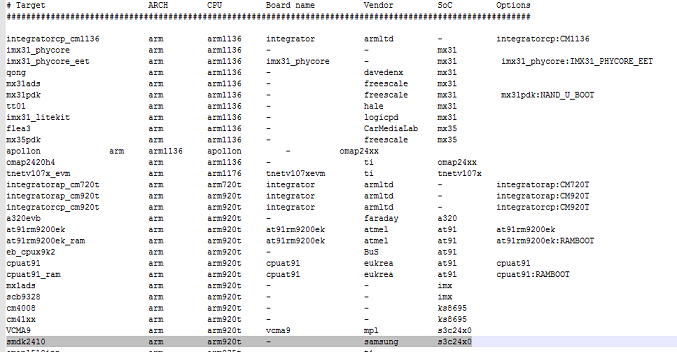 移植 u-boot 2012.04.1 到 Mini2440(一):新建單板與第一階段修改
前面分析過 u-boot 1.1.6 三階段的啟動流程,也自己動手寫過一個簡單的 bootloader,是時候挑戰一個版本新一些的了。看過韋東山老師移植 u-boot 2
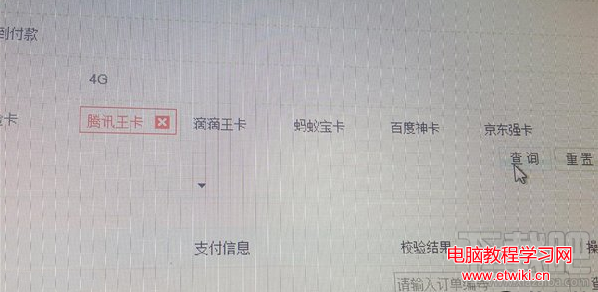 百度神卡怎麼獲取?百度神卡獲得方法
近來互聯網大廠紛紛推出自家流量卡:騰訊的大王卡/小王卡、支付寶的螞蟻大寶卡/小寶卡、滴滴的王卡等等。雖然都有使用限制,但比起傳統運營商的套餐,無論是資費還是靈活度都友好不
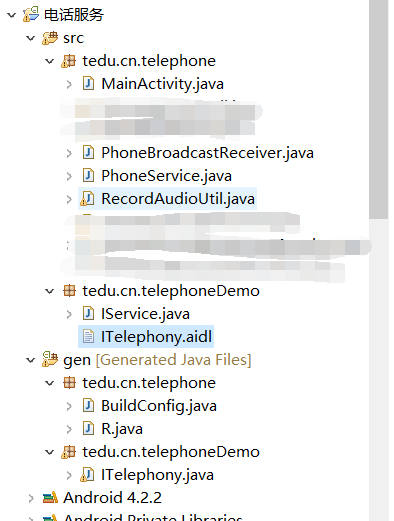 Android 電話服務實戰:黑名單攔截、通話錄音與 AIDL 掛斷
之前的代碼都是零散片段,這次把電話相關的能力整合成一個完整的服務模塊:來電黑名單攔截、通話錄音、以及通過 AIDL 實現的掛斷能力。整理成文,歡迎交流指正。 先說前提:本
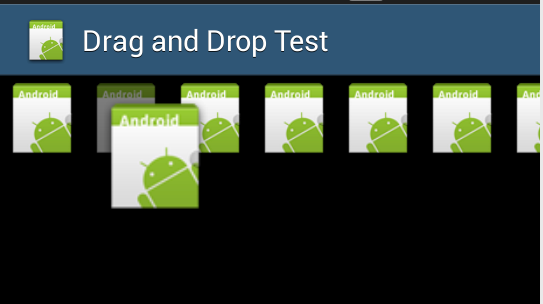 Android 實現 HorizontalScrollView 內子控件橫向拖拽排序
網上關於 ListView 上下拖動的例子不少,但項目需要橫向拖拽時,合適的參考卻不多。本文記錄一個在橫向容器中通過長按拖拽、重新排列子控件位置的實現,靠的是 Andro