

編輯:關於 Android 程式設計
若要把一個 View 的畫面存成圖片,核心概念是先建立一張與 View 尺寸相同的 Bitmap,再用這張 Bitmap 建立 Canvas,最後呼叫 View 的 draw 方法,把 View 內容畫到 Canvas 上。完成後,這張 Bitmap 就是可保存或分享的圖像。
首先取得 View 的寬與高,接著使用 Bitmap.createBitmap 建立一張 ARGB_8888 格式的圖。然後以這張 Bitmap 建立 Canvas,呼叫 view.draw(canvas),最後回傳 Bitmap。若需要保存成檔案,可再透過 FileOutputStream 壓縮成 JPEG 或 PNG。
如果 View 尚未完成測量與配置,寬高可能為零,導致產生的圖片空白或尺寸錯誤。此時可以先呼叫 measure,或改用 ViewTreeObserver 等機制等待版面完成。若 View 內容包含硬件加速或特殊渲染,也可能需要調整绘制方式或改用 PixelCopy 等 API。
這個技巧常用於產生分享圖、海報、簽名檔、聊天訊息截圖或離線快取畫面。若要提高畫質,可依需求提高 Bitmap 尺寸或改用更合適的 ColorFormat,但也要留意記憶體消耗。
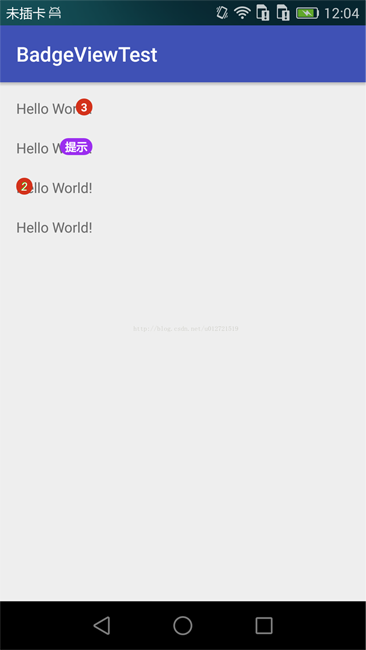 Android BadgeView 紅點更新提示示例
下圖展示紅點提示的效果。 BadgeView 常用功能 BadgeView 常用來在圖示或文字旁顯示未讀數量。它可設定提示數字、位置、字型、陰影、背景色與背景圖片,也能
 ViewPager + Fragment 實作滑動切換,並比較兩種 PagerAdapter
在 Android 應用裡,多頁滑動是很常見的互動形式。若不用 ViewPager 自行實作,程式碼會相當冗長;改用 ViewPager 則簡潔許多。代價是過去需要自行引
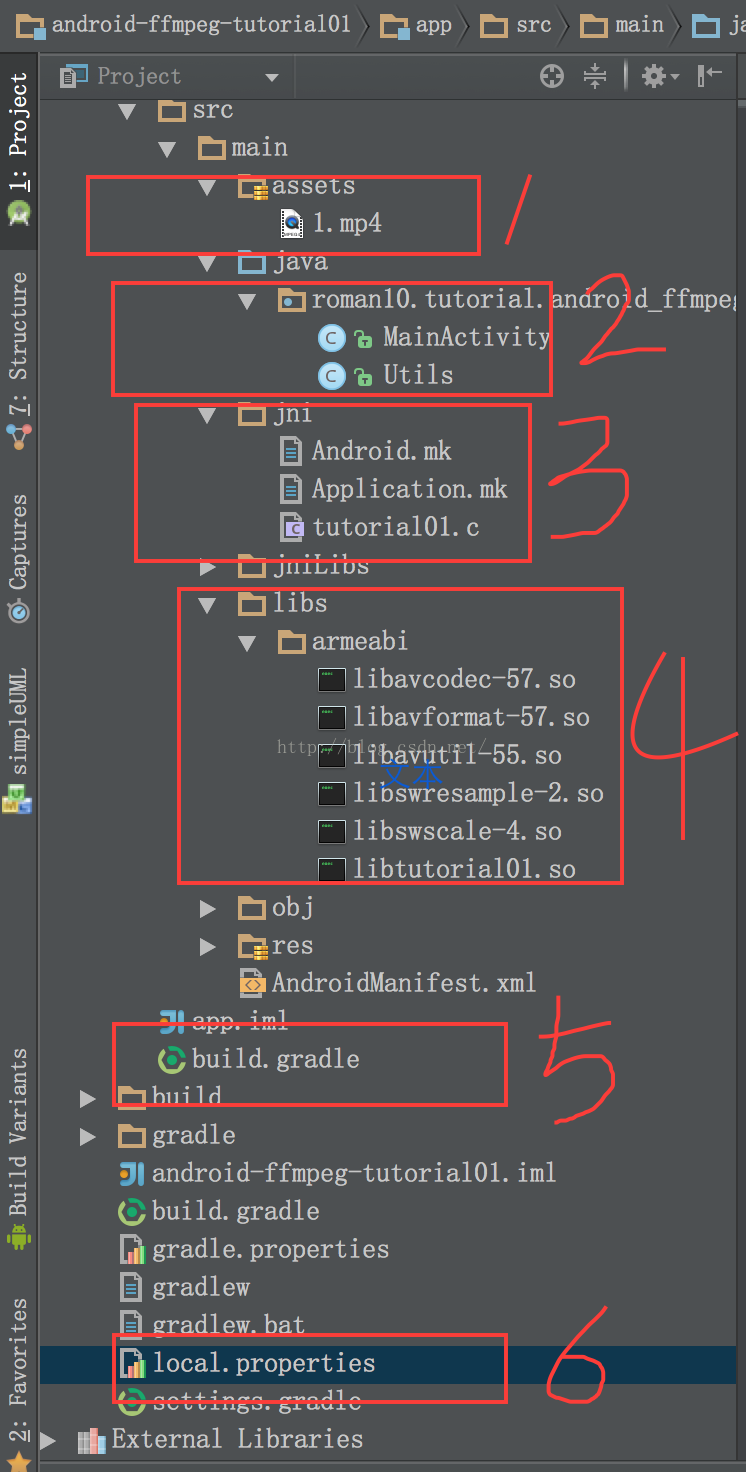 Android 移植 FFmpeg(二):測試用例與 NDK 編譯
本文說明如何在 Android 專案中整合 FFmpeg 測試用例,並透過 Android Studio 與 NDK 完成編譯與執行。範例以 android-ffmpeg
 Android 自定義相機:實現手機拍照功能
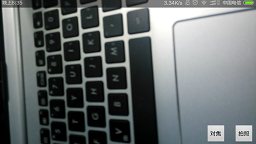
系統自帶的相機在定製化需求面前往往不夠用,這時候就需要自己調用 Camera API 做一個。本文用一個完整示例演示如何實現取景預覽、自動對焦與拍照保存。 一、布局文件