

編輯:關於 Android 程式設計
一個簡單的 Android 畫畫板,通常由 Bitmap、Canvas、Paint 與 ImageView 組成。Bitmap 是畫布資料,Canvas 負責繪製,Paint 描述顏色與線寬,ImageView 則負責把結果顯示出來。
建立空白 Bitmap 後,用它可以建立 Canvas,並先畫上背景色。接著建立 Paint,設定線條顏色與寬度。把 Bitmap 設定給 ImageView 後,畫布就會顯示在畫面上。
在 ImageView 上設定 OnTouchListener,當手指按下時記錄起點座標;移動時取得目前座標,用 canvas.drawLine 畫出線段,再把起點更新為目前點,形成連續線條。每次畫完後,重新設定 ImageView 的 Bitmap,讓畫面即時更新。
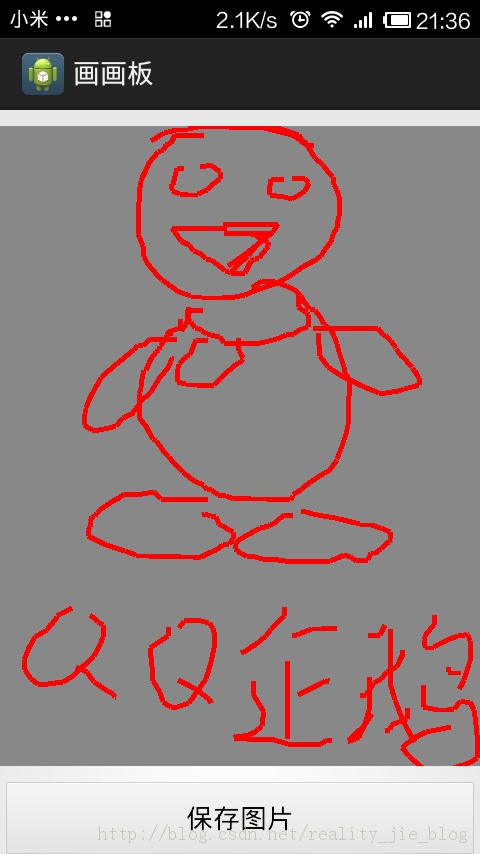
若要保存畫面,可把 Bitmap 壓縮成 JPEG 或 PNG 寫入檔案。完成後可發送媒體掃描廣播,讓相簿或檔案應用能盡快看到新圖片。此外,別忘了宣告寫入儲存的權限,並在較新 Android 版本中處理儲存位置變更。
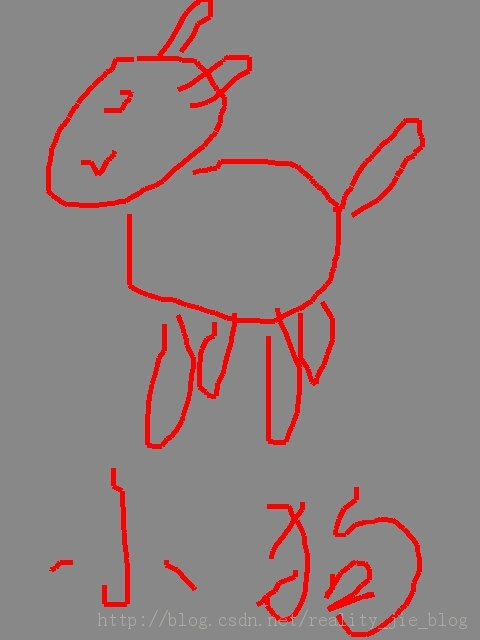
若要讓畫板更完整,可以加入橡皮擦、顏色選擇、線寬調整、復原與重做。復原可透過保存每個筆畫路徑或歷史 Bitmap 狀態實作;重做則需要維護操作堆疊。這些功能會讓畫板從單純塗鴉提升為更實用的繪圖工具。
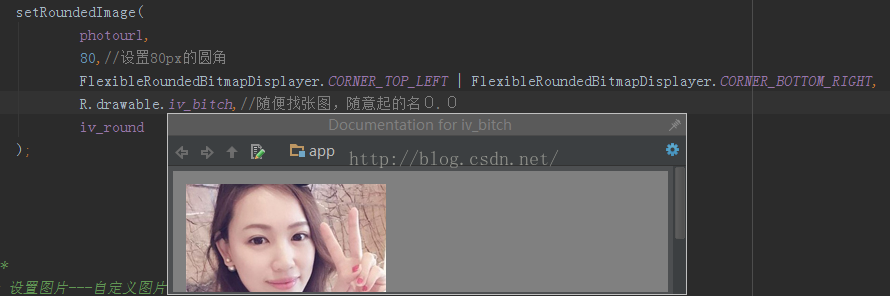 Android 圓角圖片實作:自訂任意幾個角顯示為圓角
為什麼需要自訂圓角?在 Android 裡替圖片加上圓角,方法其實不少,常見的有這幾種:shape 背景.9 圖(NinePatch)XferModeBitmapShad
 怎麼在安卓模擬器裡安裝 App:BlueStacks 安裝 APK 檔
怎麼在安卓模擬器裡裝 App?它不像一般軟體那樣拉進視窗就裝好了,我起初也一直裝不上去,試過幾種方式之後才找到訣竅。以下把流程分享出來。 BlueStacks 安卓模擬器
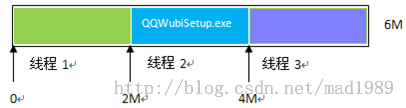 Android 多線程網絡文件下載實現
用多線程提升下載效率 大文件下載若只使用單一連線,速度容易受限。多線程下載會先取得檔案總長度,再把檔案切分成多個區段,由不同線程同時下載,最後合併成完整檔案。 實現原理
 ViewPager 配 Fragment:打造類微信底部導航的頁面切換
先前幾篇我們分別談過用 ViewPager 實作螢幕頁面切換與輪播,也拆解過 Fragment 的兩種建立方式,以及 Fragment 與 Activity 之間的雙向溝