

編輯:關於 Android 程式設計
在 Google 的 remote 專案裡,Android 接收端會收到 socket 送來的 IR Code,然後把它「模擬」成一個按鍵事件丟給系統處理——這就是整個接收端的運作原理。問題是:系統端究竟要怎麼凭空造出一個 input event?
方法一:Instrumentation.sendKeyDownUpSync()
使用上很簡單,一行就能發出按鍵。但它的致命問題是:由這個方法送出的 event 不會經過 interceptKeyBeforeDispatching()。而 HOME 鍵、音量鍵這類由特殊路徑攔截處理的按鍵,正好依賴這個環節。結果就是這些按鍵完全沒有反應,模擬等於白做。
方法二:透過 uinput 橋接
做法是直接利用 Linux 內核既有的 uinput 驅動,讓驅動幫你送出 input event。這條路的好處有兩個:一是繞開了 framework 層的限制,事件走的是真正的輸入子系統路徑;二是搭配 kl(key layout)與 kcm(key character map)做按鍵自訂非常容易,改一檔案就能換映射。
綜合比較後,方法二明顯更優。以下就是它的實作。
setup_uinput_device() 負責向內核註冊一個虛擬裝置,註冊成功後建立一條 VirtualInputDev_EventThread 線程,由它週期性地送出 keycode。
int main()
{
    printf("Enter process !!!! \n");

    stVirtualInputDevData *pKpdData =
        (stVirtualInputDevData*) malloc(sizeof(stVirtualInputDevData));
    pKpdData->min_keycode = umin_keycode;
    pKpdData->max_keycode = umax_keycode;

    if (setup_uinput_device(pKpdData) < 0) {
        printf("Unable to find uInput device\n");
        free(pKpdData);
        return -1;
    }

    pthread_attr_t attr;
    pthread_attr_init(&attr);
    pthread_attr_setdetachstate(&attr, PTHREAD_CREATE_DETACHED);
    if (0 != pthread_create(&keypad_EventThreadId, &attr,
                            VirtualInputDev_EventThread, (void *)0)) {
        printf("Create KeypadEventThread Failed!!\n");
        exit(1);
    }

    while (1) {
        usleep(1000000);   // 每秒醒一次,讓主線程保持存活
    }

    free(pKpdData);
    pKpdData = 0;

    // 銷毀裝置
    ioctl(uinp_fd, UI_DEV_DESTROY);
    close(uinp_fd);
    return 0;
}
這個函數的流程很直接:打開 /dev/uinput 節點、填寫虛擬裝置的描述資訊(名稱、廠商、產品、bus 類型)、宣告它支援哪些事件類型與哪些鍵值,最後用 ioctl(uinp_fd, UI_DEV_CREATE) 完成註冊。
int setup_uinput_device(stVirtualInputDevData* mstVirtualInputDevData)
{
    struct uinput_user_dev uinp;   // uInput 裝置結構
    int i;

    // 打開輸入裝置節點
    uinp_fd = open("/dev/uinput", O_WRONLY | O_NDELAY);
    if (uinp_fd == 0) {
        printf("Unable to open /dev/uinput\n");
        return -1;
    }

    // 初始化並填寫裝置描述
    memset(&uinp, 0x00, sizeof(uinp));
    strncpy(uinp.name, "virtualinputdev", sizeof(uinp.name) - 1);
    uinp.id.vendor  = 0x1341;
    uinp.id.product = 0x0001;
    uinp.id.bustype = BUS_VIRTUAL;

    // 宣告為鍵盤裝置
    ioctl(uinp_fd, UI_SET_EVBIT, EV_KEY);
    for (i = mstVirtualInputDevData->min_keycode;
         i < mstVirtualInputDevData->max_keycode; i++) {
        ioctl(uinp_fd, UI_SET_KEYBIT, i);
    }

    // 寫入裝置結構
    if (write(uinp_fd, &uinp, sizeof(uinp)) != sizeof(uinp)) {
        printf("First write returned fail.\n");
        return -1;
    }

    // 正式在 input 子系統中建立這個裝置
    if (ioctl(uinp_fd, UI_DEV_CREATE)) {
        printf("ioctl UI_DEV_CREATE returned fail.\n");
        return -1;
    }

    return 1;
}
這裡有個容易忽略的細節:UI_SET_KEYBIT 必須逐一宣告你要用的每一個鍵值。少了哪一個,那個按鍵送出去就會被內核丟掉,而且不會有任何錯誤訊息。
這條線程本身不做什麼複雜的事,就是在一個無窮迴圈裡定時呼叫 write_event_to_device() 送鍵。範例中讓 keycode 在 0 到 3 之間循環,方便觀察效果。
static void* VirtualInputDev_EventThread(void *driver_data)
{
    unsigned char u8Keycode, i = umin_keycode;

    while (1) {
        u8Keycode = 0xff;

        /* 等待一個間隔 */
        usleep(2000000);

        /* 把事件填進 uinput 裝置 */
        write_event_to_device(i++, 0);
        if (i == 4) {
            i = 0;
        }
        printf("virtualinputdev thread ...\n");
    }

    printf("virtualinputdev thread died\n");
    pthread_exit(0);
    return 0;
}
這個函數是整個機制的落點。要讓系統正確識別「一次完整的按鍵」,必須依序送三個事件:按下(value = 1)、放開(value = 0)、以及 SYN_REPORT 同步。少了最後的 SYN_REPORT,內核不會把前面累積的事件提交上來。
void write_event_to_device(unsigned char u8KeyCode, unsigned char u8Repeat)
{
    struct input_event event;   // 輸入裝置事件結構
    struct timespec s;
    s.tv_nsec = 5000000L;
    s.tv_sec  = 0;

    // 1. 按下
    memset(&event, 0x00, sizeof(event));
    gettimeofday(&event.time, 0);
    event.type  = EV_KEY;
    event.code  = u8KeyCode;
    event.value = 1;
    write(uinp_fd, &event, sizeof(event));

    // 2. 放開
    memset(&event, 0x00, sizeof(event));
    gettimeofday(&event.time, 0);
    event.type  = EV_KEY;
    event.code  = u8KeyCode;
    event.value = 0;
    write(uinp_fd, &event, sizeof(event));

    // 3. 同步回報
    memset(&event, 0x00, sizeof(event));
    gettimeofday(&event.time, 0);
    event.type  = EV_SYN;
    event.code  = SYN_REPORT;
    event.value = 0;
    write(uinp_fd, &event, sizeof(event));
}
操作 /dev/uinput 需要足夠的權限,這通常意味著你要在具有 system 或 root 身分的環境下執行,例如改機/自製 ROM 的系統應用,而不是一般市集上架的 App。
按下與放開之間最好留一點間隔。範例中兩次 write 幾乎是連續的,某些 framework 版本對「同一幀內完成按下又放開」的事件會做過濾。若要提高相容性,可在中間插入短暫的 nanosleep()。
最後,記得在流程結束時呼叫 UI_DEV_DESTROY 並關閉 fd。uinput 裝置不會自動消失,若沒有確實清理,重新執行時可能會殘留多個幽靈裝置,導致按鍵事件被發送到意料之外的地方。
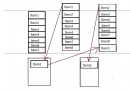 從源碼看 Android 中的適配器模式
在 Android 開發中,ListView 的 Adapter 可說是最常見的型別之一。我們需要透過 Adapter 載入 Item View 的布局,並完成資料綁定、
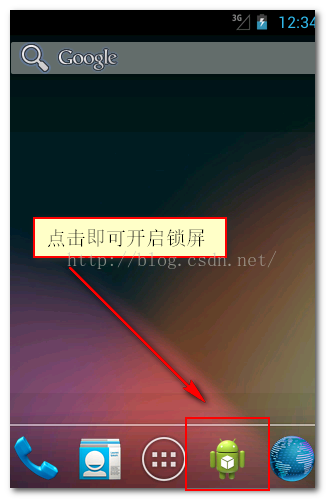 Android 簡易實戰教程——第六話《開發一鍵鎖屏應用(完成篇)》
上一篇留下兩個尾巴:一是仍然無法卸載;二是必須手動點開 App 再點按鈕才能鎖屏,操作太繞。 這篇把兩個問題都解決掉。 一、解決無法卸載的問題 在清單文件中,再配置一個「
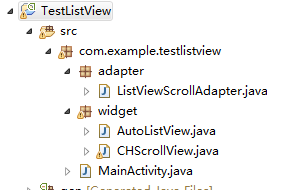 ListView 下拉刷新、上拉加載與多欄橫向滾動實作解析
需求背景 在許多 Android 清單頁面中,使用者通常會期待可以下拉刷新、滑到底部自動載入更多;如果表格欄位比較多,還需要讓表頭與每一列同步橫向滾動。本文整理一個以自定
 Android ActionBar 動作欄完整解析
一、ActionBar 是什麼 ActionBar(動作欄)是一個導航控制項,用來取代傳統螢幕頂端的標題欄。它固定顯示在螢幕上方,左側擺放應用圖示,右側則是操作選單的可