

編輯:關於 Android 程式設計
在 Android 開發中,ListView 的 Adapter 可說是最常見的型別之一。我們需要透過 Adapter 載入 Item View 的布局,並完成資料綁定、緩存復用等操作,程式碼大致如下:
ListView myListView = (ListView) view.findViewById(R.id.id_list);
MyAdapter adapter = new MyAdapter();
myListView.setAdapter(adapter);

class MyAdapter extends BaseAdapter {
    @Override public int getCount() { return 6; }
    @Override public Object getItem(int position) { return null; }
    @Override public long getItemId(int position) { return 0; }

    @Override public View getView(int position, View convertView, ViewGroup parent) {
        View view;
        MerchantSuccessViewHolder holder = null;
        if (convertView == null) {
            holder = new MerchantSuccessViewHolder();
            view = View.inflate(this, R.layout.item_view, null);
            holder.title = (TextView) view.findViewById(R.id.title);
            view.setTag(holder);
        } else {
            view = convertView;
            holder = (ViewHolder) view.getTag();
        }
        holder.title.setText("hello world");
        return view;
    }
}
GridView 的用法幾乎完全相同。
ListView 需要顯示各式各樣的視圖,每個人考量的顯示效果、資料類型與數量都千變萬化。面對這種變化,Android 架構師的解法就是採用適配器模式。
具體做法是增加一個 Adapter 層來隔離變化,把 ListView 所需的 Item View 介面抽象到 Adapter 物件中,並在 ListView 內部呼叫這些介面完成布局等操作。這樣只要使用者實作 Adapter 介面並設定給 ListView,ListView 就能依使用者設定的 UI 效果、數量與資料來顯示每一項。Item View 雖然千變萬化,但終究都是 View 型別,Adapter 統一把它輸出為 View,很好地應對了 Item View 的可變性。
那麼 ListView 究竟是如何透過 Adapter 把千變萬化的 UI 效果呈現出來的呢?我們一起跟蹤源碼一探究竟。
在 ListView 類別中其實找不到 Adapter 相關的成員變數——它在父類別 AbsListView 中。AbsListView 是列表空間的抽象,源碼如下:
@Override
protected void onAttachedToWindow() {
    super.onAttachedToWindow();
    // ... 省略部分程式碼
    if (mAdapter != null && mDataSetObserver == null) {
        mDataSetObserver = new AdapterDataSetObserver();
        mAdapter.registerDataSetObserver(mDataSetObserver);
        mDataChanged = true;
        mOldItemCount = mItemCount;
        mItemCount = mAdapter.getCount(); // 取得 Item 數量,這個方法需要我們重寫
    }
}
當 Activity 啟動時,其布局中的 ListView 會先呼叫 onAttachedToWindow,接著呼叫 onLayout。我們看到 onAttachedToWindow 透過 mAdapter.getCount() 取得了 Item View 的數量;接著在 onLayout 中會呼叫 layoutChildren,其具體實作在子類別中(AbsListView 為空實作,ListView 才是真正實作)。
ListView 重寫了 layoutChildren,依布局模式來排列 Item View。這裡討論最常用的「從上到下」模式,源碼如下:
private View fillFromTop(int nextTop) {
    mFirstPosition = Math.min(mFirstPosition, mSelectedPosition);
    mFirstPosition = Math.min(mFirstPosition, mItemCount - 1);
    if (mFirstPosition < 0) {
        mFirstPosition = 0;
    }
    return fillDown(mFirstPosition, nextTop);
}

private View fillDown(int pos, int nextTop) {
    View selectedView = null;
    int end = (mBottom - mTop);
    while (nextTop < end && pos < mItemCount) {
        boolean selected = pos == mSelectedPosition;
        View child = makeAndAddView(pos, nextTop, true, mListPadding.left, selected);
        nextTop = child.getBottom() + mDividerHeight;
        if (selected) {
            selectedView = child;
        }
        pos++;
    }
    return selectedView;
}
可以看到程式碼用到了 mItemCount——這個變數已在 AbsListView 的 onAttachedToWindow 中初始化過了。整體含義是:透過 makeAndAddView 取得 Item View,再把 mItemCount 個 Item View 逐一往下布局並累加高度。
繼續跟蹤 makeAndAddView:
private View makeAndAddView(int position, int y, boolean flow, int childrenLeft, boolean selected) {
    View child;
    if (!mDataChanged) {
        child = mRecycler.getActiveView(position);
        if (child != null) {
            setupChild(child, position, y, flow, childrenLeft, selected, true);
            return child;
        }
    }
    child = obtainView(position, mIsScrap);
    setupChild(child, position, y, flow, childrenLeft, selected, mIsScrap[0]);
    return child;
}
makeAndAddView 主要做兩件事:一是透過 obtainView 依 position 取得一個 Item View;二是透過 setupChild 把這個 View 布局到特定位置。setupChild 主要涉及 View 的繪製,此處不贅述,重點是 obtainView。它定義在 AbsListView 中,主要源碼如下:
final RecycleBin mRecycler = new RecycleBin();

View obtainView(int position, boolean[] isScrap) {
    // 1、從緩存中取得 ItemView——ListView 的復用機制就在這裡
    final View scrapView = mRecycler.getScrapView(position);
    // 2、呼叫 mAdapter.getView,把 scrapView 作為 convertView 參數傳入
    final View child = mAdapter.getView(position, scrapView, this);
    return child;
}
核心邏輯就這兩行:obtainView 定義了列表空間的 Item View 復用邏輯——先從 RecycleBin 取一個緩存的 View,若有緩存就把它作為 getView 的第二個參數 convertView 傳入。這正是我們對 Adapter 最常見的優化方式:判斷 convertView 是否為空,為空則從 XML 建立新 View,否則重用緩存,避免每次都重新載入布局的開銷,能顯著提升 ListView 這類列表控制件的效率。
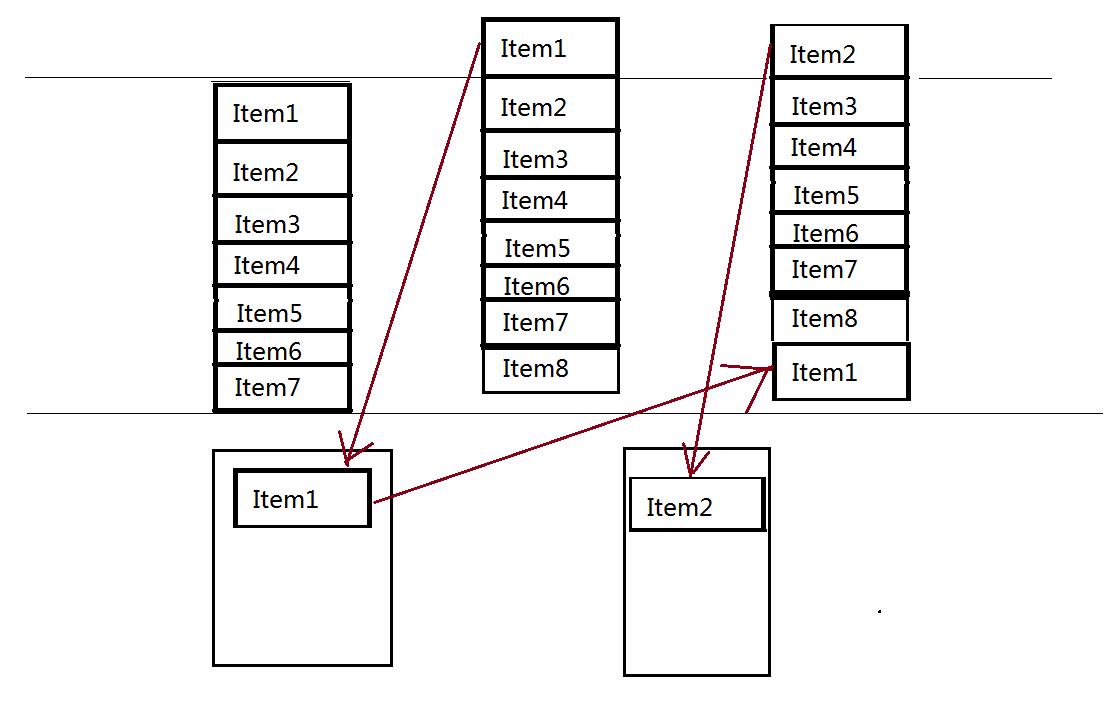
透過這種緩存機制,即使有成千上萬筆資料,ListView 也能流暢運行,因為記憶體中只需保留填滿一屏所需的 Item View。
總結一下:ListView 透過 Adapter 取得 Item View 的數量、布局與資料,其中最關鍵的就是 getView 方法。它回傳的是一個 View 物件,而千變萬化的 UI 視圖都是 View 的子類別;透過「依賴抽象」這一簡單原則與 Adapter 模式,就把 Item View 的變化隔離了出來,保證了 ListView 的高度可定製性。取得 View 後,把它顯示在特定的 position 上,再加上 Item View 的復用機制,整個 ListView 便運轉起來了。
雖然這裡的 BaseAdapter 並非經典意義上的適配器模式,但它確實是適配器模式很好的擴展,也很好地體現了物件導向的一些基本準則。使用者只需處理 getCount、getItem、getView 三個方法,就達到了「無限適配、擁抱變化」的目的。
最後再談談 SimpleAdapter。它與 BaseAdapter 都是設定給 ListView 的 Adapter,不同的是 SimpleAdapter 是具體的 Adapter,而 BaseAdapter 是抽象類別,後者能讓我們高度定製與擴展。繼承 BaseAdapter 時,我們可以在 getView 中進行各種優化,例如緩存機制與 ViewHolder 的應用。SimpleAdapter 雖然也有緩存復用,卻沒有 ViewHolder 的概念,因此優化效果不如自行定製。它的 getView 源碼如下:
public View getView(int position, View convertView, ViewGroup parent) {
    return createViewFromResource(mInflater, position, convertView, parent, mResource);
}

private View createViewFromResource(LayoutInflater inflater, int position, View convertView, ViewGroup parent, int resource) {
    View v;
    if (convertView == null) {
        v = inflater.inflate(resource, parent, false);
    } else {
        v = convertView;
    }
    bindView(position, v);
    return v;
}
getView 又會呼叫 createViewFromResource,其中只判斷了緩存,並沒有 ViewHolder 的優化,僅透過 bindView 把資料與 Item View 綁定。bindView 源碼如下:
private void bindView(int position, View view) {
    final Map dataSet = mData.get(position);
    if (dataSet == null) {
        return;
    }
    final String[] from = mFrom;
    final int[] to = mTo;
    final int count = to.length;
    for (int i = 0; i < count; i++) {
        final View v = view.findViewById(to[i]);
        if (v != null) {
            final Object data = dataSet.get(from[i]);
            String text = data == null ? "" : data.toString();
            // 依檢視型別(TextView、ImageView、Checkable 等)進行綁定
        }
    }
}
由此可見,bindView 無法處理 ViewGroup,只能處理 TextView、ImageView 這類簡單的 View。因此,當資料量很少、不會超過一屏,且僅由一些簡單 View 組合而成時,就可以考慮使用 SimpleAdapter。
 Android 開發:用 SQLite 實作一個記事本(寫日記)
這次要示範如何使用資料庫來儲存資料,做一個簡單的寫日記小程式。 執行效果如下: 一、列表無資料時的提示 當 ListView 沒有資料可顯示時,我們需要給使用者一個提
 Android 教學:客戶端透過 Socket 與伺服器通信的方法
本文透過實例,講解 Android 開發中客戶端如何透過 Socket 與伺服器通信,分享給大家參考。下面是一個 demo,展示 Android 客戶端透過 Socket
 Android 粒子爆炸特效:從原始碼到可擴展架構的重構實錄
簡介 前陣子隨手亂逛時看到一款粒子爆炸特效的開源控件,效果確實好看,但原始碼的擴展性不太理想——想換一種爆炸風格,得改動的地方非常多。 於是動手做了一輪重構,核心思路只有
 解決 Android 開發時 adb.exe 無法執行的連接埠衝突問題
遇到 adb 相關的錯誤訊息時,網路上大部分教學都會叫你「在工作管理員把 adb 砍掉,或重啟 adb server」。但如果工作管理員裡根本找不到 adb 程序呢?那就