

編輯:關於 Android 程式設計
上一篇留下兩個尾巴:一是仍然無法卸載;二是必須手動點開 App 再點按鈕才能鎖屏,操作太繞。
這篇把兩個問題都解決掉。
在清單文件中,再配置一個「一鍵卸載」的主活動。兩個 LAUNCHER 活動無傷大雅,桌面上不過是多一個圖標,本質上仍是同一個應用。
<intent-filter>
    <category android:name="android.intent.category.LAUNCHER" />
</intent-filter>
在新建的活動裡寫上取消激活與卸載的代碼:
package com.itydl.lockscreen;
import android.app.Activity;
import android.app.admin.DevicePolicyManager;
import android.content.ComponentName;
import android.content.Intent;
import android.net.Uri;
import android.os.Bundle;
import android.view.View;
public class Remove extends Activity {
@Override
protected void onCreate(Bundle savedInstanceState) {
// super.onCreate(savedInstanceState);
setContentView(R.layout.activity_remove);
}
public void remove(View v) {
// 卸載界面的意圖可以從源碼中查到:
//
//
// 卸載前必須先取消設備管理器的激活狀態
// 取得設備管理器
DevicePolicyManager dpm = (DevicePolicyManager) getSystemService(DEVICE_POLICY_SERVICE);
ComponentName who = new ComponentName(this, DeviceAdminSample.class);
// 移除當前 administration 組件,這個調用只能由擁有該組件的應用發起
dpm.removeActiveAdmin(who);
// 啟動卸載界面
Intent remove = new Intent("android.intent.action.DELETE");
remove.addCategory("android.intent.category.DEFAULT");
// 表示卸載本程序
remove.setData(Uri.parse("package:" + getPackageName()));
startActivity(remove);
}
}
有一個地方必須注意:新建的一鍵卸載布局,按鈕的 onclick 屬性千萬不能漏。
<relativelayout
    android:layout_height="match_parent"
    android:layout_width="match_parent"
    xmlns:android="https://schemas.android.com/apk/res/android"
    xmlns:tools="https://schemas.android.com/tools">

    <!-- 這裡一定要設 onclick -->
    <button
        android:layout_height="wrap_content"
        android:layout_width="wrap_content"
        android:onclick="remove"
        android:text="一鍵卸載">
    </button>
</relativelayout>
這樣一來,用戶想卸載時點一下「一鍵卸載」進入系統卸載界面,就能完成卸載。
既然鎖屏可以靠點擊圖標直接觸發,那個鎖屏界面就沒有存在的必要了。
把鎖屏界面的按鈕全部刪掉,背景設為透明:
<relativelayout
    android:background="#00000000"
    android:layout_height="match_parent"
    android:layout_width="match_parent"
    xmlns:android="https://schemas.android.com/apk/res/android"
    xmlns:tools="https://schemas.android.com/tools">
    <!-- 設為全透明 -->
</relativelayout>
接著在鎖屏活動的 onCreate 裡直接呼叫一次鎖屏方法,傳入 null 表示不需要任何 View 來觸發點擊事件:
@Override
protected void onCreate(Bundle savedInstanceState) {
    super.onCreate(savedInstanceState);
    dmp = (DevicePolicyManager) getSystemService(DEVICE_POLICY_SERVICE);
    lockScreen(null);
}
這樣一打開應用就會直接走 lockScreen(View v) 裡的鎖屏或啟用設備管理器邏輯。
一鍵卸載的活動也做同樣的處理。
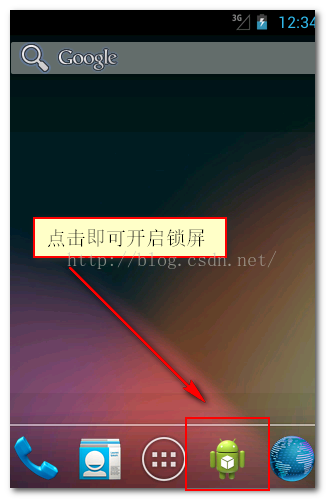
重新運行,一啟動就進入「激活設備管理器」界面。把一鍵鎖屏圖標放到桌面,點一下就鎖屏,非常順手;想卸載時,點一下也直接進卸載流程。
至此,這個應用算是完整收尾了。
 Android 彈幕效果實作:從自定義 BarrageView 出發
很多專案都需要彈幕功能,最典型的就是影片播放時把其他使用者發送的評論飄過畫面。本文示範一個可運作的最小實作。 整體思路並不複雜:把「由右向左的平移動畫、文字內容、字型大小
 Objective-C 中的 Runtime:從數據結構到實戰應用
前言 Runtime 是一套比較底層的純 C 語言 API,我們平時寫的 OC 程式碼在運行時,最終都會落到 Runtime 的 C 實現上。Runtime 是開源的,有
 Android 計時器與時間計算器的實作方法
需求是這樣的:初始顯示「00:00:00」,點擊開始後歸零並開始計時,如 10:28:34;點擊停止則暫停計時。 過程中踩過一個坑:使用 Calendar、DateFo
 自定義 View 實作(四):仿掌上英雄聯盟能力雷達圖
原始效果 實作成果 靜態圖: 動態圖: 整體思路 這個圖表本質是七層同心正七邊形,加上頂點標籤與依資料填充的內容區域。拆成步驟如下: 繪製七條中心線,作為後