

編輯:關於 Android 程式設計
幾乎每個 Android 新手都撞過這顆牆:在子線程裡改了 TextView 的文字,程式立刻崩潰,logcat 拋出 android.view.ViewRootImpl$CalledFromWrongThreadException: Only the original thread that created a view hierarchy can touch its views.
本文用一個計時器的例子,把這個問題的成因與正解完整走一遍。相關的技術點是:Handler、Message、MessageQueue、Looper、HandlerThread。
public class MainActivity extends Activity {

    private TextView timeLable;
    private Button stopBtn;
    private Thread mThread;
    private boolean isRunning = true;
    private int timeCount = 0;

    @Override
    protected void onCreate(Bundle savedInstanceState) {
        super.onCreate(savedInstanceState);
        setContentView(R.layout.activity_main);

        timeLable = (TextView) findViewById(R.id.timelable);
        stopBtn = (Button) findViewById(R.id.stop);

        stopBtn.setOnClickListener(new OnClickListener() {
            @Override
            public void onClick(View v) {
                isRunning = false;
            }
        });

        mThread = new Thread(new Runnable() {
            @Override
            public void run() {
                while (isRunning) {
                    try {
                        Thread.sleep(1000);
                        timeCount++;
                        timeLable.setText("timeCount=" + timeCount + " 秒");  // ← 崩潰點
                    } catch (Exception e) {
                        e.printStackTrace();
                    }
                }
            }
        });
        mThread.start();
    }
}
Android 的 UI 系統是單線程模型。所有 View 的測量、配置、繪製都在同一條線程上進行,而且這套架構沒有實作任何內部鎖。這是刻意的設計——加鎖會讓 UI 操作變得極慢且容易死鎖,而絕大多數 UI 操作本身就很快,不值得付出這個代價。
既然沒有鎖,唯一的保護方式就是硬性規定:只有建立這個 View 階層的線程才能碰它。ViewRootImpl 在每次操作時會檢查 Thread.currentThread() == mThread,不一致就丟出 CalledFromWrongThreadException。
在你的 App 裡,建立 View 階層的線程就是主線程(UI 線程),而 timeLable 卻在 mThread 的 run() 中被更新——這就踩到了規則。
順帶釐清一個常見誤解:讀取 View 的內容通常不會崩潰(例如 getText().toString()),因為檢查並非每個方法都設。但這不代表安全——你讀到的可能是一個繪製到一半的中間狀態。所以無論讀寫,都應該在主線程進行。
解決思路是把責任切乾淨:
主線程負責——建立、顯示、更新 UI 元件;處理 UI 事件;啟動與停止子線程。
子線程負責——計算、計時、網路 I/O 等耗時工作;透過 Handler 向主線程發出「請更新 UI」的訊息,而不是自己動手改。
public class MainActivity extends Activity {

    private TextView timeLable;
    private Button stopBtn;
    private Thread mThread;
    private boolean isRunning = true;
    private int timeCount = 0;

    /** 建立於主線程,因此綁定主線程的 Looper */
    final private Handler mHandler = new Handler() {
        public void handleMessage(Message msg) {
            switch (msg.what) {
                case 0:
                    timeLable.setText("timeCount=" + timeCount + " 秒");
                    break;
                default:
                    break;
            }
        }
    };

    @Override
    protected void onCreate(Bundle savedInstanceState) {
        super.onCreate(savedInstanceState);
        setContentView(R.layout.activity_main);

        timeLable = (TextView) findViewById(R.id.timelable);
        stopBtn = (Button) findViewById(R.id.stop);

        stopBtn.setOnClickListener(new OnClickListener() {
            @Override
            public void onClick(View v) {
                isRunning = false;
            }
        });

        mThread = new Thread(new Runnable() {
            @Override
            public void run() {
                while (isRunning) {
                    try {
                        Thread.sleep(1000);
                        timeCount++;
                        mHandler.sendEmptyMessage(0);   // ← 只發訊息,不碰 UI
                    } catch (Exception e) {
                        e.printStackTrace();
                    }
                }
            }
        });
        mThread.start();
    }
}
改動只有一行:把 timeLable.setText(...) 換成 mHandler.sendEmptyMessage(0)。子線程只負責計時與發通知,真正的 UI 更新交回 handleMessage(),而這個方法保證在主線程執行。跑起來之後,例外消失,TextView 也正常更新。
這裡牽涉到 Android 的訊息機制,把它串起來理解會更透徹:
每條有 Looper 的線程都有一個 MessageQueue。主線程在啟動時透過 Looper.prepareMainLooper() 建立 Looper 並進入 Looper.loop(),形成一個無窮迴圈:從佇列取訊息、分派給對應的 Handler 處理、沒有訊息就休眠。
你的 Handler 建立在主線程,所以它的 sendMessage() 實際上是把 Message 塞進主線程的佇列,並喚醒可能正在休眠的 Looper。Looper 醒來取出這則訊息,呼叫 msg.target.dispatchMessage(msg),最終來到你的 handleMessage()——此時的執行線程是主線程。這就是整套機制能運作的關鍵。
除了 Handler,還有幾種切回主線程的方式:
runOnUiThread(Runnable)——Activity 提供的方法,內部就是靠 Handler 實作,適合簡單場景。
View.post(Runnable)——直接把 Runnable 丟進該 View 所屬線程的佇列,連 Handler 都不用建,最省事。
ViewPager 無關,但 AsyncTask 曾經很流行——它的 onPreExecute/onProgressUpdate/onPostExecute 都在主線程,天生適合「背景做事、前景更新」。但它在 API 30 已被標記為 deprecated,新專案不建議採用。
在現代 Android 開發中,主流選擇是 Kotlin Coroutines:用 lifecycleScope.launch 啟動協程,在 Dispatchers.IO 上執行背景工作,再透過 withContext(Dispatchers.Main) 或 viewModelScope 搭配 LiveData/StateFlow 更新畫面。它解決了 Handler 方案最麻煩的問題——生命週期管理,Activity 銷毀時協程會自動取消,不必再手動 removeCallbacks() 善後。
 ListView + CheckBox 實現全選與批量刪除的完整教學
近來在專案裡反覆用到 ListView 搭配 CheckBox 的「全選」與「批量刪除」功能。由於不能把公司專案直接搬上來,我乾脆自己做了一個 demo,方便大家理解。專
 Android 中使用 Volley 加載網路圖片(一)
在 Android 中,若我們要展示的圖片儲存在網路上,就必須透過 HttpClient 或 HttpUrlConnection 進行網路操作。以下利用 GridView
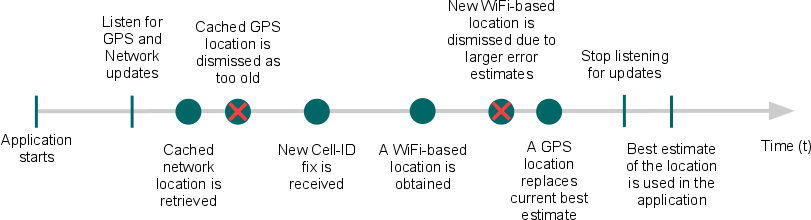 Android 官方文件導讀:Location and Sensors APIs(上)定位策略篇
定位(Location)與感測器(Sensors)這兩組 API,充分發揮了行動裝置的先天優勢。你可以用裝置內建的 GPS 模組或網路定位取得位置,也可以用加速度計(ac
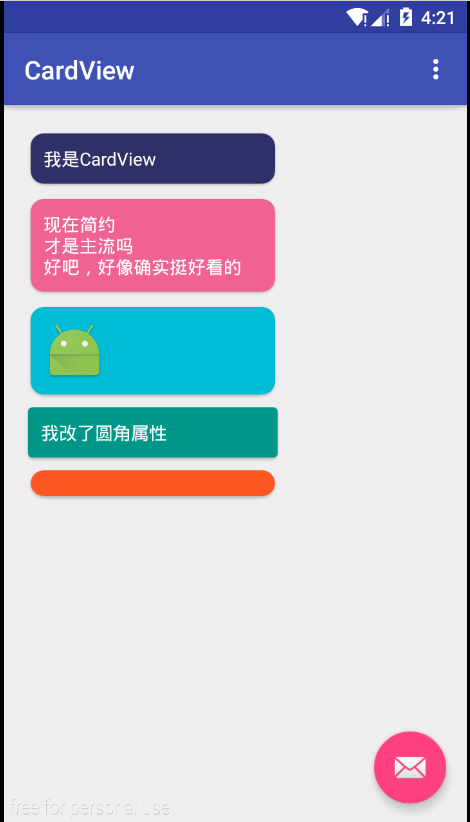 Android CardView 詳解與使用方法
CardView 是 Android 5.0 之後常被用來建立卡片式界面的元件。簡單來說,它像是在 FrameLayout 上加入圓角與陰影效果,因此很適合用於列表項、資