

編輯:關於 Android 程式設計
做過社群或電商類 App 的人,大概都被「多圖上傳」這個需求折騰過。最經典的參考對象就是微信的圖片選擇器:九宮格排列、可勾選、可預覽、可刪除,還能直接叫相機。與其每次重刻一遍,不如把它包成一個自訂控制元件。以下這個 ImagePickerView 支援自訂樣式、限制數量、預覽刪除與拍照。
先看成果:
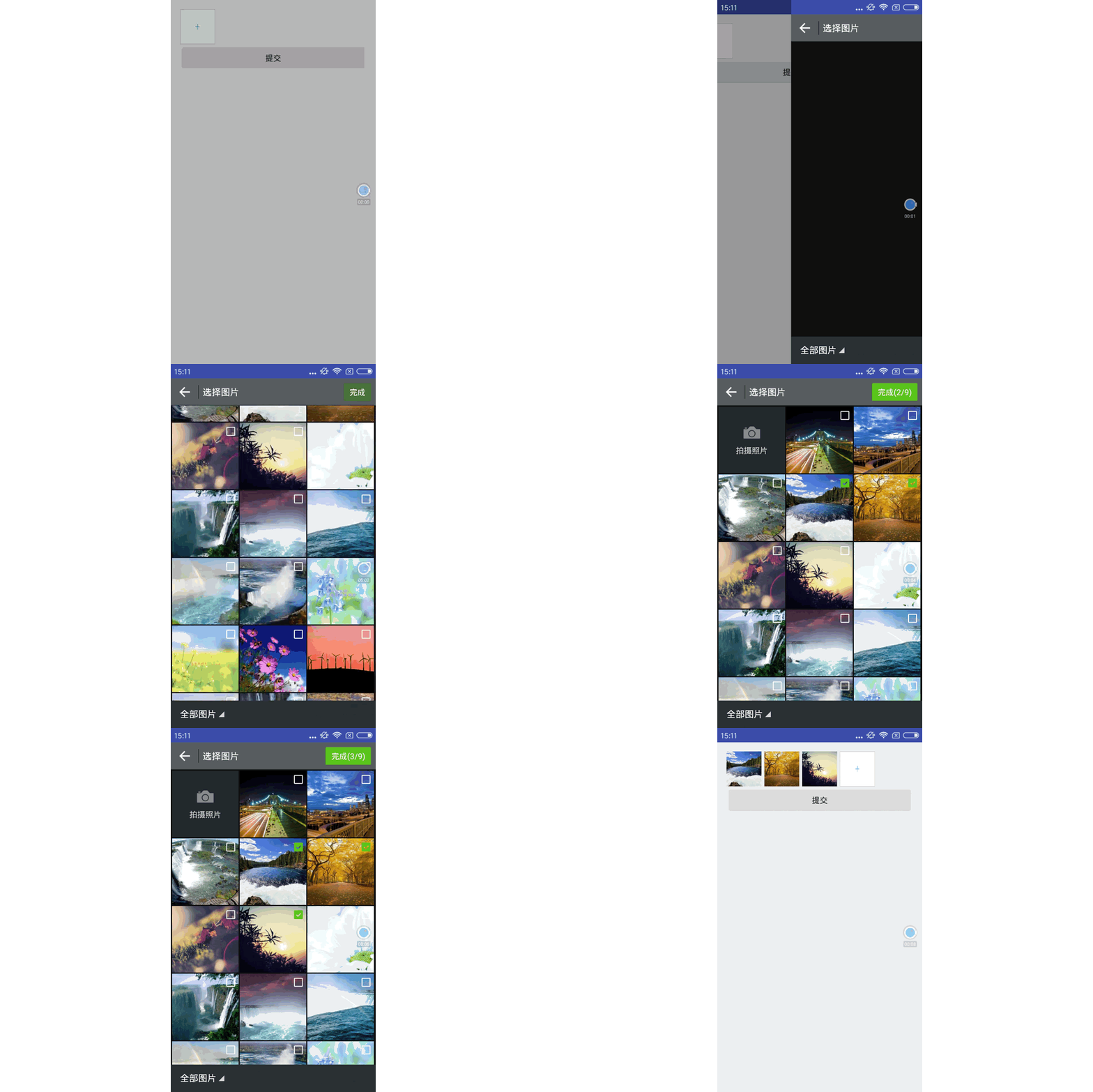
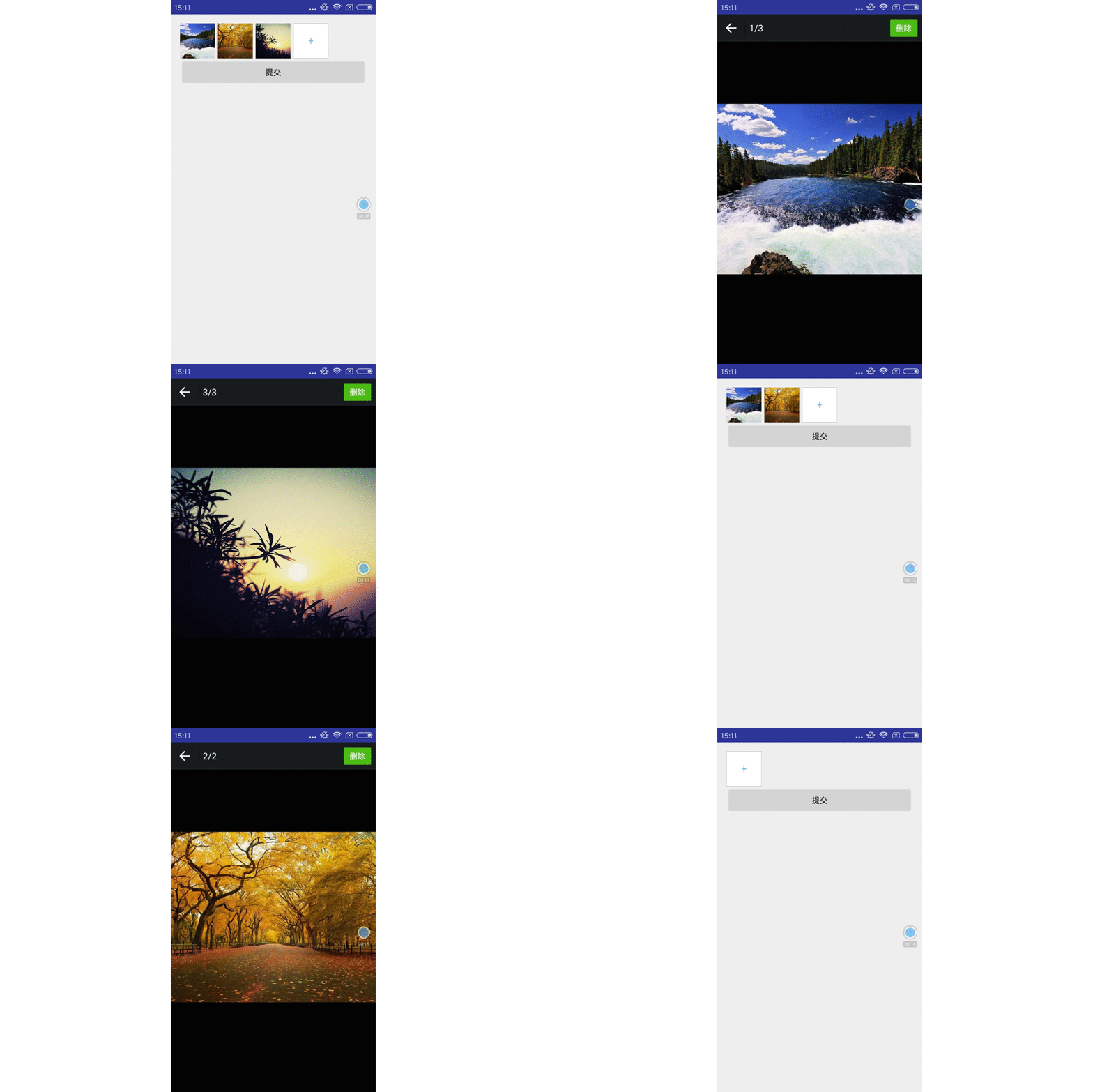
不寫自訂元件的話,要實現這個功能不外乎:擺一個 GridView,在 item 點擊時開啟選擇頁,返回後刷新資料。既然邏輯就這幾行,乾脆把這些流程全部收進自訂的 GridView 裡,就得到一個可重複使用的控制元件了。
public class ImagePickerView extends GridView {

    // 圖片選擇數量上限
    int maxImageSize = 9;
    // 自訂「新增」item 的版面
    private int noImgResource;
    // 每行列數
    private int columnNumber = 3;
    Activity context;
    ImagesAdapter adapter;
    List<String> imageList; // 已選圖片清單
    private static final int TYPE_SHOW_ADD = 0;
    private static final int TYPE_NO_SHOW_ADD = 1;
    private boolean isShowAdd = true;
    int imageGridSize;

    public void setNoImgResource(int noImgResource) {
        this.noImgResource = noImgResource;
    }

    public void setColumnNumber(int columnNumber) {
        if (columnNumber > 5) {
            columnNumber = 5;
        }
        this.columnNumber = columnNumber;
        this.setNumColumns(columnNumber);
    }

    public void setShowAdd(boolean showAdd) {
        isShowAdd = showAdd;
    }

    public void setImageList(List<String> imageList) {
        this.imageList = imageList;
        adapter.setImageList(imageList);
    }

    public List<String> getImageList() {
        return imageList;
    }

    public ImagePickerView(Context context) {
        this(context, null);
    }

    public ImagePickerView(Context context, AttributeSet attrs) {
        this(context, attrs, 0);
    }

    /**
     * 初始化 ImagePickerView
     */
    public ImagePickerView(Context context, AttributeSet attrs, int defStyle) {
        super(context, attrs, defStyle);
        this.context = (Activity) context;
        adapter = new ImagesAdapter();
        this.setAdapter(adapter);
        if (imageList == null) {
            imageList = new ArrayList<>();
        }
        this.setNumColumns(columnNumber);
        this.setVerticalSpacing(10);
        this.setHorizontalSpacing(10);
        imageGridSize = (this.context.getWindowManager().getDefaultDisplay().getWidth()
                - Util.dp2px(context, 2) * 2) / columnNumber;
    }

    /**
     * 提供給外部在 Activity 的 onActivityResult 中呼叫,用來刷新資料
     */
    public void onActivityResult(int requestCode, int resultCode, Intent data) {
        if (data != null && !TextUtils.isEmpty(data.getStringExtra("photoPath"))) {
            // 拍照回來
            imageList.add(data.getStringExtra("photoPath"));
        } else if (data != null && data.getSerializableExtra("images") != null) {
            // 從相冊選擇回來
            imageList = (List<String>) data.getSerializableExtra("images");
        } else {
            List<ImageItem> list = AndroidImagePicker.getInstance().getSelectedImages();
            for (int i = 0; i < list.size(); i++) {
                imageList.add(list.get(i).path);
            }
        }
        AndroidImagePicker.getInstance().setSelectLimit(maxImageSize - imageList.size());
        adapter.setImageList(imageList);
    }

    class ImagesAdapter extends BaseAdapter {

        List<String> imageList;

        public ImagesAdapter() {
            this.imageList = new ArrayList();
        }

        public void setImageList(List<String> imageList) {
            this.imageList = imageList;
            notifyDataSetChanged();
        }

        @Override
        public int getCount() {
            if (isShowAdd) {
                if (imageList == null || imageList.isEmpty()) {
                    return 1;
                }
                if (imageList.size() >= maxImageSize) {
                    return maxImageSize;
                }
                return imageList.size() + 1;
            }
            if (imageList.size() >= maxImageSize) {
                return maxImageSize;
            }
            return imageList.size() + 1;
        }

        @Override
        public String getItem(int position) {
            if (isShowAdd) {
                if (position == imageList.size()) {
                    return null;
                }
                return imageList.get(position - 1);
            }
            return imageList.get(position);
        }

        @Override
        public long getItemId(int position) {
            return 0;
        }

        @Override
        public int getViewTypeCount() {
            return 2;
        }

        @Override
        public int getItemViewType(int position) {
            if (isShowAdd) {
                return position == imageList.size() ? TYPE_SHOW_ADD : TYPE_NO_SHOW_ADD;
            } else {
                return TYPE_NO_SHOW_ADD;
            }
        }

        @Override
        public View getView(final int position, View convertView, ViewGroup parent) {
            int itemViewType = getItemViewType(position);
            if (itemViewType == TYPE_SHOW_ADD) {
                // 這個 item 是「新增圖片」格子
                if (noImgResource != 0) {
                    // 使用使用者自訂的版面
                    convertView = LayoutInflater.from(context).inflate(noImgResource, parent, false);
                } else {
                    // 使用預設版面
                    convertView = LayoutInflater.from(context).inflate(R.layout.grid_item_camera, parent, false);
                }
                convertView.setTag(null);
                convertView.setOnClickListener(new View.OnClickListener() {
                    @Override
                    public void onClick(View v) {
                        // 點擊後開啟圖片選擇頁
                        Intent intent = new Intent(context, ImagesGridActivity.class);
                        Activity activity = context;
                        activity.startActivityForResult(intent, 1001);
                    }
                });
            } else {
                // 一般 item:載入圖片並掛上預覽點擊
                final ViewHolder holder;
                if (convertView == null) {
                    convertView = LayoutInflater.from(context).inflate(R.layout.image_grid_item, null);
                    holder = new ViewHolder();
                    holder.ivPic = (SimpleDraweeView) convertView.findViewById(R.id.iv_thumb);
                    holder.cbPanel = convertView.findViewById(R.id.thumb_check_panel);
                    convertView.setTag(holder);
                } else {
                    holder = (ViewHolder) convertView.getTag();
                }
                convertView.setOnClickListener(new OnClickListener() {
                    @Override
                    public void onClick(View v) {
                        // 把已選清單與目前位置傳給預覽頁
                        Intent intent = new Intent(context, PreviewDelActivity.class);
                        intent.putExtra("images", (Serializable) imageList);
                        intent.putExtra("position", position);
                        context.startActivityForResult(intent, 1002);
                    }
                });
                ImageRequestBuilder requestBuilder = ImageRequestBuilder.newBuilderWithSource(
                        Uri.parse(String.format("file://%s", imageList.get(position))))
                        .setResizeOptions(new ResizeOptions(imageGridSize, imageGridSize))
                        .setAutoRotateEnabled(true);
                PipelineDraweeController controller = (PipelineDraweeController) Fresco.newDraweeControllerBuilder()
                        .setOldController(holder.ivPic.getController())
                        .setImageRequest(requestBuilder.build())
                        .build();
                holder.ivPic.setController(controller);
            }
            return convertView;
        }
    }

    class ViewHolder {
        SimpleDraweeView ivPic;
        View cbPanel;
    }
}
幾個設計要點:在 constructor 中把顯示資訊算好(每格尺寸依螢幕寬度除以列數),並綁定 adapter;Adapter 用 getItemViewType() 區分「已選圖片格」與「新增格」兩種樣式,這是 ListView/GridView 混排不同版型的标准做法;最後對外開一個 onActivityResult(),把刷新邏輯收在元件內部,使用者不必自己處理。
這一步的邏輯單純:接收傳入的清單與位置,用 ViewPager 展示;刪除時把該筆從清單移除並刷新 adapter;離開時再把清單回傳。
public class PreviewDelActivity extends AppCompatActivity implements View.OnClickListener {

    private static final String TAG = ImagePreviewActivity.class.getSimpleName();
    TextView mTitleCount;
    TextView mBtnOk;
    private ImageView backBtn;
    List<String> mImageList;
    int mShowItemPosition = 0;
    ViewPager mViewPager;
    TouchImageAdapter mAdapter;

    @Override
    protected void onCreate(Bundle savedInstanceState) {
        super.onCreate(savedInstanceState);
        setContentView(R.layout.activity_preview_del);
        mImageList = (List<String>) getIntent().getSerializableExtra("images");
        mShowItemPosition = getIntent().getIntExtra("position", 0);
        mBtnOk = (TextView) findViewById(R.id.btn_del);
        backBtn = (ImageView) findViewById(R.id.btn_backpress);
        mBtnOk.setOnClickListener(this);
        backBtn.setOnClickListener(this);
        mTitleCount = (TextView) findViewById(R.id.tv_title_count);
        // 顯示「目前第幾張 / 共幾張」
        mTitleCount.setText(mShowItemPosition + 1 + "/" + mImageList.size());
        initView();
        AndroidImagePicker.getInstance().clearSelectedImages();
    }

    private void initView() {
        mViewPager = (ViewPager) findViewById(R.id.viewpager);
        mAdapter = new TouchImageAdapter(getSupportFragmentManager());
        mViewPager.setAdapter(mAdapter);
        mViewPager.setCurrentItem(mShowItemPosition, false); // 定位到目前這張
        mViewPager.addOnPageChangeListener(new ViewPager.OnPageChangeListener() {
            @Override
            public void onPageScrolled(int position, float positionOffset, int positionOffsetPixels) {
            }

            @Override
            public void onPageSelected(int position) {
                // 換頁時同步更新標題
                mTitleCount.setText(position + 1 + "/" + mImageList.size());
            }

            @Override
            public void onPageScrollStateChanged(int state) {
            }
        });
    }

    @Override
    public void onClick(View v) {
        int i = v.getId();
        if (i == R.id.btn_del) {
            // 刪除目前這張
            mAdapter.remove(mViewPager.getCurrentItem());
            mTitleCount.setText(mViewPager.getCurrentItem() + 1 + "/" + mImageList.size());
            if (mImageList.size() == 0) {
                Intent intent = new Intent();
                intent.putExtra("images", (Serializable) mImageList);
                setResult(RESULT_OK, intent);
                finish();
            }
        } else if (i == R.id.btn_backpress) {
            Intent intent = new Intent();
            intent.putExtra("images", (Serializable) mImageList);
            setResult(RESULT_OK, intent);
            finish();
        }
    }

    @Override
    public boolean onKeyDown(int keyCode, KeyEvent event) {
        if (keyCode == KeyEvent.KEYCODE_BACK) {
            Intent intent = new Intent();
            intent.putExtra("images", (Serializable) mImageList);
            setResult(RESULT_OK, intent);
            finish();
            return true;
        }
        return super.onKeyDown(keyCode, event);
    }

    class TouchImageAdapter extends FragmentStatePagerAdapter {

        public TouchImageAdapter(FragmentManager fm) {
            super(fm);
        }

        @Override
        public int getCount() {
            return mImageList.size();
        }

        public void remove(int position) {
            mImageList.remove(position);
            notifyDataSetChanged();
        }

        @Override
        public int getItemPosition(Object object) {
            return POSITION_NONE;
        }

        @Override
        public Fragment getItem(int position) {
            SinglePreviewFragment fragment = new SinglePreviewFragment();
            Bundle bundle = new Bundle();
            bundle.putSerializable(SinglePreviewFragment.KEY_URL, mImageList.get(position));
            fragment.setArguments(bundle);
            return fragment;
        }
    }

    @SuppressLint("ValidFragment")
    private class SinglePreviewFragment extends Fragment {

        public static final String KEY_URL = "key_url";
        private PhotoDraweeView photoDraweeView;
        private String url;

        @Override
        public void onCreate(Bundle savedInstanceState) {
            super.onCreate(savedInstanceState);
            Bundle bundle = getArguments();
            url = (String) bundle.getSerializable(KEY_URL);
            Log.i(TAG, "=====目前顯示的圖片路徑:" + url);

            photoDraweeView = new PhotoDraweeView(getActivity());
            photoDraweeView.setBackgroundColor(0xff000000);
            ViewGroup.LayoutParams params = new ViewGroup.LayoutParams(
                    ViewGroup.LayoutParams.MATCH_PARENT, ViewGroup.LayoutParams.MATCH_PARENT);
            photoDraweeView.setLayoutParams(params);
            photoDraweeView.setOnPhotoTapListener(new OnPhotoTapListener() {
                @Override
                public void onPhotoTap(View view, float x, float y) {
                    getActivity().finish();
                }
            });

            if (!url.startsWith("https://") && !url.startsWith("https://")) {
                url = "file://" + url;
            }
            ImageRequestBuilder requestBuilder = ImageRequestBuilder.newBuilderWithSource(Uri.parse(url))
                    .setResizeOptions(new ResizeOptions(768, 1280))
                    .setAutoRotateEnabled(true);
            PipelineDraweeControllerBuilder controller = Fresco.newDraweeControllerBuilder();
            controller.setOldController(photoDraweeView.getController());
            controller.setImageRequest(requestBuilder.build());
            controller.setControllerListener(new BaseControllerListener<ImageInfo>() {
                @Override
                public void onFinalImageSet(String id, ImageInfo imageInfo, Animatable animatable) {
                    super.onFinalImageSet(id, imageInfo, animatable);
                    if (imageInfo == null) {
                        return;
                    }
                    photoDraweeView.update(imageInfo.getWidth(), imageInfo.getHeight());
                }
            });
            photoDraweeView.setController(controller.build());
        }

        @Override
        public View onCreateView(LayoutInflater inflater, ViewGroup container, Bundle savedInstanceState) {
            return photoDraweeView;
        }
    }
}
用 ViewPager 承載圖片,支援左右滑動與雙擊縮放(PhotoDraweeView 已內建手勢),刪除後呼叫 notifyDataSetChanged() 並搭配 POSITION_NONE 強制重繪。離開時無論是按返回鍵、左上返回鈕還是刪光最後一張,都把清單塞進 Intent 回傳。
1. 在版面中引入 ImagePickerView
<?xml version="1.0" encoding="utf-8"?>
<LinearLayout xmlns:android="https://schemas.android.com/apk/res/android"
    xmlns:tools="https://schemas.android.com/tools"
    android:layout_width="match_parent"
    android:layout_height="match_parent"
    android:paddingBottom="@dimen/activity_vertical_margin"
    android:paddingLeft="@dimen/activity_horizontal_margin"
    android:paddingRight="@dimen/activity_horizontal_margin"
    android:paddingTop="@dimen/activity_vertical_margin"
    android:orientation="vertical"
    tools:context="com.qiangyu.test.imagepickerviewdemo.MainActivity">
    <com.redare.imagepicker.widget.ImagePickerView
        android:id="@+id/imagePicker"
        android:layout_width="match_parent"
        android:layout_height="wrap_content">
    </com.redare.imagepicker.widget.ImagePickerView>
    <Button
        android:id="@+id/commit_btn"
        android:layout_width="match_parent"
        android:layout_height="wrap_content"
        android:text="提交"/>
</LinearLayout>
2. 在 Activity 中取得控制元件,並在 onActivityResult 中轉呼它的刷新方法
imagePicker.onActivityResult(requestCode, resultCode, data);
3. 取得已選圖片路徑
呼叫 imagePicker.getImageList() 就能拿到字串清單。
public class MainActivity extends AppCompatActivity {

    private ImagePickerView imagePicker;
    private Button commitBtn;

    @Override
    protected void onCreate(Bundle savedInstanceState) {
        super.onCreate(savedInstanceState);
        setContentView(R.layout.activity_main);
        Fresco.initialize(this);

        imagePicker = (ImagePickerView) findViewById(R.id.imagePicker);
        commitBtn = (Button) findViewById(R.id.commit_btn);

        commitBtn.setOnClickListener(new View.OnClickListener() {
            @Override
            public void onClick(View v) {
                for (int i = 0; i < imagePicker.getImageList().size(); i++) {
                    Log.d("yqy", imagePicker.getImageList().get(i));
                }
            }
        });

        imagePicker.setNoImgResource(R.layout.add_img); // 自訂「新增」格的樣式
        imagePicker.setColumnNumber(5);                 // 設定為五列
    }

    @Override
    protected void onActivityResult(int requestCode, int resultCode, Intent data) {
        imagePicker.onActivityResult(requestCode, resultCode, data);
    }
}
看完 ImagePickerView 的實作會發現,自訂控制元件其實沒那麼玄。我們大部分時候做的事,是在系統既有的能力之上補一層自己需要的介面——把繁瑣流程收進去,把設定項目開出來。站在巨人的肩膀上,才能看得更遠。
圖片的實際載入與選擇器本身的實作本文沒有展開,有興趣的話可以參考開源的 AndroidImagePicker 專案。範例中為了簡化而統一使用 Fresco 載入圖片,實作時可依專案狀況替換成 Glide 或 Coil。另外提醒,Android 13(API 33)之後讀取媒體檔案需改用 READ_MEDIA_IMAGES 權限,而 Android 14 起更有「部分照片存取」機制,圖片選擇器建議直接採用系統的 Photo Picker,可免掉大部分權限處理。
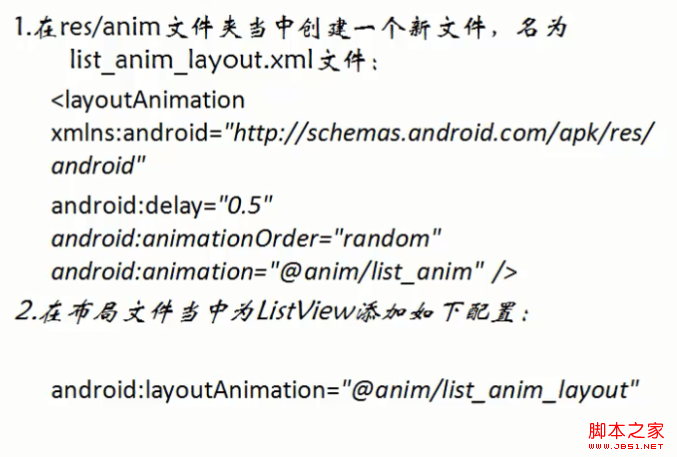 Android 圖形動畫(五)LayoutAnimationController 詳解
前面幾篇講的是針對單一 View 的動畫,本篇的 LayoutAnimationController 則是批次為一個 layout 或 ViewGroup 裡的所有子控制
 Android 背景圖拖曳手勢實作:從手勢監聽到畫面位移
讓背景圖可以被拖動為背景圖加入移動手勢,常見於互動式封面、拼圖或簡單的遊戲物件。核心概念是監聽使用者的拖曳,再把位移量套用到 View 的位置。原始示例以 iOS 的 U
 在 UbuntuKylin 16.04.1 上從零搭建 Android 開發環境
前段時間和同學聊天,聽說他們公司準備把開發環境從 Windows 遷到 Linux。我突然意識到自己還沒在 Linux 上搭過 Android 開發環境,於是趁著有空試了
 深入剖析 Android Service 的綁定全流程
在我們日常的 Android 開發中,只要涉及 Service 的雙向通信,就離不開「綁定」這個動作。唯有當 Service 處於已綁定狀態時,客戶端才能拿到一個 Bin