

編輯:關於 Android 程式設計
渠道包是國內 Android 開發繞不開的一環。友盟統計、應用市場歸因、運營渠道分發,都要靠渠道標識來區分。本文把三條主流路徑講清楚:基於 productFlavors 的常規方案、基於 BuildConfig 的差異化定製,以及美團那套著名的 META-INF 極速打包思路。
以友盟為例,渠道資訊通常寫在 AndroidManifest.xml 中,最直白的寫法是這樣:
<meta-data android:name="UMENG_CHANNEL" android:value="xiaomi" />
問題顯而易見:wandoujia、360、qq、豌豆莢……每加一個渠道就得手動改一次 value,反覆打包反覆改,既低效又容易出錯。
正確的做法是把 value 換成佔位符:
<meta-data android:name="UMENG_CHANNEL" android:value="${UMENG_CHANNEL_VALUE}" />
其中 ${UMENG_CHANNEL_VALUE} 會在構建時由 Gradle 中自訂的值替換。
在模組的 build.gradle 中配置 productFlavors:
productFlavors {
    wandoujia {
        manifestPlaceholders = [UMENG_CHANNEL_VALUE: "wandoujia"]
    }
    xiaomi {
        manifestPlaceholders = [UMENG_CHANNEL_VALUE: "xiaomi"]
    }
    qq {
        manifestPlaceholders = [UMENG_CHANNEL_VALUE: "qq"]
    }
    _360 {
        manifestPlaceholders = [UMENG_CHANNEL_VALUE: "360"]
    }
}
這裡的 [UMENG_CHANNEL_VALUE: "wandoujia"] 正是 Manifest 中佔位符的對應值。渠道一多,這種寫法就顯得冗長,其實還有更簡潔的方式:
android {
    productFlavors {
        wandoujia {}
        xiaomi {}
        qq {}
        _360 {}
    }

    productFlavors.all {
        flavor -> flavor.manifestPlaceholders = [UMENG_CHANNEL_VALUE: name]
    }
}
name 就是各個 flavor 自身的名稱,如此一來渠道值便自動對應,無需逐一書寫。構建時選擇對應的 Flavor,生成的 apk 還會自動帶上渠道後綴,直觀易辨。想驗證效果的話,反編譯看一眼 Manifest 即可。
// 簽名
signingConfigs {
    appsign {
        storeFile file("keystore 路徑")
        storePassword "***"
        keyAlias "***"
        keyPassword "***"
    }
}

buildTypes {
    release {
        runProguard false
        proguardFiles getDefaultProguardFile('proguard-android.txt'), 'proguard-rules.pro'
        signingConfig signingConfigs.appsign
    }
}
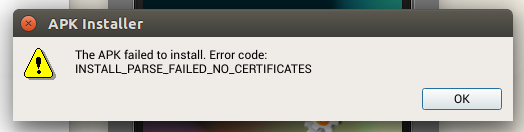
注意:signingConfig signingConfigs.appsign 這一行不能省,它的作用是把簽名資訊一起寫進 APK。缺了它,安裝時就會看到這樣的錯誤:
install_parse_failed_no_certificates
渠道多了以後,靠檔名辨認產物是剛需:
android {
    applicationVariants.all { variant ->
        variant.outputs.each { output ->
            output.outputFile = new File(
                output.outputFile.parent,
                "xxxx-${variant.buildType.name}-${defaultConfig.versionName}-${variant.productFlavors[0].name}.apk".toLowerCase())
        }
    }
}
打包完成後,apk 會生成在工程的 build\outputs\apk 目錄下。
要從命令列一鍵打包,需要先把 Gradle 的可執行目錄加入環境變數。
打開 CMD 進入工程目錄,執行:
gradle assembleRelease
渠道多的時候這個過程會相當漫長。Android Studio 底部的 Terminal 標頁同樣可以執行這條命令,性質與 CMD 無異。
如果提示「不是內部或外部命令」,說明環境變數還沒配好。做法有兩步:
1)在系統變數中新增 GRADLE_HOME,值為 Gradle 根目錄,例如:
D:\android\android-studio-ide-143.2739321-windows\android-studio\gradle\gradle-2.10
2)在系統變數 PATH 中追加 Gradle 的 bin 目錄:
D:\android\android-studio-ide-143.2739321-windows\android-studio\gradle\gradle-2.10\bin
配置完畢後重新執行 gradle assembleRelease 即可。
1)編輯 profile:
$ sudo vim /etc/profile
在檔案末尾追加:
export GRADLE_HOME=/XX/XXX/gradle-2.10
export PATH=$GRADLE_HOME/bin:$PATH
2)重啟後即可使用 gradle 命令:
$ sudo reboot
$ gradle
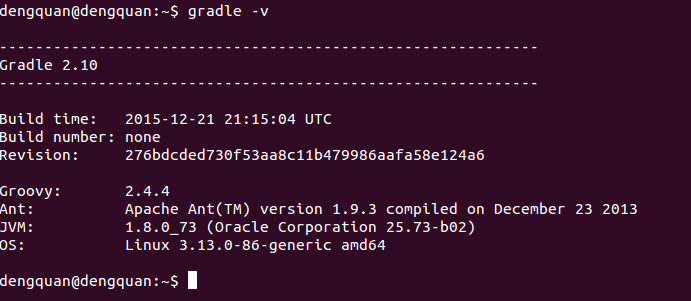
執行成功時會輸出 Gradle 的版本資訊:
未配置 Gradle 時常見的報錯如下:

若配置完成後仍出現上述錯誤,可以刪除工程下的 .gradle 與 gradle 快取目錄,再重新匯入工程。其餘操作與 Windows 平台一致。
需要坦率說明的是:Gradle 方式打包的缺點是渠道數量龐大時非常緩慢,會消耗大量時間。
隨著渠道越來越多,各家渠道對同一個 App 的要求也不盡相同:有的要求應用名叫「美團」,有的要求叫「美團團購」;有的渠道不允許接入第三方統計工具(如 Flurry)。每一次發版都要逐項適配。
過去的做法是為每個需要適配的渠道開一個 Git 分支,發版時切換分支並合併主幹代碼。渠道少的時候還能忍受,分支一多就是開發者的噩夢。Gradle flavor 出現之後,這一切才有了優雅的解法。
android {
    ....
    productFlavors {
        flavor1 {
            minSdkVersion 14
        }
    }
}
這段代碼定義了一個名為 flavor1 的 flavor,並指定 minSdkVersion 為 14(當然還有更多屬性可配)。與此同時,Gradle 會為該 flavor 關聯對應的 sourceSet,預設位置是 src/ 下同名目錄,此例即 src/flavor1。
接下來只需按需求補上代碼與資源檔,執行 gradle assembleFlavor1 即可產出適配包。
美團團購 Android 客戶端曾有手機版(com.meituan.group)與 HD 版(com.meituan.group.hd)兩個版本,兩套代碼各自維護。HD 版停止維護後,希望直接復用手機版代碼,用 flavor 解決非常省事:
productFlavors {
    hd {
        applicationId "com.meituan.group.hd"
    }
}
執行 gradle assembleHd 即可產出 HD 適配包。
客戶端啟動時預設檢查更新,但部分渠道與應用市場不允許這種行為,適配時必須關掉自動更新。
思路是提供一個配置開關,啟動時讀取該開關決定是否啟用自動更新。Gradle 會在 generateSources 階段為每個 flavor 產生一個 BuildConfig.java,其中除了 VERSION_NAME、PACKAGE_NAME 等預設常量,還允許開發者自訂欄位:
android {
    defaultConfig {
        buildConfigField "boolean", "AUTO_UPDATES", "true"
    }
    productFlavors {
        wandoujia {
            buildConfigField "boolean", "AUTO_UPDATES", "false"
        }
    }
}
這樣 BuildConfig 中就會多出一個布耳常量 AUTO_UPDATES,預設為 true,使用 wandoujia flavor 時被設為 false。業務代碼直接引用這個常量即可,執行 gradle assembleWandoujia 便得到預設不開啟自動升級的渠道包。
最常見的一類適配是替換應用資源。比如預設應用名是「美團」,某渠道要求顯示為「美團團購」;又比如在啟動頁加上合作市場的 Logo。
關鍵機制在於:Gradle 構建時會優先採用 flavor 所屬 dataSet 中的同名資源。因此只需在 flavor 的 dataSet 裡放一份同名資源,即可覆蓋預設值。
先在 build.gradle 中聲明 flavor:
android {
    productFlavors {
        wandoujia {
        }
    }
}
此配置預設 src/wandoujia 為該 flavor 的 dataSet。接著建立 src/wandoujia/res/values/appname.xml:
<resources>
    <string name="app_name">美團團購</string>
</resources>
而預設資源(src/main/res/values/strings.xml)中:
<resources>
    <string name="app_name">美團</string>
</resources>
執行 gradle assembleWandoujia,得到的就是應用名為「美團團購」的包。
某些渠道要求嵌入指定 SDK。例如 360 應用市場要求精品應用模組使用其提供的 SDK,難點在於「只給這個渠道加,其他渠道不引入」。
android {
    productFlavors {
        qihu360 {
        }
    }
}
...
dependencies {
    provided 'com.qihoo360.union.sdk:union:1.0'
    qihu360Compile 'com.qihoo360.union.sdk:union:1.0'
}
這裡用 provided 讓所有渠道在編譯期都能看到該類但不打包,再用 qihu360Compile 讓 qihu360 這個 flavor 在打包時真正引入 SDK。
代碼側則用反射判斷類是否存在,決定是否展示對應功能:
class MyActivity extends Activity {
    private boolean useQihuSdk;

    @Override
    public void onCreate(Bundle savedInstanceState) {
        try {
            Class.forName("com.qihoo360.union.sdk.UnionManager");
            useQihuSdk = true;
        } catch (ClassNotFoundException ignored) {
        }
    }
}
最後執行 gradle assembleQihu360,即得包含該模組的渠道包。
這套方案的核心洞察是:把 APK 當作一個普通 zip 包看待,在簽名目錄 META-INF 下新增一個以渠道名命名的空檔案,作為渠道唯一標識——而且不需要重新簽名。省掉了重新編譯與重新簽名的環節,效率因此極高。
直接解壓 apk,根目錄下可見 META-INF 目錄:
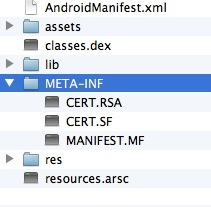
在 META-INF 內新增空檔案不會破壞簽名校驗,因此只要為不同渠道寫入不同檔名的空檔案,就能唯一標識一個渠道。下面的 Python 腳本用前綴 cztchannel_ 完成這件事。
假設工作目錄為 /home/XXX/XXXX/multibuildtool。
1)配置 Python 環境。Windows 下需自行安裝 Python;Linux 通常已預裝。
2)配置渠道列表。把 channel.txt 放在上述目錄中,內容為一行行渠道名,範例如下:
samsungapps
hiapk
anzhi
360cn
xiaomi
myapp
91com
gfan
appchina
nduoa
3gcn
mumayi
10086com
wostore
189store
lenovomm
hicloud
meizu
baidu
googleplay
wandou
3)編寫腳本。將 multiChannelBuildTool.py 放在同一目錄:
#coding=utf-8
#!/usr/bin/python
import zipfile
import shutil
import os

# 空檔案,便於寫入 apk 包中作為 channel 檔案
src_empty_file = '/home/XXX/XXXX/XXXX/czt.txt'

# 建立空檔案(不存在則建立)
f = open(src_empty_file, 'w')
f.close()

# 獲取當前目錄中所有待處理的 apk 源包
src_apks = []
directs = '/home/XXXX/XXXX/XXXXX/'
for file in os.listdir('/XXXX/XXXX/XXXX/XXXX'):
    print os.path.join(directs, file)
    if os.path.isfile(os.path.join(directs, file)):
        extension = os.path.splitext(file)[1][1:]
        print extension
        # 加上 not in "" 的判斷,避免沒有副檔名的檔案也被 append
        if extension == 'apk' and extension not in "":
            src_apks.append(file)

print "apk"
print len(src_apks)

# 獲取渠道列表
channel_file = '/XXXX/XXXX/XXXX/XXXX/channel.txt'
f = open(channel_file)
lines = f.readlines()
f.close()

for src_apk in src_apks:
    src_apk_file_name = os.path.basename(src_apk)
    # 分割檔名與副檔名
    temp_list = os.path.splitext(src_apk_file_name)
    src_apk_name = temp_list[0]      # 不含副檔名的檔名
    src_apk_extension = temp_list[1] # 副檔名,含 ".",例如 ".apk"

    # 建立與檔名相關的輸出目錄
    output_dir = 'output_' + src_apk_name + '/'
    if not os.path.exists(output_dir):
        os.mkdir(output_dir)

    # 遍歷渠道號,逐一產生對應的 apk
    for line in lines:
        target_channel = line.strip()  # 去掉行尾換行
        target_apk = output_dir + src_apk_name + "-" + target_channel + src_apk_extension

        # 複製建立新 apk
        shutil.copy(src_apk, target_apk)

        # 以 append 模式開啟 zip
        zipped = zipfile.ZipFile(target_apk, 'a', zipfile.ZIP_DEFLATED)
        empty_channel_file = "META-INF/cztchannel_{channel}".format(channel=target_channel)
        zipped.write(src_empty_file, empty_channel_file)
        print target_channel
        zipped.close()
4)複製已簽名的包並執行腳本。把一個已簽名好的 APK 放到同一目錄,然後執行:
python /home/dq/桌面/multibuildtool/multiChannelBuildTool.py
執行完畢後,該目錄下會產生 output_(APK名稱) 資料夾,裡面就是各渠道的產物。
空檔案以渠道名命名,因此 App 啟動時可以直接從 apk 中讀出渠道名並動態設定:
package XXXXXXX.utils;

import android.content.Context;
import android.content.SharedPreferences;
import android.content.pm.ApplicationInfo;
import android.content.pm.PackageManager;
import android.preference.PreferenceManager;
import android.text.TextUtils;

import java.io.IOException;
import java.util.Enumeration;
import java.util.zip.ZipEntry;
import java.util.zip.ZipFile;

/**
 * 獲取渠道包的類
 */
public class ChannelUtil {

    private static final String CHANNEL_KEY = "cztchannel";
    private static final String CHANNEL_VERSION_KEY = "cztchannel_version";
    private static String mChannel;

    public static String getChannel(Context context) {
        return getChannel(context, "");
    }

    public static String getChannel(Context context, String defaultChannel) {
        // 記憶體中獲取
        if (!TextUtils.isEmpty(mChannel)) {
            return mChannel;
        }
        // sp 中獲取
        mChannel = getChannelBySharedPreferences(context);
        if (!TextUtils.isEmpty(mChannel)) {
            return mChannel;
        }
        // 從 apk 中獲取
        mChannel = getChannelFromApk(context, CHANNEL_KEY);
        if (!TextUtils.isEmpty(mChannel)) {
            saveChannelBySharedPreferences(context, mChannel);
            return mChannel;
        }
        return defaultChannel;
    }

    private static String getChannelFromApk(Context context, String channelKey) {
        ApplicationInfo appinfo = context.getApplicationInfo();
        String sourceDir = appinfo.sourceDir;
        String key = "META-INF/" + channelKey;
        String ret = "";
        ZipFile zipfile = null;
        try {
            zipfile = new ZipFile(sourceDir);
            Enumeration entries = zipfile.entries();
            while (entries.hasMoreElements()) {
                ZipEntry entry = ((ZipEntry) entries.nextElement());
                String entryName = entry.getName();
                if (entryName.startsWith(key)) {
                    ret = entryName;
                    break;
                }
            }
        } catch (IOException e) {
            e.printStackTrace();
        } finally {
            if (zipfile != null) {
                try {
                    zipfile.close();
                } catch (IOException e) {
                    e.printStackTrace();
                }
            }
        }
        String[] split = ret.split("_");
        String channel = "";
        if (split != null && split.length >= 2) {
            channel = ret.substring(split[0].length() + 1);
        }
        return channel;
    }

    private static void saveChannelBySharedPreferences(Context context, String channel) {
        SharedPreferences sp = PreferenceManager.getDefaultSharedPreferences(context);
        SharedPreferences.Editor editor = sp.edit();
        editor.putString(CHANNEL_KEY, channel);
        editor.putInt(CHANNEL_VERSION_KEY, getVersionCode(context));
        editor.commit();
    }

    private static String getChannelBySharedPreferences(Context context) {
        SharedPreferences sp = PreferenceManager.getDefaultSharedPreferences(context);
        int currentVersionCode = getVersionCode(context);
        if (currentVersionCode == -1) {
            return "";
        }
        int versionCodeSaved = sp.getInt(CHANNEL_VERSION_KEY, -1);
        if (versionCodeSaved == -1) {
            return "";
        }
        if (currentVersionCode != versionCodeSaved) {
            return "";
        }
        return sp.getString(CHANNEL_KEY, "");
    }

    private static int getVersionCode(Context context) {
        try {
            return context.getPackageManager()
                    .getPackageInfo(context.getPackageName(), 0).versionCode;
        } catch (PackageManager.NameNotFoundException e) {
            e.printStackTrace();
        }
        return -1;
    }
}
取到渠道名後交給統計 SDK 即可,例如友盟的動態設定方式:
private void initUmneg() {
    MobclickAgent.UMAnalyticsConfig config =
            new MobclickAgent.UMAnalyticsConfig(this, Constant.UMeng.APP_KEY, getChannel());
    MobclickAgent.startWithConfigure(config);
}
這套方案的優勢非常直白:每個渠道包只需複製一份 apk,再往 META-INF 裡寫一個以渠道號命名的空檔案,速度極快——有說法稱 900 多個渠道不到一分鐘就能打完。
如果渠道數量在十幾個以內、且各渠道只有 Manifest 層面的差異,用 productFlavors 最直觀,產物也最好辨識。如果需要按渠道切換邏輯開關或資源,flavor + BuildConfig + dataSet 的組合更合適。如果渠道數量達到幾十上百,且差異僅僅停留在渠道標識層面,那麼 META-INF 方案在效率上有壓倒性優勢。
相關參考:美團技術團隊《Android 多渠道打包的兩種方案》以及開源專案 AndroidMultiChannelBuildTool。
 Java 與 Android 設計模式筆記:用狀態模式告別臃腫條件分支
狀態模式(State Pattern)是行為型設計模式之一,它將物件的行為與內部狀態綁定在一起。當物件所處狀態改變時,對外呈現的行為也會隨之改變,讓物件看起來像是換了一個
 Android 單元測試入門:兩種測試工程的建立方式
在 Android 中撰寫測試,基本上可以分成兩種做法: 一、在同一個工程內直接撰寫測試程式碼。 二、另外建立一個專用的測試工程。 一、在同一個工程內撰寫測試 步驟如下:
 Android 自定義橫向二級菜單的完整實作
本文為大家分享一個 Android 橫向二級菜單的實作過程,成品效果如下圖: 這種橫向的二級菜單在許多 App 中都能見到,視覺上相當清爽美觀。正好因專案需求,我也順勢
 Retrofit 持久化 Cookie 的三種實作方案:CookieJar、攔截器與自定義存儲
從非持久化 Cookie 到持久化 Cookie 在 Retrofit 與 OkHttp 中,Cookie 管理可以透過 CookieJar 完成。若使用 JavaNet