編輯:關於 Android 程式設計
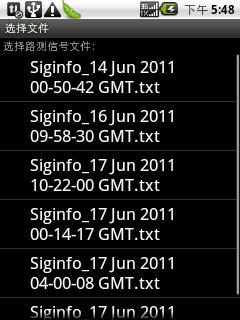
做檔案瀏覽器、錄音檔清單、匯出紀錄列表這類功能,第一步都是「讀一個目錄下的檔案,用列表顯示出來」。這個流程拆開來其實只有三段:取得檔案清單、建立 Adapter、處理點擊。
filePath = Environment.getExternalStorageDirectory().getAbsolutePath()
        + "/ADASiteMaps/SigRecord";
File file = new File(filePath);
File[] files = file.listFiles();
Environment.getExternalStorageDirectory() 取得外部儲存空間的根路徑,接上自己的子目錄後,用 listFiles() 列出底下所有檔案。注意這個方法在目錄不存在或無權讀取時會回傳 null,正式環境請先判斷。
for (File mCurrentFile : files) {
    mFileName.add(mCurrentFile.getName());
}

ArrayAdapter<String> mAdapter = new ArrayAdapter<String>(this,
        android.R.layout.simple_expandable_list_item_1, mFileName);
先把 File 陣列中的檔名取出放進字串清單,再交給 ArrayAdapter。這裡直接用了系統內建的版面資源,省去自己寫 XML,適合只是單純顯示文字的場景。
fileListView.setAdapter(mAdapter);fileListView = (ListView) findViewById(R.id.filelistView); fileListView.setOnItemClickListener(fileListViewItemClickListener); private AdapterView.OnItemClickListener fileListViewItemClickListener = new AdapterView.OnItemClickListener() { @Override public void onItemClick(AdapterView<?> parent, View view, int position, long id) { // 在這裡處理被點選的檔案 } };
position就是被點擊那一列在清單中的索引,用它去mFileName.get(position)就能拿到對應的檔名,進而開啟、刪除或分享該檔案。執行結果
三個容易忽略的細節
第一,權限。Android 6.0 之後讀取外部儲存需要
READ_EXTERNAL_STORAGE危險權限,必須在執行期動態請求;Android 10 以後又進一步引入分割式儲存(Scoped Storage),存取非 App 專屬目錄的限制更嚴格,若要瀏覽任意路徑需改用ACTION_OPEN_DOCUMENT這類系統文件選擇器。第二,
listFiles()的回傳順序由檔案系統決定,通常不是使用者期待的排序。實務上會用 Comparator 依名稱或修改時間排序,並把目錄排在檔案前面。第三,若列表項目很多,每次都重新讀取目錄會造成延遲。可以考慮把讀檔放到背景執行緒,並在 Adapter 中使用 ViewHolder 模式減少 findViewById 呼叫。
 仿微信滑動選單:SwipeMenuListView 加上下拉刷新
本文示範如何用開源的 SwipeMenuListView 做出「滑動顯示編輯/刪除選單」的效果,並額外加上下拉刷新。完整流程如下。 一、引入開源庫 二、版面:用
 用 Http Range 請求打造「迅雷式」多執行緒下載
單執行緒下載的痛點很明顯:一條連線、一份頻寬,速度完全被服務端單執行緒的配額鎖死。想要更快,思路其實和迅雷一樣——把一個檔案切成好幾段,讓多個執行緒同時去抓,最後各自寫回
 自訂 View 實作:公告/廣告資訊上下滾動輪播
先看成果:公告欄中的文字會自下往上翻轉,一條接一條循環播放。 實作程式碼 核心思路是準備兩個上下堆疊的 TextView,透過一個開關變數 isShow 輪流更新內容
 安卓速記:四大資料儲存方式完全解析
Android 提供的四種儲存方式 SharePreference SQLite File ContentProvider 如果需要實現跨應用資料共享,正確的做法是使用