

編輯:關於 Android 程式設計
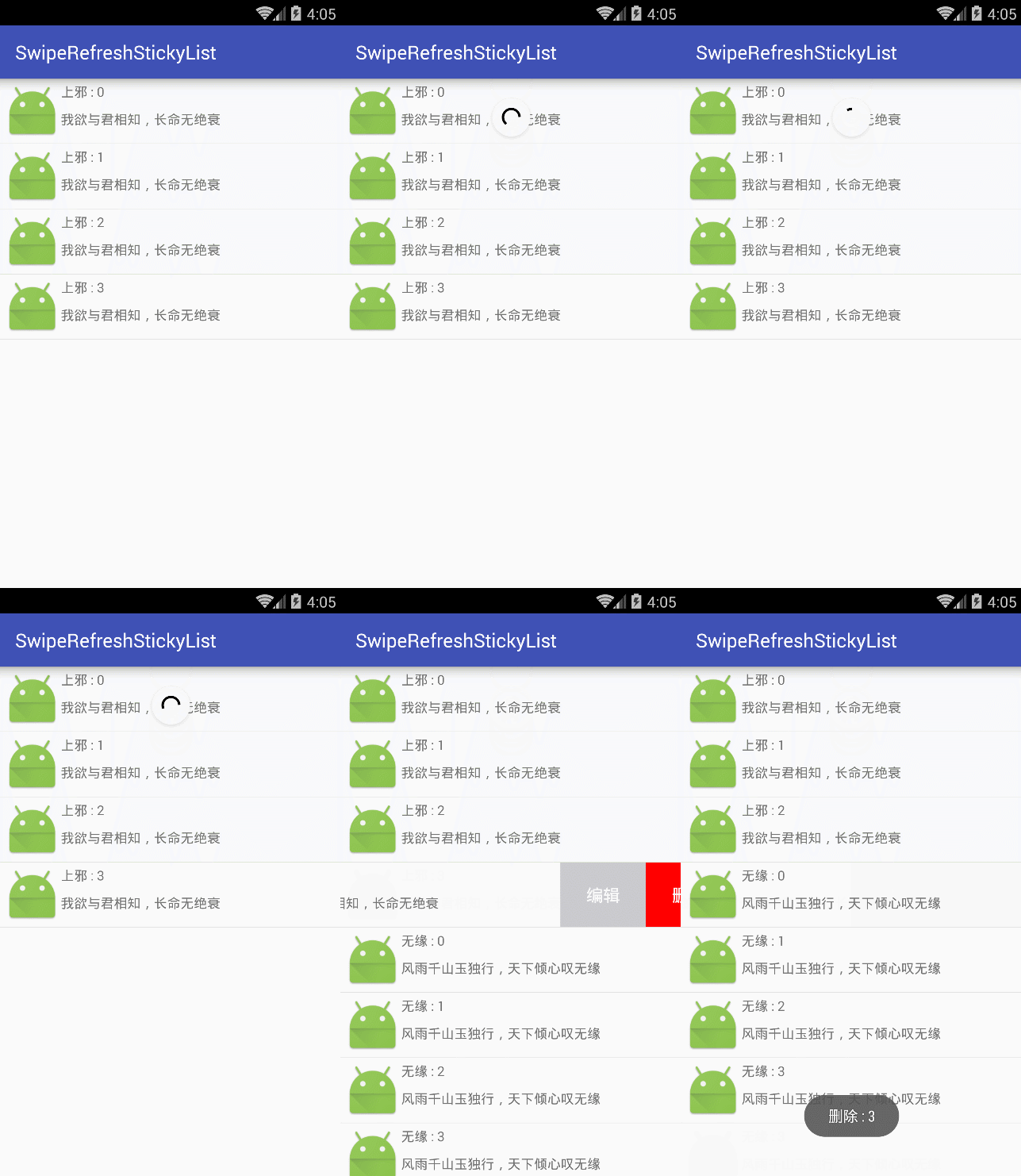
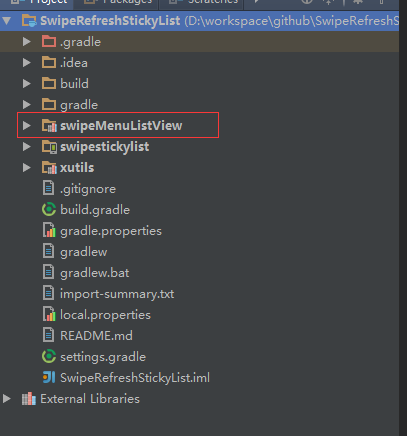
本文示範如何用開源的 SwipeMenuListView 做出「滑動顯示編輯/刪除選單」的效果,並額外加上下拉刷新。完整流程如下。
<android.support.v4.widget.SwipeRefreshLayout
    android:id="@+id/swipeRefreshMusic"
    android:layout_width="match_parent"
    android:layout_height="wrap_content">

    <com.baoyz.swipemenulistview.SwipeMenuListView
        android:id="@+id/listViewMusic"
        android:layout_width="match_parent"
        android:layout_height="match_parent" />

</android.support.v4.widget.SwipeRefreshLayout>
SwipeRefreshLayout 是為了加上下拉刷新而包的,與滑動選單本身無關。
public class MusicAdapter extends BaseAdapter {

    private List<Music> mDatas;
    private Context mContext;

    public MusicAdapter(List<Music> mDatas, Context mContext) {
        this.mDatas = mDatas;
        this.mContext = mContext;
    }

    @Override
    public int getCount() {
        return mDatas.size();
    }

    @Override
    public Music getItem(int position) {
        return mDatas.get(position);
    }

    @Override
    public long getItemId(int position) {
        return position;
    }

    @Override
    public View getView(int position, View convertView, ViewGroup parent) {
        if (convertView == null) {
            convertView = View.inflate(mContext, R.layout.list_item_music, null);
            new ViewHolder(convertView);
        }
        ViewHolder holder = (ViewHolder) convertView.getTag();

        Music music = mDatas.get(position);
        holder.textTitle.setText(music.title);
        holder.textDesc.setText(music.desc);

        return convertView;
    }

    class ViewHolder {
        TextView textTitle;
        TextView textDesc;

        public ViewHolder(View view) {
            textTitle = (TextView) view.findViewById(R.id.textTitle);
            textDesc = (TextView) view.findViewById(R.id.textDesc);
            view.setTag(this);
        }
    }
}
public class MainActivity extends AppCompatActivity {

    @ViewInject(R.id.listViewMusic)
    private SwipeMenuListView listViewMusic;

    @ViewInject(R.id.swipeRefreshMusic)
    private SwipeRefreshLayout swipeRefreshMusic;

    private List<Music> musics;
    private MusicAdapter musicAdapter;

    @Override
    protected void onCreate(Bundle savedInstanceState) {
        super.onCreate(savedInstanceState);
        setContentView(R.layout.activity_main);
        x.view().inject(this);

        musics = new ArrayList<>();
        for (int i = 0; i < 4; i++) {
            Music music = new Music();
            music.title = "上邪 : " + i;
            music.desc = "我欲與君相知,長命無絕衰";
            musics.add(music);
        }

        musicAdapter = new MusicAdapter(musics, this);
        listViewMusic.setAdapter(musicAdapter);

        SwipeMenuCreator swipeMenuCreator = new SwipeMenuCreator() {
            @Override
            public void create(SwipeMenu menu) {

                // 編輯項
                SwipeMenuItem editItem = new SwipeMenuItem(getApplicationContext());
                editItem.setBackground(new ColorDrawable(Color.rgb(0xC9, 0xC9, 0xCE)));
                editItem.setWidth(dp2px(90));
                editItem.setTitle("編輯");
                editItem.setTitleSize(18);
                editItem.setTitleColor(Color.WHITE);
                menu.addMenuItem(editItem);

                // 刪除項
                SwipeMenuItem deleteItem = new SwipeMenuItem(getApplicationContext());
                deleteItem.setBackground(new ColorDrawable(Color.parseColor("#ff0000")));
                deleteItem.setWidth(dp2px(90));
                deleteItem.setTitle("刪除");
                deleteItem.setTitleSize(18);
                deleteItem.setTitleColor(Color.WHITE);
                menu.addMenuItem(deleteItem);
            }
        };

        listViewMusic.setMenuCreator(swipeMenuCreator);

        listViewMusic.setOnMenuItemClickListener(
                new SwipeMenuListView.OnMenuItemClickListener() {
            @Override
            public boolean onMenuItemClick(int position, SwipeMenu menu, int index) {
                switch (index) {   // index 即選單加入的先後順序
                    case 0:
                        Toast.makeText(MainActivity.this,
                                "編輯 : " + position, Toast.LENGTH_SHORT).show();
                        break;
                    case 1:
                        Toast.makeText(MainActivity.this,
                                "刪除 : " + position, Toast.LENGTH_SHORT).show();
                        musics.remove(position);
                        musicAdapter.notifyDataSetChanged();
                        break;
                }
                return false;
            }
        });

        swipeRefreshMusic.setOnRefreshListener(new SwipeRefreshLayout.OnRefreshListener() {
            @Override
            public void onRefresh() {
                swipeRefreshMusic.setRefreshing(true);

                new Handler().postDelayed(new Runnable() {
                    @Override
                    public void run() {
                        for (int i = 0; i < 4; i++) {
                            Music music = new Music();
                            music.title = "無緣 : " + i;
                            music.desc = "風雨千山玉獨行,天下傾心歎無緣";
                            musics.add(music);
                        }
                        musicAdapter.notifyDataSetChanged();
                        swipeRefreshMusic.setRefreshing(false);
                    }
                }, 2000);
            }
        });
    }

    private int dp2px(int dp) {
        return (int) TypedValue.applyDimension(
                TypedValue.COMPLEX_UNIT_DIP, dp, getResources().getDisplayMetrics());
    }
}
1. SwipeMenuCreator 負責為項目建立選單。實作 create 方法後,可以自由增減選單項,並設定背景色、文字大小與顏色。
2. 建立 creator 之後,別忘了呼叫 setMenuCreator() 掛到列表上,否則滑動不會有任何反應。
3. 透過 setOnMenuItemClickListener() 監聽選單點擊,在 onMenuItemClick(position, menu, index) 中處理。注意 index 是「選單項加入的先後順序」,與 position(清單第幾筆)是兩個不同概念,混用是最常見的錯誤。
4. 透過 setOnRefreshListener() 加上下拉刷新。
dp2px 是必要步驟。menu 的宽度以像素為單位,直接寫 90 在不同密度的裝置上會呈現不同寬度,因此必須換算。
Handler 的 postDelayed 應改為更現代的方案。範例用 2 秒延遲模擬網路請求,實務上應改為真正的非同步呼叫,並在 Activity 銷毀時移除回呼,否則會造成記憶體洩漏。若專案已導入 Kotlin 協程或 LiveData,用 lifecycleScope 搭配 suspend 函式會更簡潔安全。
另外,SwipeMenuListView 已有一段時間未更新。若為新專案,可評估改用 RecyclerView 搭配 ItemTouchHelper,能獲得更好的效能與官方支援。
 Android 開源元件精選:控制項、工具庫與實用資源
Android 開源生態中有大量可借用的控制項與工具庫。以下依主題整理常見資源,方便在開發時快速找到合適的元件。 ListView 與下拉刷新 ListView 相關開源
 Android UI 組件進階(2):打造仿 Windows 風格對話框
先祝大家中秋節快樂——相信不少上班的朋友都能放三天假。如果有時間,回家陪陪父母吧,樹欲靜而風不止,子欲養而親不待。 廢話不多說,今天來做一個模仿 Windows 風格的對
 Android 廣播機制 BroadcastReceiver 完全指南
Android 系統內部定義了各式各樣的廣播:電池電量變化、來電與簡訊接收、開機完成,都會產生對應的廣播訊息。當然,開發者也可以自行定義專屬的廣播。 既然談到廣播,就必然
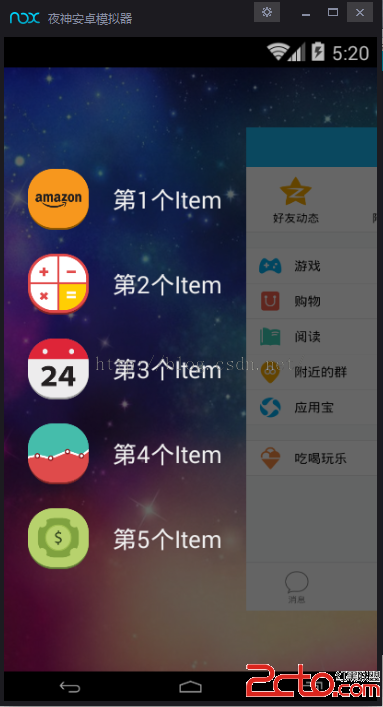 Android 高仿 QQ 5.2 雙向側滑菜單 DrawerLayout 實作
DrawerLayout 很適合用來實作左右側滑選單。若要模擬 QQ 風格的雙向菜單,可將 DrawerLayout 作為根配置,第一個子檢視放內容,第二個放左側選單,第