

編輯:關於 Android 程式設計
要讓圖片能隨著控件尺寸自由伸縮又不變形,方法是把原本的 .png 轉成 .9.png 格式。.9.png 只是在副檔名前多了一個 .9,靠四邊的黑線標記「哪些區域可以拉伸、哪些內容要維持原樣」。
安裝 Android SDK 時會自帶一個 draw9patch.bat 工具,把 png 編輯後存檔就會變成 .9.png。它位於 SDK 安裝目錄下的 sdk -> tools 資料夾中。
在 Android 裡,.9.png 能做到依控件大小自適應,最重要的是不會失真。下面就以製作一個進度條為例。
執行後的初始畫面如下:
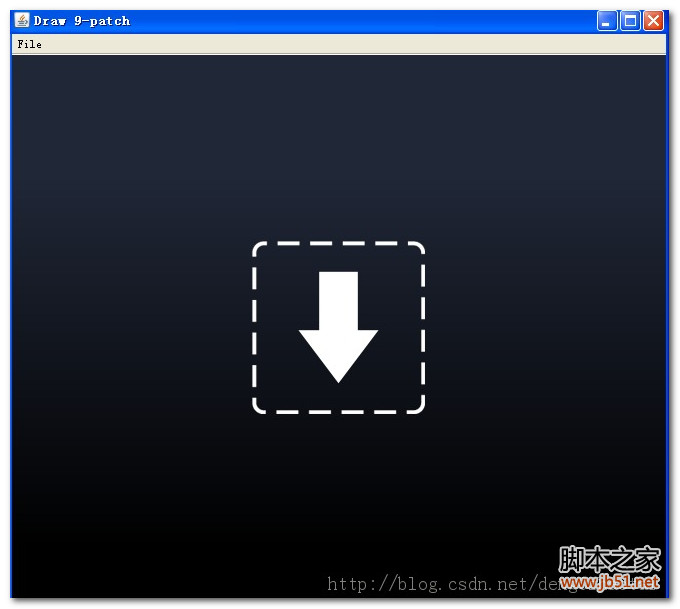
先準備好要轉換的 png 檔,直接拖進視窗即可。
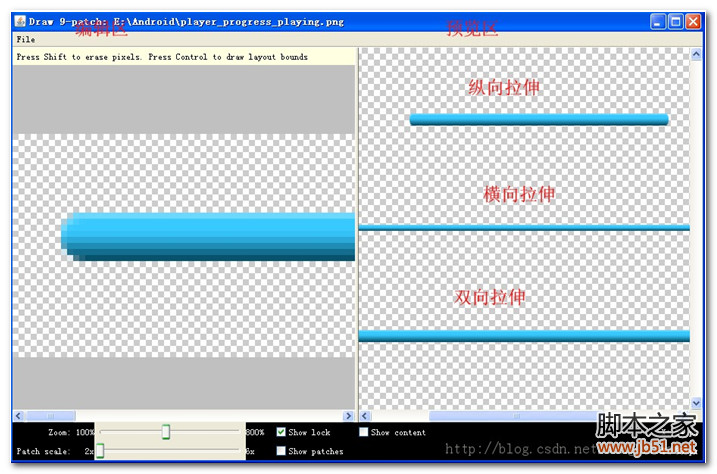
在圖片四邊點擊,畫出黑色的標記點:左側與上側的標記定義「水平與垂直方向可拉伸的區域」,右側與下側的標記則定義「內容對齊的範圍」。
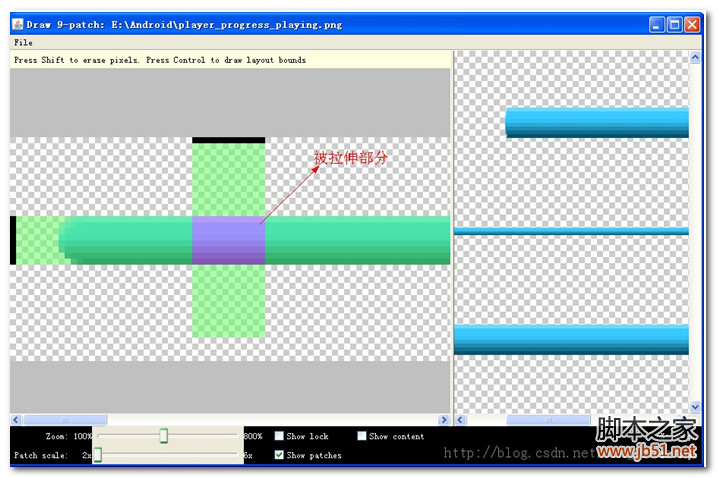
黑色的點可以用滑鼠左鍵畫上,按右鍵即可取消。進度條這類圖形,通常只需要把中間平坦的填色區塊標成可拉伸區,兩端的圓角或邊框保持不動,這樣不管進度條拉多寬,端點樣式都不會跑掉。
存檔時輸入檔名就好,副檔名這個工具會自動幫你補上 .9.png。
產生的圖片在電腦上看會看到四邊有黑線,這是正常的標記資訊,並不影響貼進手機或平板後的顯示效果。關於去除黑線的做法,網路上有相關說明可以參考,有興趣可以自己試試。
做好之後,使用方式和一般的 png 完全一樣,直接當成 background 或 src 指定給控件即可。
 美團 Android DEX 自動拆包與動態加載實踐全解析
問題的起點 對 Android 開發者而言,隨著業務規模不斷擴張,新功能與新類庫層出不窮,程式碼急遽膨脹,APK 體積也水漲船高。終有一天,你會迎面撞上這類錯誤: 打包
 Android Studio Gradle 配置詳解大全
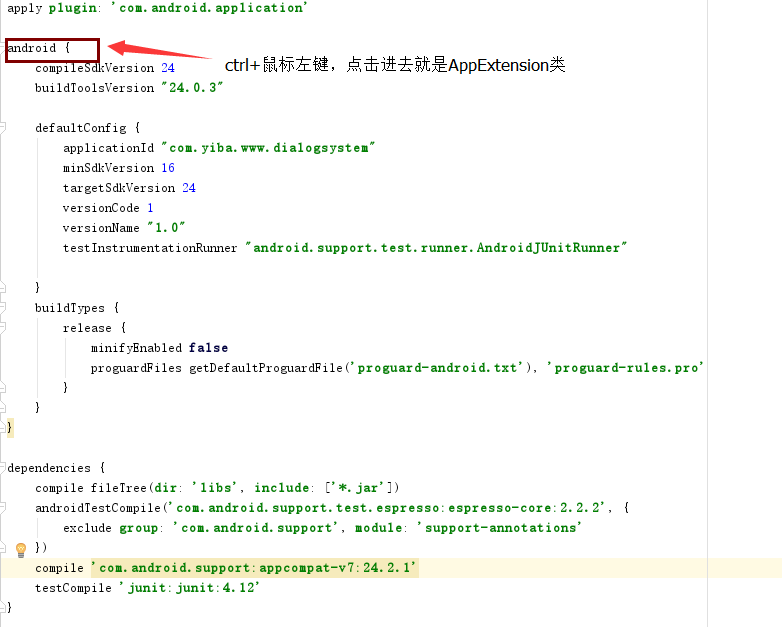
AppExtension 類及其屬性 大部分人看到 AppExtension 這個類可能會感到非常陌生,但其實我們在 app 的 build.gradle 中填寫配置信息
 加入購物車動畫實作:用貝茲曲線讓商品沿拋物線飛入
效果預覽 參考方向:Android 補間動畫與屬性動畫都能做到類似效果,本文採用後者搭配貝茲曲線。 實作思路 先確定動畫的起點與終點; 在起點與終點之間,用二次貝茲曲
 Android 仿微信選單欄:ViewPager 與底部 Tab 切換實作
本文示範如何以 ViewPager 搭配自訂底部選單,做出類似微信的頂部與底部選單切換效果。整體思路是將每個分頁對應一個 XML 布局,當使用者左右滑動或點擊底部按鈕時,