

編輯:關於 Android 程式設計
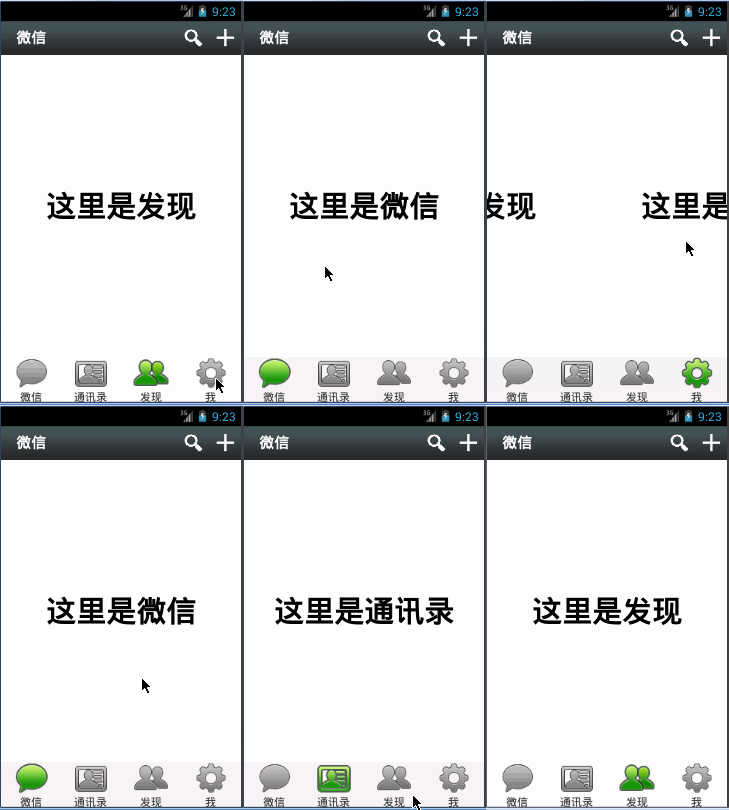
本文示範如何以 ViewPager 搭配自訂底部選單,做出類似微信的頂部與底部選單切換效果。整體思路是將每個分頁對應一個 XML 布局,當使用者左右滑動或點擊底部按鈕時,同步切換頁面與按鈕的選中狀態。
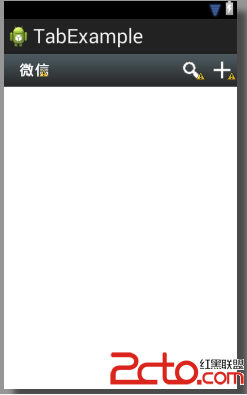
頂部選單使用 top_layout.xml,包含標題與搜尋、新增等按鈕。
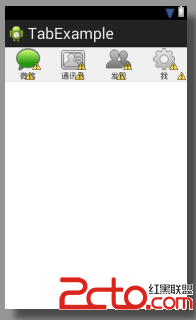
底部選單使用 bottom_layout.xml,以水平 LinearLayout 排列四個分頁按鈕。
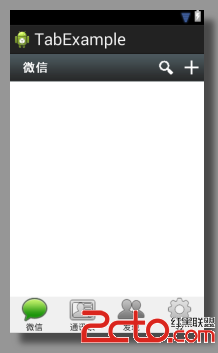
將頂部與底部加入 activity_main.xml 後,中間預留 ViewPager 的位置。
接著建立 tab01.xml 到 tab04.xml,每個分頁先以簡單的文字內容呈現。
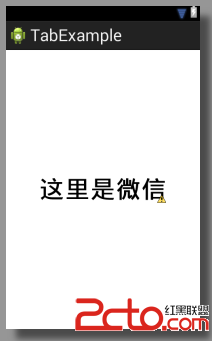
在 MainActivity 中,可以透過 requestWindowFeature(Window.FEATURE_NO_TITLE) 隱藏標題列,然後初始化 ViewPager、底部 LinearLayout 與 ImageButton。
事件處理分成兩部分:點擊底部選單時呼叫 setCurrentItem,並切換圖片;左右滑動 ViewPager 時,在 onPageSelected 中更新對應按鈕的選中狀態。為了避免多個按鈕同時保持高亮,可先呼叫 resetImg 將所有圖片重設為一般狀態。
這種寫法的好處是互動直覺,滑動與點擊都能保持一致。若要進一步優化,可加入過場動畫、文字漸變或按鈕縮放效果,讓切換更自然。
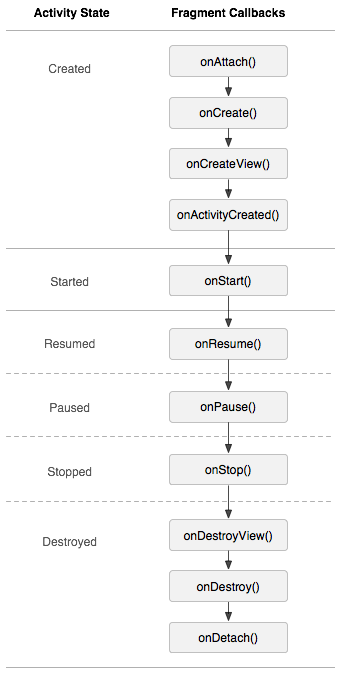 Android 必備知識:Fragment 使用、參數傳遞與宿主通訊
Fragment 是 Android 中用來表示 Activity 中一部分介面的元件。它可以被多個 Activity 重用,也可以在同一個 Activity 中組合多個
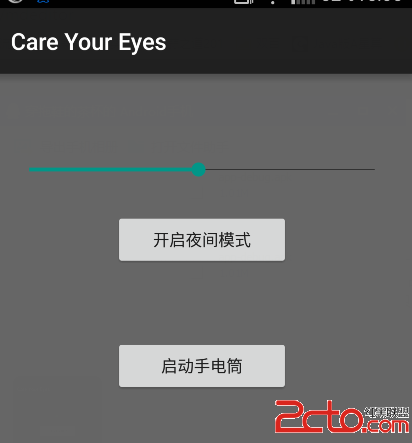 Android 護眼燈與高相容性手電筒實作
這個範例包含兩個實用功能:護眼濾光片與手電筒。護眼燈透過懸浮視窗覆蓋螢幕,手電筒則利用 Camera 的閃光燈模式。 護眼燈 使用 WindowManager 建立全螢幕
 用 Android XML Drawable 畫圖形,少麻煩美工
開發過程中總會遇到「需要一個特定樣式的 View」的情況。如果每次都去找美工出圖,問題會連著來:一個按鈕的選中態和默認態就是兩張圖,溝通和切圖都要時間;更麻煩的是適配——
 Android 仿 Win8 磁貼介面:自訂 MyImageView 的翻轉與縮放
本文要仿的是 Win8 那種一格一格的方塊介面,做法並不複雜,換掉圖片資源就能變成自己想要的樣子。 一、自訂 MyImageView 這個控制項根據手指按下的位置分兩