

編輯:關於 Android 程式設計
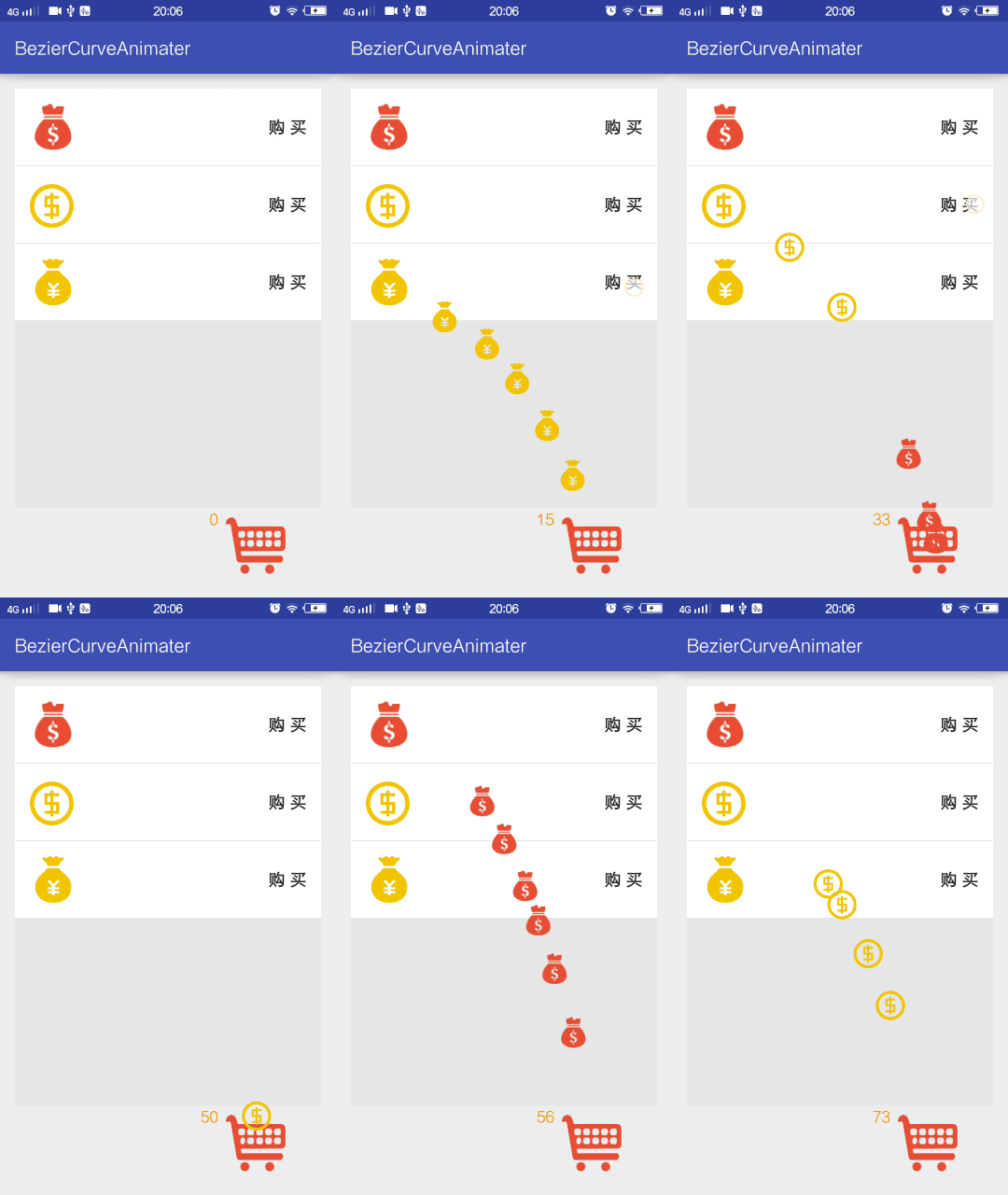
參考方向:Android 補間動畫與屬性動畫都能做到類似效果,本文採用後者搭配貝茲曲線。
整個效果的核心在 PathMeasure,需要掌握兩個方法:
getLength():取得路徑總長度;boolean getPosTan(float distance, float[] pos, float[] tan):傳入一個 0 到 getLength() 之間的距離,它會算出該位置的座標與切線,並把座標填進 pos 陣列。如何取得控制項在螢幕中的絕對座標:
// 取得父容器的起始座標(用於換算動畫起/終點)
int[] parentLocation = new int[2];
rl.getLocationInWindow(parentLocation);
貝茲曲線與屬性動畫插值器的搭配:
// 建立貝茲曲線
Path path = new Path();
path.moveTo(startX, startY);
// 二次貝茲曲線:控制點的起始座標越大,曲線的橫向拱幅就越大
path.quadTo((startX + toX) / 2, startY, toX, toY);

// 第二個參數為 true 時 path 會形成閉環,這裡要 false
mPathMeasure = new PathMeasure(path, false);

// 在 0 ~ 路徑長度之間做插值
ValueAnimator valueAnimator = ValueAnimator.ofFloat(0, mPathMeasure.getLength());
valueAnimator.setDuration(1000);
valueAnimator.setInterpolator(new LinearInterpolator());

valueAnimator.addUpdateListener(new ValueAnimator.AnimatorUpdateListener() {
    @Override
    public void onAnimationUpdate(ValueAnimator animation) {
        float value = (Float) animation.getAnimatedValue();
        // 依當前距離求出該點座標,填入 mCurrentPosition
        mPathMeasure.getPosTan(value, mCurrentPosition, null);
        goods.setTranslationX(mCurrentPosition[0]);
        goods.setTranslationY(mCurrentPosition[1]);
    }
});

valueAnimator.start();
package cn.c.com.beziercurveanimater;

import android.animation.Animator;
import android.animation.ValueAnimator;
import android.graphics.Bitmap;
import android.graphics.BitmapFactory;
import android.graphics.Path;
import android.graphics.PathMeasure;
import android.os.Bundle;
import android.support.v7.app.AppCompatActivity;
import android.support.v7.widget.LinearLayoutManager;
import android.support.v7.widget.RecyclerView;
import android.view.LayoutInflater;
import android.view.View;
import android.view.ViewGroup;
import android.view.animation.LinearInterpolator;
import android.widget.ImageView;
import android.widget.RelativeLayout;
import android.widget.TextView;

import java.util.ArrayList;

public class MainActivity extends AppCompatActivity {

    private RecyclerView mRecyclerView;
    private ImageView cart;
    private ArrayList<Bitmap> bitmapList = new ArrayList<>();
    private RelativeLayout rl;
    private PathMeasure mPathMeasure;

    /** 貝茲曲線動畫過程中,當前所在的點座標 */
    private float[] mCurrentPosition = new float[2];

    private TextView count;
    private int i = 0;

    @Override
    protected void onCreate(Bundle savedInstanceState) {
        super.onCreate(savedInstanceState);
        setContentView(R.layout.activity_main);
        initView();
        initImg();

        MyAdapter myAdapter = new MyAdapter(bitmapList);
        mRecyclerView.setAdapter(myAdapter);
        mRecyclerView.setLayoutManager(new LinearLayoutManager(MainActivity.this));
    }

    private void initImg() {
        bitmapList.add(BitmapFactory.decodeResource(getResources(), R.drawable.coin));
        bitmapList.add(BitmapFactory.decodeResource(getResources(), R.drawable.coin1));
        bitmapList.add(BitmapFactory.decodeResource(getResources(), R.drawable.coin91));
    }

    private void initView() {
        mRecyclerView = (RecyclerView) findViewById(R.id.recyclerView);
        cart = (ImageView) findViewById(R.id.cart);
        rl = (RelativeLayout) findViewById(R.id.rl);
        count = (TextView) findViewById(R.id.count);
    }

    class MyAdapter extends RecyclerView.Adapter<MyVH> {

        private ArrayList<Bitmap> bitmapList;

        public MyAdapter(ArrayList<Bitmap> bitmapList) {
            this.bitmapList = bitmapList;
        }

        @Override
        public MyVH onCreateViewHolder(ViewGroup parent, int viewType) {
            View itemView = LayoutInflater.from(MainActivity.this)
                    .inflate(R.layout.item, parent, false);
            return new MyVH(itemView);
        }

        @Override
        public void onBindViewHolder(final MyVH holder, final int position) {
            holder.iv.setImageBitmap(bitmapList.get(position));
            holder.buy.setOnClickListener(new View.OnClickListener() {
                @Override
                public void onClick(View v) {
                    addCart(holder.iv);
                }
            });
        }

        @Override
        public int getItemCount() {
            return bitmapList.size();
        }
    }

    /**
     * 把商品加入購物車的動畫效果
     */
    private void addCart(ImageView iv) {

        // 一、建立執行動畫的主角:一個新的 ImageView
        //    圖片來源就是被點擊的那個 ImageView
        final ImageView goods = new ImageView(MainActivity.this);
        goods.setImageDrawable(iv.getDrawable());
        RelativeLayout.LayoutParams params = new RelativeLayout.LayoutParams(100, 100);
        rl.addView(goods, params);

        // 二、取得計算起/終點所需的座標
        int[] parentLocation = new int[2];
        rl.getLocationInWindow(parentLocation);

        int[] startLoc = new int[2];
        iv.getLocationInWindow(startLoc);

        int[] endLoc = new int[2];
        cart.getLocationInWindow(endLoc);

        // 三、換算成相對於父容器的座標
        //    起點:商品中心
        float startX = startLoc[0] - parentLocation[0] + iv.getWidth() / 2;
        float startY = startLoc[1] - parentLocation[1] + iv.getHeight() / 2;
        //    終點:購物車位置
        float toX = endLoc[0] - parentLocation[0] + cart.getWidth() / 5;
        float toY = endLoc[1] - parentLocation[1];

        // 四、建立貝茲曲線並用屬性動畫沿路徑插值
        Path path = new Path();
        path.moveTo(startX, startY);
        path.quadTo((startX + toX) / 2, startY, toX, toY);

        mPathMeasure = new PathMeasure(path, false);

        ValueAnimator valueAnimator = ValueAnimator.ofFloat(0, mPathMeasure.getLength());
        valueAnimator.setDuration(1000);
        valueAnimator.setInterpolator(new LinearInterpolator());

        valueAnimator.addUpdateListener(new ValueAnimator.AnimatorUpdateListener() {
            @Override
            public void onAnimationUpdate(ValueAnimator animation) {
                float value = (Float) animation.getAnimatedValue();
                mPathMeasure.getPosTan(value, mCurrentPosition, null);
                goods.setTranslationX(mCurrentPosition[0]);
                goods.setTranslationY(mCurrentPosition[1]);
            }
        });

        // 五、啟動動畫
        valueAnimator.start();

        // 六、動畫結束後的收尾
        valueAnimator.addListener(new Animator.AnimatorListener() {
            @Override
            public void onAnimationStart(Animator animation) { }

            @Override
            public void onAnimationEnd(Animator animation) {
                i++;
                count.setText(String.valueOf(i));
                // 把臨時的 ImageView 從父容器中移除
                rl.removeView(goods);
            }

            @Override
            public void onAnimationCancel(Animator animation) { }

            @Override
            public void onAnimationRepeat(Animator animation) { }
        });
    }

    class MyVH extends RecyclerView.ViewHolder {
        private ImageView iv;
        private TextView buy;

        public MyVH(View itemView) {
            super(itemView);
            iv = (ImageView) itemView.findViewById(R.id.iv);
            buy = (TextView) itemView.findViewById(R.id.buy);
        }
    }
}
幾個可以微調的地方:quadTo() 的控制點座標決定拱起的高度與方向;setDuration() 控制飛行時間;把 LinearInterpolator 換成加速或減速插值器,就能做出「被吸進購物車」的手感。動畫結束時記得把臨時 View 移除,否則會不斷堆在父容器裡。
完整專案已放在 GitHub 上,有問題歡迎留言討論。
 用Java操作Ant壓縮解壓檔案並批量打包Android應用
實現zip/tar的壓縮與解壓Java其實本身就提供了對zip等壓縮格式的支援,那為什麼這裡要用到ant呢?主要有兩個原因:1. Java提供的類對包含中文字元的路徑、檔
 Android 取得所有已安裝應用資訊:PackageManager 掃描與 SharedPreferences 保存
若應用需要列出裝置中的已安裝程式,通常會使用 PackageManager。透過它,可以取得應用名稱、圖示、套件名與啟動 Activity 等資訊,並進一步做分類或快速啟
 Android 觸控事件與滑動效果實作全解析
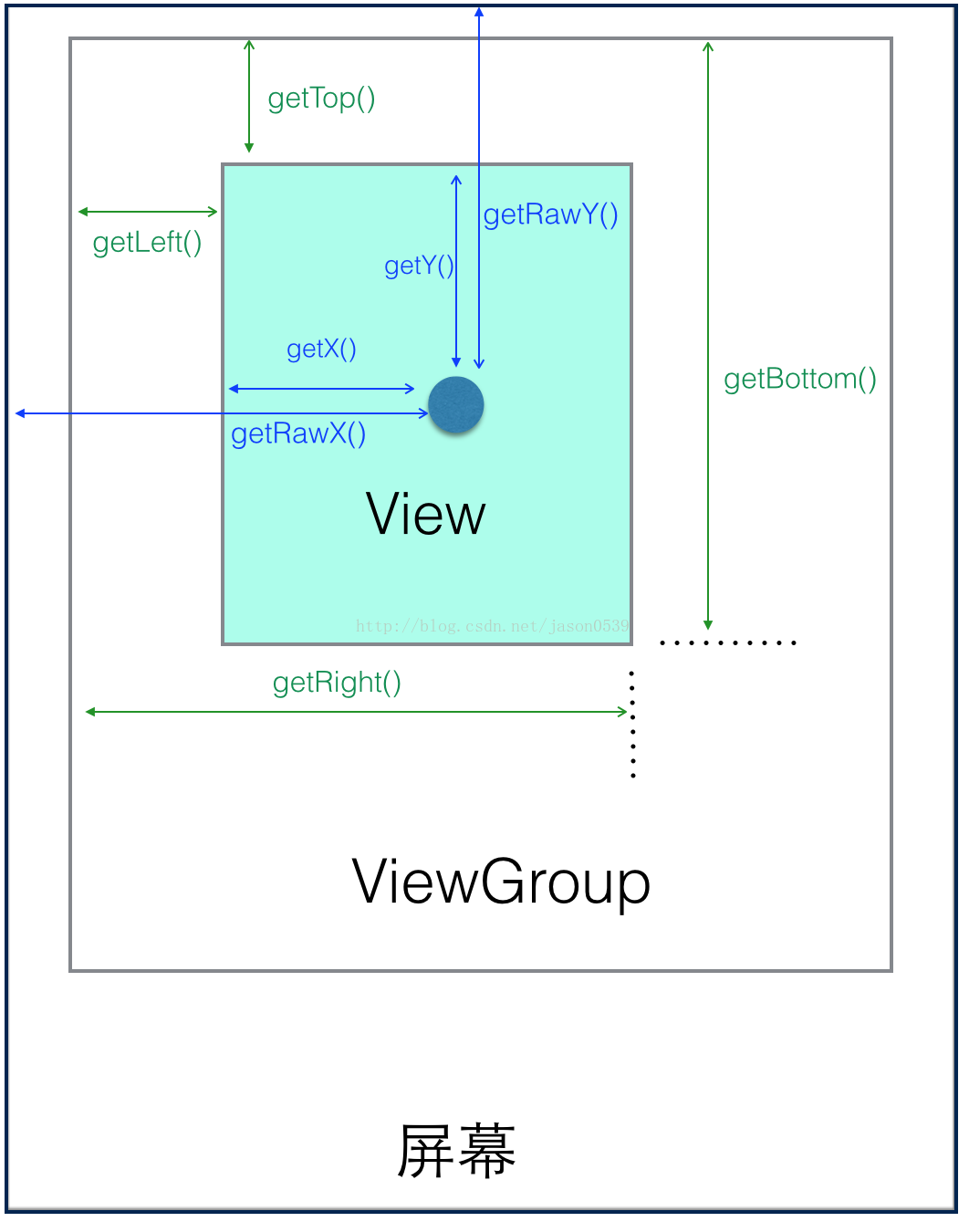
在 Android 的互動開發裡,觸控事件幾乎是每一個可互動介面的基礎。本文將從 MotionEvent 出發,梳理常見的動作常數,並整理三種實作 View 滑動效果的經
 華為 Mate 9 與 Mate 9 Pro 差在哪?規格、售價一次對比
Mate 9 系列一次推出標準版、Pro 版與保時捷設計版,三兄弟長得有點像,價位卻差了快三倍。到底該買哪一隻?先把差異看清楚再決定。 華為 Mate 9 麒麟