

編輯:關於 Android 程式設計
相簿、上傳頭貼、聊天室預覽——這些場合要的都不是原始解析度的照片,而是一張夠看的縮圖。可是直接 BitmapFactory.decodeFile() 把一張 4000×3000 的照片解進記憶體,一下就吃掉幾十 MB,接著就是 OutOfMemoryError。
Android 為此準備了 BitmapFactory.Options,其中 inSampleSize 就是縮圖的關鍵開關。
把 inJustDecodeBounds 設為 true,等於告訴解碼器「這次只要量體,不要真的產生點陣圖」。這時候回傳的 bmp 是 null,但 Options 裡已經填好了 outWidth 與 outHeight。
BitmapFactory.Options bmpFactoryOptions = new BitmapFactory.Options();
bmpFactoryOptions.inJustDecodeBounds = true;
Bitmap bmp = BitmapFactory.decodeFile(imageFilePath, bmpFactoryOptions);int heightRatio = (int) Math.ceil(bmpFactoryOptions.outHeight / (float) DISPLAYHEIGHT);
int widthRatio = (int) Math.ceil(bmpFactoryOptions.outWidth / (float) DISPLAYWIDTH);這是最核心的一步。inSampleSize 代表「每邊縮小幾倍」,所以設成 N 之後,寬高會變成 1/N,而記憶體佔用量會變成 1/N²。從 4 降到 2 就省下四分之三的記憶體,效果非常可觀。
if (heightRatio > 1 && widthRatio > 1) {
    if (heightRatio > widthRatio) {
        bmpFactoryOptions.inSampleSize = heightRatio;
    } else {
        bmpFactoryOptions.inSampleSize = widthRatio;
    }
}
這裡取兩者中較大的比例,是為了保證縮完之後長寬都不會小於目標顯示尺寸;若取較小值,其中一邊會不足而變模糊。
bmpFactoryOptions.inJustDecodeBounds = false;
bmp = BitmapFactory.decodeFile(imageFilePath, bmpFactoryOptions);
這樣就拿到一張體積合理的縮圖了。
「先量後解」的兩段式寫法之所以重要,是因為在不知道原圖大小的情況下猜 inSampleSize,很容易猜太小而 OOM、或猜太大而模糊。這個流程也正好是各家影像框架內部的做法。
另外有兩個細節值得記住:其一,inSampleSize 在 Android 2.3 之前只接受 2 的次方,較新的版本會自動四捨五入到最接近的 2 次方,所以實際縮放比例未必精準等於你算出的值;其二,若只需要矩形區域而非整張圖,可以搭配 inBitmap 重用記憶體,或使用 BitmapRegionDecoder 做局部解碼,避免為了一小块畫面解整张大图。
 BlueDroid 藍牙開啟流程剖析(三):enableNative 全鏈路追蹤
關鍵詞:bluedroid、enableNative、BTIF_TASK、BTU_TASK、bt_hc_work_thread、set_power、preload、GKI
 Android ViewFlipper 實作左右滑動輪播與轉場動畫
要做左右滑動切換畫面,可用的元件不少:ViewPager、Gallery、自行繼承 ViewGroup 都是選項。本文示範用 ViewFlipper 搭配手勢偵測與補間動
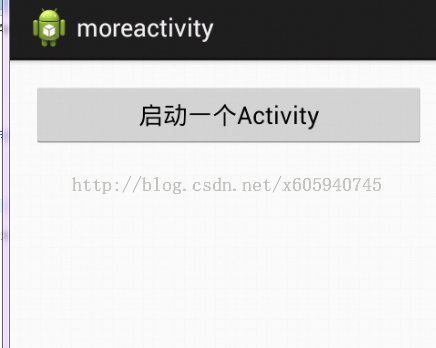 透過實例快速掌握 Android Activity 組件
Activity 是 Android 應用中最直接與使用者接觸的組件,它負責加載 View 組件並展現給使用者,同時保持與使用者的互動。所有 Activity 組件都需要
 Android 打造通用的帶進度條 WebView 元件
App 中載入網頁時,從按下連結到內容真正顯示出來總會有一段空窗。這段時間如果畫面一片空白,使用者很容易以為卡住了,所以加上一個進度條幾乎是必要之舉。本文把它封裝成一個自