

編輯:關於 Android 程式設計
App 中載入網頁時,從按下連結到內容真正顯示出來總會有一段空窗。這段時間如果畫面一片空白,使用者很容易以為卡住了,所以加上一個進度條幾乎是必要之舉。本文把它封裝成一個自定義控制項加上一個通用 Activity,之後任何地方要開網頁只要傳兩個參數即可。
一般的做法是在 layout.xml 中擺一個 ProgressBar,但這裡刻意不這樣做,而是用程式碼動態 addView,目的是減少佈局層級、讓控制項自己管好自己的事。
先看成果:
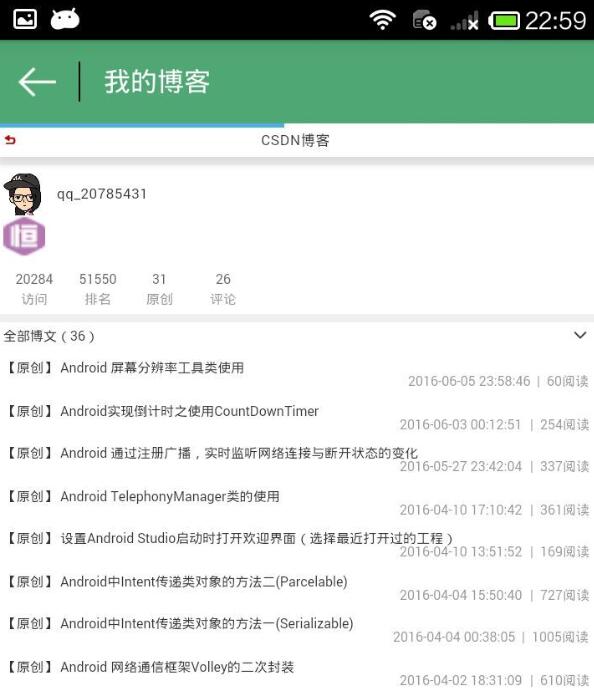
呼叫時只需要傳 url 與 title:
Intent intent = new Intent(MainActivity.this, MainWebViewActivity.class);
intent.putExtra("url", "https://blog.csdn.net/qq_20785431");
intent.putExtra("title", "我的博客");
startActivity(intent);
package com.per.loadingwebviewdome;

import android.content.Context;
import android.os.Environment;
import android.util.AttributeSet;
import android.webkit.WebView;
import android.webkit.WebViewClient;
import android.widget.ProgressBar;

/**
 * 帶加載條的 WebView
 */
public class LoadingWebView extends WebView {

    private ProgressBar mProgressBar;

    /** 網頁緩存目錄 */
    private static final String cacheDirPath =
            Environment.getExternalStorageDirectory() + "/LoadingWebViewDome/webCache/";

    public LoadingWebView(Context context) {
        super(context, null);
    }

    public LoadingWebView(Context context, AttributeSet attrs) {
        super(context, attrs, 0);
    }

    public LoadingWebView(Context context, AttributeSet attrs, int defStyle) {
        super(context, attrs, defStyle);
        initContext(context);
    }

    private void initContext(Context context) {
        requestFocus();
        setInitialScale(39);
        getSettings().setJavaScriptCanOpenWindowsAutomatically(true); // 允許 JS 開新視窗
        getSettings().setJavaScriptEnabled(true);                     // 啟用 JavaScript
        getSettings().setUseWideViewPort(true);                       // 適配圖片到 WebView 尺寸
        getSettings().setLoadWithOverviewMode(true);                  // 縮放到適合螢幕
        getSettings().setDomStorageEnabled(true);                     // 啟用 DOM Storage
        getSettings().setDatabaseEnabled(true);                       // 啟用 database API
        getSettings().setDatabasePath(cacheDirPath);                   // 資料庫快取路徑
        getSettings().setAppCachePath(cacheDirPath);                   // Application Caches 目錄
        getSettings().setAppCacheEnabled(true);                        // 啟用 Application Caches
    }

    /** 載入網頁 */
    public void loadMessageUrl(String url) {
        super.loadUrl(url);
        setWebViewClient(new WebViewClient() {
            public boolean shouldOverrideUrlLoading(WebView view, String url) {
                // 覆寫此方法可讓點擊連結不跳系統瀏覽器,而是在本 WebView 中開啟
                loadUrl(url);
                return true;
            }
        });
    }

    /** 加上進度條 */
    public void addProgressBar() {
        mProgressBar = new ProgressBar(getContext(), null, android.R.attr.progressBarStyleHorizontal);
        mProgressBar.setLayoutParams(new LayoutParams(LayoutParams.MATCH_PARENT, 5, 0, 0));
        mProgressBar.setProgressDrawable(
                getContext().getResources().getDrawable(R.drawable.bg_pb_web_loading));
        addView(mProgressBar);              // 把進度條疊加到 WebView 之上
        setWebChromeClient(new WebChromeClient());
    }

    public class WebChromeClient extends android.webkit.WebChromeClient {
        @Override
        public void onProgressChanged(WebView view, int newProgress) {
            if (newProgress == 100) {
                mProgressBar.setVisibility(GONE);
            } else {
                if (mProgressBar.getVisibility() == GONE) {
                    mProgressBar.setVisibility(VISIBLE);
                }
                mProgressBar.setProgress(newProgress);
            }
            super.onProgressChanged(view, newProgress);
        }
    }

    /** 回收 WebView */
    public void destroyWebView() {
        clearCache(true);
        clearHistory();
    }
}
幾個設計上的說明。三個 constructor 都要寫,是因為 XML 佈局中 inflate 時預設呼叫的是兩參數版本;實務上的慣例是讓低參數版本把呼叫往高參數版本傳,確保初始化邏輯只寫一份,這裡則把設定集中放在 initContext 中達到同樣效果。
addView 之所以能把進度條疊在 WebView 之上,是因為 View 的 z 序由加入順序決定,後加入者在上面。 WebView 本身繼承自 ViewGroup,所以可以直接 addView。
onProgressChanged 由 WebChromeClient 提供,這裡用 newProgress 是否等於 100 決定隱藏或顯示,並在隱藏後再次載入時自動恢復顯示。
<?xml version="1.0" encoding="utf-8"?>
<LinearLayout xmlns:android="https://schemas.android.com/apk/res/android"
    android:layout_width="match_parent"
    android:layout_height="match_parent"
    android:orientation="vertical">

    <include layout="@layout/common_top_banner" />

    <com.per.loadingwebviewdome.LoadingWebView
        android:id="@+id/wv_loading"
        android:layout_width="match_parent"
        android:layout_height="match_parent" />
</LinearLayout>
package com.per.loadingwebviewdome;

import android.app.Activity;
import android.os.Bundle;
import android.view.View;
import android.widget.ImageView;
import android.widget.TextView;

/**
 * 通用的帶進度條的 WebView
 */
public class MainWebViewActivity extends Activity implements View.OnClickListener {

    private ImageView mIvBack;
    private TextView mTvTitle;
    private LoadingWebView mLoadingWebView;
    private String mTitle = "";
    private String mUrl = "";

    @Override
    protected void onCreate(Bundle savedInstanceState) {
        super.onCreate(savedInstanceState);
        setContentView(R.layout.activity_webview);
        initView();
        initData();
    }

    private void initView() {
        mIvBack = (ImageView) findViewById(R.id.iv_back);
        mLoadingWebView = (LoadingWebView) findViewById(R.id.wv_loading);
        mTvTitle = (TextView) findViewById(R.id.tv_title);
        mLoadingWebView.addProgressBar();
        mIvBack.setOnClickListener(this);
    }

    private void initData() {
        mTitle = getIntent().getStringExtra("title");
        mUrl = getIntent().getStringExtra("url");
        mLoadingWebView.loadMessageUrl(mUrl);
        mTvTitle.setText(mTitle);
    }

    @Override
    public void onDestroy() {
        super.onDestroy();
        mLoadingWebView.destroyWebView();
    }

    @Override
    public void onClick(View v) {
        switch (v.getId()) {
            case R.id.iv_back:
                if (mLoadingWebView.canGoBack()) {
                    mLoadingWebView.goBack();
                } else {
                    finish();
                }
                break;
        }
    }

    /** 按返回鍵時先回上一頁,而不是直接退出 */
    @Override
    public void onBackPressed() {
        if (mLoadingWebView.canGoBack()) {
            mLoadingWebView.goBack();
        } else {
            super.onBackPressed();
        }
    }
}
返回鍵的處理是這裡最容易被漏掉的細節:使用者按返回時通常期待回到網頁的上一頁,只有已經沒有歷史紀錄時才該退出 Activity。onBackPressed 與標題列的返回箭頭都套用同一段邏輯,行為才會一致。
另外,WebView 是記憶體大戶,onDestroy 中務必呼叫 destroyWebView 清理快取與歷史。若要更嚴謹,還可以先把它從父容器中 removeView 再呼叫 destroy(),避免部分機型上的記憶體殘留。
 Android MVP 架構實戰解析:從觀念到程式碼的完整落地
前言:為什麼要認真談 MVP MVP 這幾年越來越流行,被認可的程度也不斷提高。尤其在多人協作、需要把功能模組拆開分頭開發的專案裡,MVP 的優勢特別明顯。這篇文章就用最
 動手做下拉刷新動畫:仿網易一元奪寶的太陽回彈效果(一)
幾週前做過一個小 demo,嘗試重現網易一元奪寶那種帶點趣味的下拉刷新動畫。原始效果可以拆成兩段:第一段是一顆小太陽被拉下來,放手後回彈上去;第二段則是一枚硬幣從上方墜落
 Android WebView 開發教程:加載網頁、HTML 代碼與 JS 交互
WebView 本身就是一個完整的瀏覽器内核。從 Android 5.0 起,它基於 Chromium M37,直接支持 WebRTC、WebAudio、WebGL,開發
 Android 密碼輸入框實作:可切換明文顯示,降低輸入錯誤
首次登入時總要輸入密碼,有些人為了安全把密碼設得很長,結果反覆打錯、體驗極差。行動裝置的私密性較高,因此在輸入時提供「顯示密碼」的切換按鈕,是相當常見且有效的解法。 這需