

編輯:關於 Android 程式設計
動態產生選單,只要搞懂三個回呼各自的觸發時機,就不會出現「選單內容沒更新」或「點了沒反應」的窘境。
onCreateOptionsMenu(Menu menu) — 建立選單,把要顯示的項目加進去onPrepareOptionsMenu(Menu menu) — 每次顯示前的最後修飾機會onOptionsItemSelected(MenuItem item) — 使用者點了某個項目onCreateOptionsMenu
進入畫面後,第一次按下 MENU 鍵時觸發。只會發生一次。
onPrepareOptionsMenu
兩種情況:一是首次按下 MENU 鍵、在 onCreateOptionsMenu 之後被呼叫;二是此後每次按下 MENU 鍵都會觸發。
onOptionsItemSelected
在選單裡點下任意項目後觸發。
答案很清楚:需要依狀態變動的項目,改在 onPrepareOptionsMenu() 裡處理。因為 onCreate 只跑一次,你在那裡依某個旗標決定要不要顯示某個項目,第二次開選單時就不會重算,這正是常見的 bug 來源。
@Override
public boolean onCreateOptionsMenu(Menu menu) {
    // 靜態項目在這裡一次加完
    getMenuInflater().inflate(R.menu.main, menu);
    return true;
}

@Override
public boolean onPrepareOptionsMenu(Menu menu) {
    // 每次顯示前更新狀態:例如依登入與否決定顯示登入或登出
    MenuItem item = menu.findItem(R.id.action_login);
    item.setTitle(isLoggedIn ? "登出" : "登入");
    return super.onPrepareOptionsMenu(menu);
}

@Override
public boolean onOptionsItemSelected(MenuItem item) {
    switch (item.getItemId()) {
        case R.id.action_login:
            // 處理登入 / 登出
            return true;
        default:
            return super.onOptionsItemSelected(item);
    }
}onCreateOptionsMenu() 與 onOptionsItemSelected() 都必須回傳 true,代表事件已被處理;回傳 false 會讓系統繼續往其他候選處理者傳遞。
另外要留意版本差異:在 Android 7.0(API 24)之後,多視窗模式下系統不再保證會呼叫 onPrepareOptionsMenu()。若你的「動態更新」完全依賴它,在分但如果你的畫面可能被縮到很小、選單被抽成 Overflow 選單,就需要改在資料變動時主動呼叫 invalidateOptionsMenu() 觸發重繪,會更可靠。至於實體 MENU 鍵,從 Android 3.0 起就已被 ActionBar 的選單取代,新專案請直接往 Toolbar / ActionBar 的方向設計。
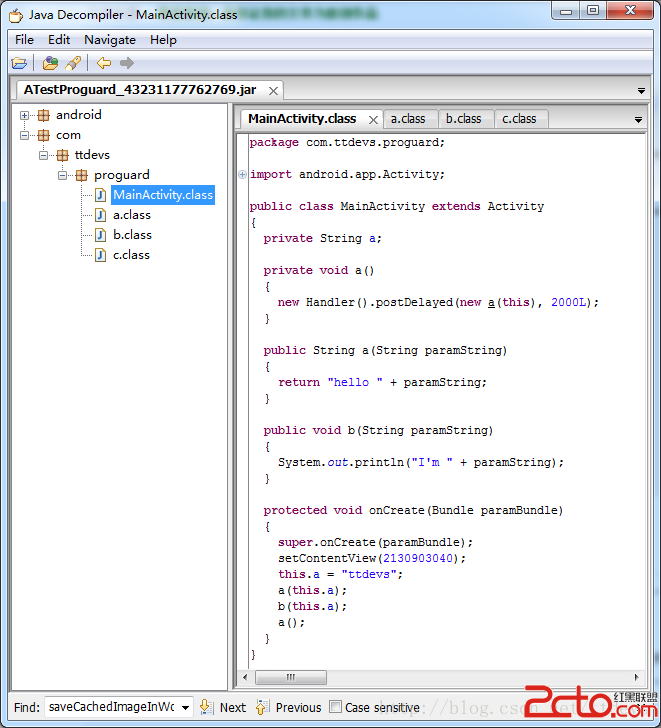 Android App 程式碼混淆實戰詳解
接到一個新任務:對現有專案進行程式碼混淆。之前對混淆有過一些了解,但還不夠詳盡完整,也清楚有些東西混淆起來頗為棘手。所幸目前專案不算太複雜(就混淆這塊而言),得以提前完成
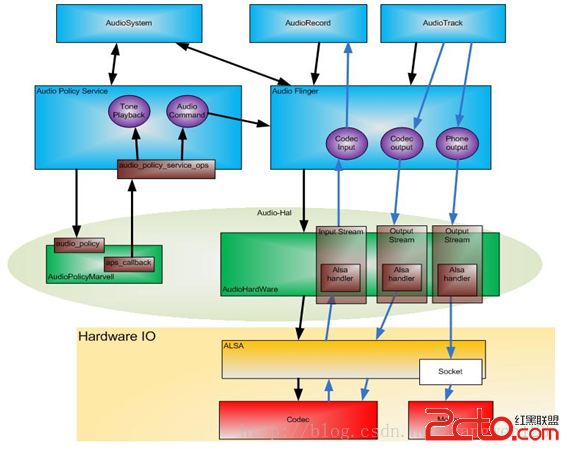 Android AudioPolicyService啟動流程解析
AudioPolicyService是Android音訊策略的核心,負責決定音訊裝置、串流類型與路由方式;AudioFlinger則負責實際執行與混音。啟動流程它隨med
 Android 三種常用對話框實戰:確認取消、單選、多選一次學會
對話框的三種常見形態 在 Android 裡,最基礎的互動元件之一就是對話框(Dialog)。日常開發中真正高頻使用的其實只有三類:帶「確定/取消」的提示框、單選列表框,
 C/C++ 跨平台混合編程:同時打通 Java、Android 與 Objective-C
Android 與 iOS 都支援 C/C++ 開發,這意味著核心邏輯可以只寫一份、兩端共用。除此之外,C/C++ 還有兩個誘人好處:一是編譯產物難以反編譯,適合放置需要