

編輯:關於 Android 程式設計
「跳去選一位聯絡人,選完把名字帶回來填到畫面上」——這是最典型的「需要回傳值」場景。它不是單純的頁面跳轉,而是有去有回,因此要用 startActivityForResult() 這一整套搭配。
下面以兩個 Activity 為例:A 是取得資料的一方,B 是負責回傳的一方。
<!-- 註冊通訊錄的讀寫權限 -->
<uses-permission android:name="android.permission.READ_CONTACTS" />
<uses-permission android:name="android.permission.WRITE_CONTACTS" />

<!-- . 代表 manifest 標籤中 package 屬性的值 -->
<activity
    android:name=".DemoActivity"
    android:label="選擇encies聯絡人" />
要補充的是:從 Android 6.0(API 23)開始,READ_CONTACTS 屬於「危險權限」,光在 Manifest 宣告不夠,必須在執行期用 requestPermissions() 向使用者詢問並等待回覆,否則查詢時會拿到空結果或直接拋 SecurityException。
<LinearLayout xmlns:android="https://schemas.android.com/apk/res/android"
    android:layout_width="match_parent"
    android:layout_height="match_parent"
    android:orientation="vertical" >

    <EditText
        android:id="@+id/edit_name"
        android:layout_width="fill_parent"
        android:layout_height="wrap_content" />

    <Button
        android:id="@+id/button1"
        android:layout_width="fill_parent"
        android:layout_height="wrap_content"
        android:onClick="click"
        android:text="選擇一個聯絡人" />

</LinearLayout><LinearLayout xmlns:android="https://schemas.android.com/apk/res/android"
android:layout_width="fill_parent"
android:layout_height="fill_parent"
android:orientation="vertical" >
<ListView
android:id="@+id/lv"
android:layout_width="fill_parent"
android:layout_height="wrap_content" />
</LinearLayout>public class MainActivity extends Activity {
private EditText editName;
@Override
public void onCreate(Bundle savedInstanceState) {
super.onCreate(savedInstanceState);
setContentView(R.layout.main);
editName = (EditText) findViewById(R.id.edit_name);
}
public void click(View view) {
Intent intent = new Intent(this, DemoActivity.class);
// 用 startActivityForResult 才能收到回傳值
startActivityForResult(intent, 1); // requestCode
}
@Override
protected void onActivityResult(int requestCode, int resultCode, Intent data) {
super.onActivityResult(requestCode, resultCode, data);
if (data != null) {
String name = data.getStringExtra("name");
editName.setText(name);
}
}
}public class DemoActivity extends Activity {
private ListView listView;
private List<String> data;
@Override
public void onCreate(Bundle savedInstanceState) {
super.onCreate(savedInstanceState);
setContentView(R.layout.demo);
listView = (ListView) findViewById(R.id.lv);
data = getAllContacts();
listView.setAdapter(new MyAdapter());
listView.setOnItemClickListener(new OnItemClickListener() {
@Override
public void onItemClick(AdapterView<?> parent, View view,
int position, long id) {
String name = ((TextView) view).getText().toString();
Intent intent = new Intent();
intent.putExtra("name", name); // 放入要回傳的資料
setResult(0, intent); // resultCode + 資料
finish(); // 結束自己,回到 A
}
});
}
/** 讀取所有聯絡人姓名 */
private List<String> getAllContacts() {
List<String> list = new ArrayList<String>();
Uri uri = ContactsContract.Contacts.CONTENT_URI;
Cursor cursor = getContentResolver().query(uri, null, null, null, null);
while (cursor.moveToNext()) {
list.add(cursor.getString(
cursor.getColumnIndex(ContactsContract.Contacts.DISPLAY_NAME)));
}
cursor.close();
return list;
}
/** 簡單的 BaseAdapter 實作 */
public class MyAdapter extends BaseAdapter {
@Override public int getCount() { return data.size(); }
@Override public Object getItem(int position) { return position; }
@Override public long getItemId(int position) { return position; }
@Override
public View getView(int position, View convertView, ViewGroup parent) {
TextView tv = new TextView(DemoActivity.this);
tv.setTextSize(25);
tv.setTextColor(Color.RED);
tv.setText(data.get(position));
return tv;
}
}
}這是最常被搞混的地方,值得單獨強調:
A 在 startActivityForResult(intent, requestCode) 傳的 requestCode,用途是「這個畫面可能有多個來源請求,回來時要認得是哪一個」;B 在 setResult(resultCode, intent) 傳的 resultCode,用途是「這次回傳代表什麼結果」,慣例上用 Activity.RESULT_OK 表示成功、RESULT_CANCELED 表示使用者按返回鍵取消。
兩者各自獨立,沒有對應關係。所以正確的判斷應該是 if (requestCode == 1 && resultCode == Activity.RESULT_OK),而不是拿兩個數字互相比對。範例裡 B 傳了 0,這在實務上應該改成 RESULT_OK 才符合語意。
順帶一提,範例的 getView() 每次都 new 一個 TextView,在長清單上會造成大量配置與回收。實作時應複用 convertView、或乾脆改用 ArrayAdapter 與既有的 android.R.layout.simple_list_item_1。
 Launcher3 桌面圖標拖動機制筆記:事件攔截、落點計算與重排
拖動時的視覺回饋 在 Launcher3 中,桌面圖標的拖動體驗包含許多細節。當使用者按下圖標時,會出現輕微的按壓回饋;開始拖動後,周圍受影響的圖標會產生搖動動畫,以提示
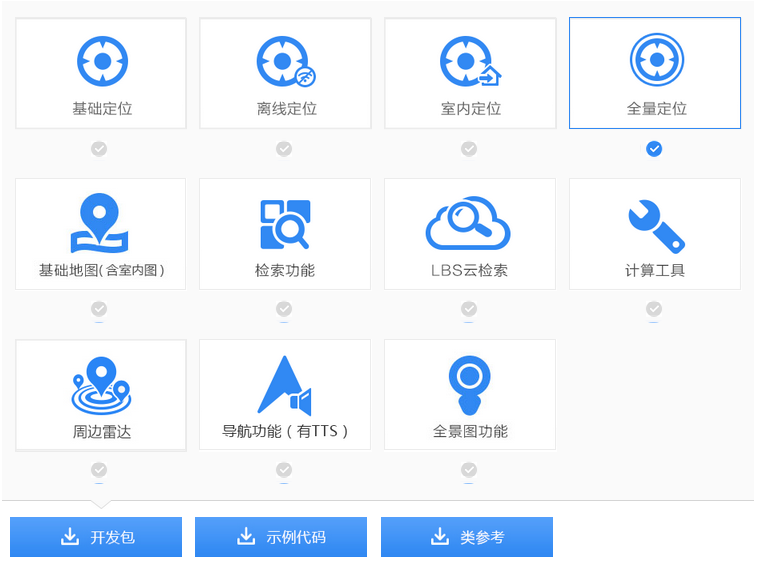 Android 百度地圖定位接入輔助教程
本文以 Android Studio 開發環境為例,說明如何在 App 中接入百度地圖定位功能。 首先登入百度地圖開放平台 https://lbsyun.baidu.co
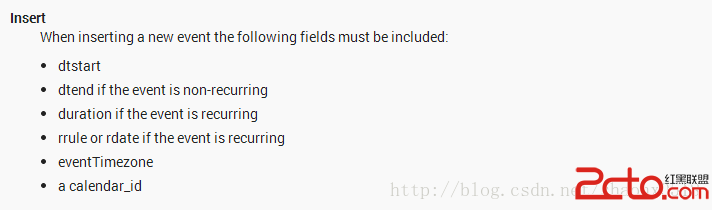 讀取與修改 Android 系統日曆行程
先提醒一件重要的事:Android 的日曆只有真實設備才有,模擬器上並不存在,所以測試環境務必使用真機。 一、宣告權限 日曆屬於系統內建應用,讀寫它必須先申請權限。在
 仿新浪微博個人主頁實作:時間格式化與表情文字渲染
本文示範如何打造一個類似新浪微博的個人資訊頁面,並附兩個實用工具類:一個負責把發布時間轉成人類看得懂的相對時間,另一個負責把文字中的表情標記替換成圖片。 資料來源沿用微