

編輯:關於 Android 程式設計
要做一個簡易的檔案總管,核心就是把一個目錄下的檔案列成清單,點進去還能繼續往下鑽。Android 裡有兩條路:一是直接繼承 ListActivity,二是自己準備 BaseAdapter。BaseAdapter 是 ListView、Spinner 等附著型檢視共用的基底,彈性更高,本文走這條路。
<?xml version="1.0" encoding="utf-8"?>
<LinearLayout xmlns:android="https://schemas.android.com/apk/res/android"
    android:layout_width="fill_parent"
    android:layout_height="fill_parent"
    android:orientation="vertical" >

    <TextView
        android:id="@+id/Txt_Path"
        android:layout_width="fill_parent"
        android:layout_height="wrap_content"
        android:text="@string/hello" />

    <Button
        android:id="@+id/But_Up"
        android:layout_width="wrap_content"
        android:layout_height="wrap_content"
        android:text="向上" />

    <ListView
        android:id="@+id/List_View"
        android:layout_width="match_parent"
        android:layout_height="wrap_content" >
    </ListView>

</LinearLayout>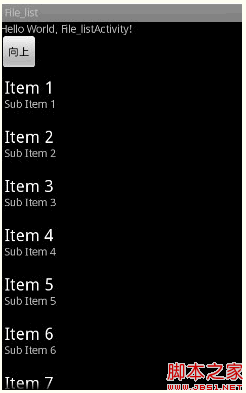
<?xml version="1.0" encoding="utf-8"?>
<RelativeLayout xmlns:android="https://schemas.android.com/apk/res/android"
    android:id="@+id/RelativeLayout1"
    android:layout_width="match_parent"
    android:layout_height="match_parent" >

    <TextView
        android:id="@+id/Txt_Size"
        android:layout_width="wrap_content"
        android:layout_height="wrap_content"
        android:layout_alignParentRight="true"
        android:layout_alignParentTop="true" />

    <ImageView
        android:id="@+id/image_ico"
        android:layout_width="wrap_content"
        android:layout_height="wrap_content"
        android:layout_alignParentLeft="true"
        android:layout_below="@+id/Txt_Size"
        android:layout_marginLeft="18dp"
        android:src="@drawable/folder" />

    <TextView
        android:id="@+id/Txt_Name"
        android:layout_width="wrap_content"
        android:layout_height="wrap_content"
        android:layout_alignBottom="@+id/image_ico"
        android:layout_alignParentRight="true" />

</RelativeLayout>
效果圖(main.xml)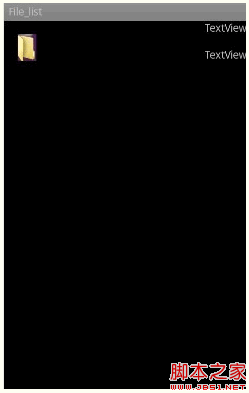
效果圖(item.xml)
package com.cqvie;

import java.io.File;
import java.util.LinkedList;
import java.util.List;
import android.app.Activity;
import android.graphics.Bitmap;
import android.graphics.BitmapFactory;
import android.view.View;
import android.view.ViewGroup;
import android.widget.BaseAdapter;
import android.widget.ImageView;
import android.widget.TextView;

public class File_Adter extends BaseAdapter {

    public Activity activity;                       // 建立 View 時需要 Context
    public List<File> list = new LinkedList<File>();  // 資料源:檔案清單
    public String currPath;                         // 目前所在路徑
    private Bitmap bmp_folder, bmp_file;

    public File_Adter(Activity activity) {
        this.activity = activity;
        // decodeResource:把資源圖片解碼成 Bitmap
        bmp_folder = BitmapFactory.decodeResource(activity.getResources(), R.drawable.folder);
        bmp_file   = BitmapFactory.decodeResource(activity.getResources(), R.drawable.file);
    }

    @Override public int getCount() { return list.size(); }
    @Override public Object getItem(int arg0) { return null; }
    @Override public long getItemId(int position) { return position; }

    @Override
    public View getView(int position, View arg1, ViewGroup arg2) {
        View v = View.inflate(activity, R.layout.item, null);
        TextView Txt_Name = (TextView) v.findViewById(R.id.Txt_Name);
        TextView Txt_Size = (TextView) v.findViewById(R.id.Txt_Size);
        ImageView img = (ImageView) v.findViewById(R.id.image_ico);

        File f = list.get(position);
        Txt_Name.setText(f.getName());
        Txt_Size.setText(getFilesSize(f));
        img.setImageBitmap(f.isDirectory() ? bmp_folder : bmp_file);
        return v;
    }

    /** 掃描指定路徑下的檔案,並刷新清單 */
    public void scanFiles(String path) {
        list.clear();
        File dir = new File(path);
        File[] subFiles = dir.listFiles();
        if (subFiles != null) {
            for (File f : subFiles) {
                list.add(f);
            }
        }
        this.notifyDataSetChanged();
        currPath = path;
    }

    /** 把位元組數轉成易讀的大小字串 */
    public static String getFilesSize(File f) {
        int sub_index = 0;
        String show = "";
        if (f.isFile()) {
            long length = f.length();
            if (length >= 1073741824) {
                sub_index = String.valueOf((float) length / 1073741824).indexOf(".");
                show = ((float) length / 1073741824 + "000").substring(0, sub_index + 3) + "GB";
            } else if (length >= 1048576) {
                sub_index = String.valueOf((float) length / 1048576).indexOf(".");
                show = ((float) length / 1048576 + "000").substring(0, sub_index + 3) + "MB";
            } else if (length >= 1024) {
                sub_index = String.valueOf((float) length / 1024).indexOf(".");
                show = ((float) length / 1024 + "000").substring(0, sub_index + 3) + "KB";
            } else {
                show = String.valueOf(length) + "B";
            }
        }
        return show;
    }
}package com.cqvie;
import java.io.File;
import android.app.Activity;
import android.os.Bundle;
import android.view.View;
import android.view.View.OnClickListener;
import android.widget.AdapterView;
import android.widget.AdapterView.OnItemClickListener;
import android.widget.Button;
import android.widget.ListView;
import android.widget.TextView;
public class File_listActivity extends Activity
implements OnItemClickListener, OnClickListener {
ListView List_View;
TextView Txt_Path;
Button But_Up;
@Override
public void onCreate(Bundle savedInstanceState) {
super.onCreate(savedInstanceState);
setContentView(R.layout.main);
List_View = (ListView) findViewById(R.id.List_View);
But_Up = (Button) findViewById(R.id.But_Up);
Txt_Path = (TextView) findViewById(R.id.Txt_Path);
File_Adter Adter = new File_Adter(this);
List_View.setAdapter(Adter);
List_View.setOnItemClickListener(this);
Adter.scanFiles("/");
But_Up.setOnClickListener(this);
}
/** 點「向上」:回到上一層目錄 */
public void onClick(View v) {
File_Adter ad = (File_Adter) List_View.getAdapter();
if (ad.currPath.equals("/")) return;
File f = new File(ad.currPath);
Txt_Path.setText(f.getParent());
ad.scanFiles(f.getParent());
}
/** 點清單項目:若是目錄就進入 */
public void onItemClick(AdapterView<?> parent, View v, int position, long id) {
File_Adter da = (File_Adter) List_View.getAdapter();
File f = da.list.get(position);
if (f.isDirectory()) {
Txt_Path.setText(f.getPath());
da.scanFiles(f.getPath());
}
}
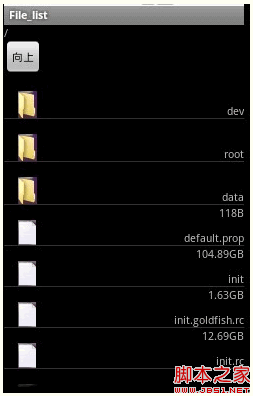
}
第一次做這個功能的時候,卡了很多天,後來因為考試逼著重做,才發現其實根本沒有什麼難關——順順地就寫完了。回頭看,真正攔住人的往往不是技術,而是「不想面對」的那股惰性。
技術上則有三點務必注意:繼承 BaseAdapter 時不要勾選產生 main 方法(Android 不需要 main);要在 res/drawable-hdpi 放好代表檔案與資料夾的兩張圖示;item.xml 的 Layout Type 選 LinearLayout 或 RelativeLayout,才能自由安排 ImageView 與 TextView 的位置。
另外提醒兩個細節:原版的 getFilesSize 在 MB 與 KB 分支上都誤寫成 "GB",實作時別照抄;再者 decodeResource 產生的 Bitmap 應在 Activity 銷毀時 recycle(),並在 getView 裡複用 convertView,長清單才不會卡。若要讀取外部儲存,Android 6.0 之後還需要動態申請 READ_EXTERNAL_STORAGE 權限。
 TabLayout 搭配 ViewPager 踩坑記:Tab 為什麼全部消失?
把 TabLayout 和 ViewPager 一起用時,我遇到了一個相當惱人的問題。以下先還原我照官方範例寫出來的程式碼。 原始寫法 布局檔: <Linear
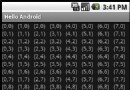 Android 入門:用程式碼動態生成 TableLayout 表格(下)
上一篇初步介紹了 TableLayout 的常用屬性,這次往前一步:如何用程式碼動態地往 TableLayout 裡塞資料。這在實務中很常見——資料是執行時才拿到的,沒辦
 Android 專案重構之路:實現篇解析
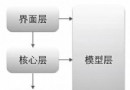
專案分層 重構的核心是讓責任分離。本文將專案分為模型層、接口層、核心層與界面層。模型層負責資料結構,接口層負責網路請求,核心層負責業務邏輯,界面層負責使用者交互。 模組
 Android ActionBar 動作欄完整解析
一、ActionBar 是什麼 ActionBar(動作欄)是一個導航控制項,用來取代傳統螢幕頂端的標題欄。它固定顯示在螢幕上方,左側擺放應用圖示,右側則是操作選單的可