

編輯:關於 Android 程式設計
資料結構單純時,SimpleAdapter 是最省力的選擇——把每筆資料做成一個 Map,對應到布局中的控制項即可:
list = (ListView) findViewById(R.id.all_teacher_list);

// 組出資料源
ArrayList listItem = new ArrayList();
for (int i = 0; i < 20; i++) {
    HashMap map = new HashMap();
    map.put("teachername", "幼兒園按照時間可以分為宿制幼兒園");
    map.put("teacherdetail", "這是一篇關於幼兒知識的文章,特點是簡單易讀,很實用");
    map.put("image", R.drawable.blue);
    listItem.add(map);
}

// 建立 Adapter,把 Map 的 key 對應到布局中的控制項 id
SimpleAdapter listItemAdapter = new SimpleAdapter(this, listItem,
        R.layout.all_child_edu_item,          // item 的布局檔
        new String[] { "teachername", "teacherdetail", "image" },
        new int[] { R.id.all_child_edu_name,
                    R.id.all_child_edu_detail,
                    R.id.all_child_edu_image });

list.setAdapter(listItemAdapter);
這裡順帶示範了一個小技巧:image 這個 key 放的是 drawable 資源 ID(整數),SimpleAdapter 會自動把它設進 ImageView,不必自己處理。
一旦圖片來源變成 Bitmap 物件(例如從網路下載或從檔案解碼),SimpleAdapter 就無法自動處理了。這時覆寫 setViewBinder(),攔截對應的控制項自行綁定:
listItemAdapter.setViewBinder(new ViewBinder() {
    public boolean setViewValue(View view, Object data, String textRepresentation) {
        // 只攔截我們要處理的情況
        if (view instanceof ImageView && data instanceof Bitmap) {
            ((ImageView) view).setImageBitmap((Bitmap) data);
            return true;      // 回傳 true 表示已處理,SimpleAdapter 不再做預設綁定
        }
        return false;         // 回傳 false 交給 SimpleAdapter 的預設邏輯
    }
});
回傳值的意義很關鍵:true 代表「這筆我處理完了」,false 代表「請走原本的流程」。搞錯了就會出現圖片沒設上、或文字被當成圖片處理的怪現象。
list.setOnItemClickListener(new OnItemClickListener() {
    @Override
    public void onItemClick(AdapterView arg0, View arg1, int arg2, long arg3) {
        // arg2 是被點擊項目的位置
    }
});
注意 onItemClick 的 arg2 是「資料位置」,而不是「畫面上的第幾個 View」。當 ListView 有 header 或 footer 時兩者會不一致,需要減去 header 數量才是正確的資料索引——這是最常見的 IndexOutOfBounds 來源之一。
list.setOnScrollListener(new OnScrollListener() {
    @Override
    public void onScrollStateChanged(AbsListView view, int scrollState) {
        if (last == count && scrollState == this.SCROLL_STATE_IDLE) {
            updatevideo();   // 載入下一批資料
        }
    }

    @Override
    public void onScroll(AbsListView view, int firstVisibleItem,
                         int visibleItemCount, int totalItemCount) {
        last = firstVisibleItem + visibleItemCount;
        // 若加了 footer,這裡要再減 1
    }
});
判斷條件拆開來看是兩個:last == count 表示可見範圍已經摸到目前資料的尾端,scrollState == SCROLL_STATE_IDLE 表示使用者已經放手不再拖動。兩個條件同時成立才觸發載入,可以避免捲動過程中重複送出請求。
實務上這裡還有幾個要補強的地方:載入時要加一個 flag 防止重複觸發;totalItemCount 通常比自己累加的 last 更可靠,因為它已經把 header 與 footer 計算進去;另外若資料是異步載入的圖片,快速捲動時應該暫時不載入,等 scrollState 回到 IDLE 再處理,這能省下大量不必要的請求。
 Android 4.2.2 CameraService 服務啟動與應用端 Camera 初始化流程
前面十篇博文主要記錄了 Android 4.2.2 中 SurfaceFlinger 的相關內容。之所以投入那麼多時間,是因為先前研究 camera 架構時,遇到了本地的
 Adapter 模式實戰:重構圓形菜單,學會用 Adapter 隔離變化
對很多開發者來說,炫酷的 UI 效果最有吸引力,不少人也是因為這些效果才去研究知名的 UI 庫。而做出好效果的前提,是你得真正理解自定義 View。身為基層開發者的小民也
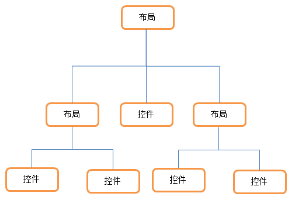 Android UI 開發入門:常用控制項、版面配置與自定義視圖
Android UI 開發是應用體驗的基礎。畫面是否清晰、操作是否直覺,往往取決於控制項選擇、版面配置安排與細節優化。以下從常見控制項、基本版面配置、自定義控制項、Lis
 Android WebView 使用要點:JavaScript、返回鍵與頁面狀態
WebView 可以視為應用內的迷你瀏覽器,使用 WebKit 核心,能載入 HTML、CSS 與 JavaScript 內容。使用時有幾個關鍵設定:首先必須在 Andr