

編輯:關於 Android 程式設計
把 TabLayout 和 ViewPager 一起用時,我遇到了一個相當惱人的問題。以下先還原我照官方範例寫出來的程式碼。
布局檔:
<LinearLayout xmlns:android="https://schemas.android.com/apk/res/android"
    xmlns:app="https://schemas.android.com/apk/res-auto"
    android:layout_width="match_parent"
    android:layout_height="match_parent"
    android:orientation="vertical">

    <android.support.v4.view.ViewPager
        android:id="@+id/vp_pager"
        android:layout_width="match_parent"
        android:layout_height="match_parent" />

    <android.support.design.widget.TabLayout
        android:id="@+id/tabs"
        android:layout_width="match_parent"
        android:layout_height="wrap_content" />
</LinearLayout>
Java 程式碼:
public class MainActivity extends AppCompatActivity {

    @Override
    protected void onCreate(Bundle savedInstanceState) {
        super.onCreate(savedInstanceState);
        setContentView(R.layout.activity_main);

        ViewPager viewPager = (ViewPager) findViewById(R.id.vp_pager);
        MyAdapter myAdapter = new MyAdapter();
        viewPager.setAdapter(myAdapter);

        TabLayout tabLayout = (TabLayout) findViewById(R.id.tabs);
        tabLayout.addTab(tabLayout.newTab().setText("Tab 1"));
        tabLayout.addTab(tabLayout.newTab().setText("Tab 2"));
        tabLayout.addTab(tabLayout.newTab().setText("Tab 3"));
        tabLayout.addTab(tabLayout.newTab().setText("Tab 4"));

        tabLayout.setupWithViewPager(viewPager);
    }

    class MyAdapter extends PagerAdapter {
        @Override
        public int getCount() {
            return 4;
        }

        @Override
        public boolean isViewFromObject(View view, Object object) {
            return view == object;
        }

        @Override
        public Object instantiateItem(ViewGroup container, int position) {
            ImageView imageView = new ImageView(MainActivity.this);
            imageView.setBackgroundResource(R.drawable.ic_launcher);
            container.addView(imageView);
            return imageView;
        }

        @Override
        public void destroyItem(ViewGroup container, int position, Object object) {
            container.removeView((View) object);
        }
    }
}
然而跑出來的結果讓我當場傻眼:
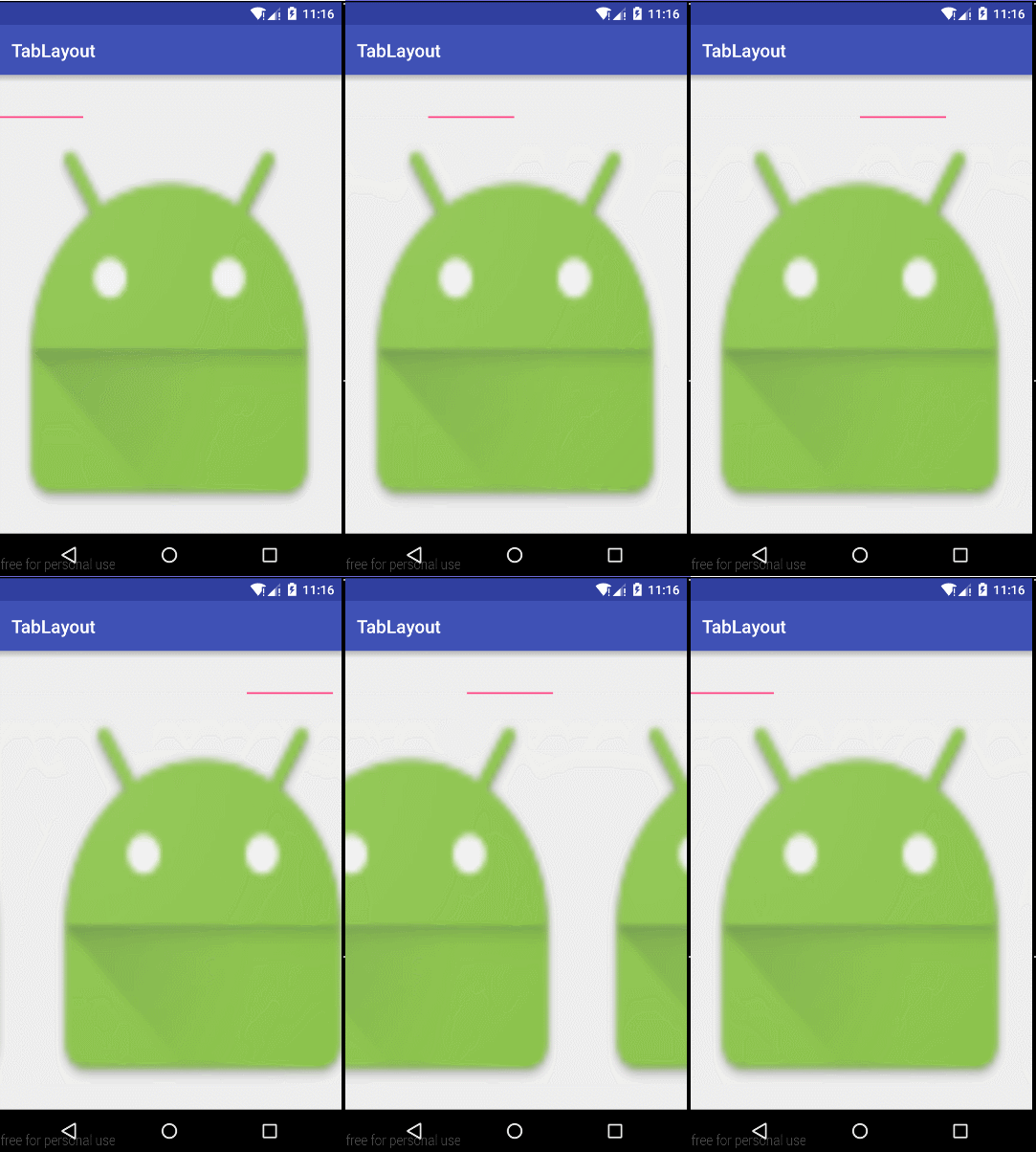
字全部不見了。一開始我以為是 ViewPager 佔太高把 Tab 蓋住,調了高度還是一樣;接著懷疑文字顏色跟背景同色、又懷疑字級太小,逐一排除後全都不是問題所在。
於是換個思路,把這行註解掉:
tabLayout.setupWithViewPager(viewPager);
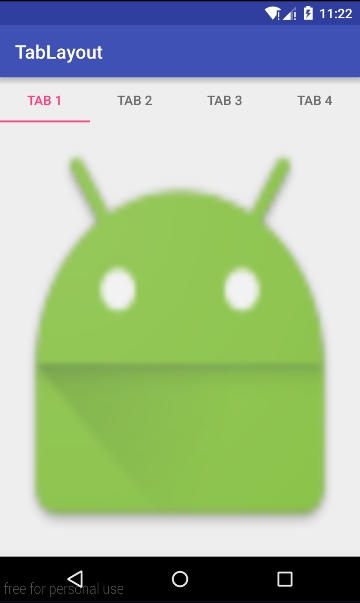
雖然 Tab 和 ViewPager 就此失去關聯,但至少 Tab 文字正常顯示了。至此鎖定兇手就是 setupWithViewPager()。
官方對這個方法的說明是「一站式把 TabLayout 與 ViewPager 綁在一起」:
/**
 * The one-stop shop for setting up this TabLayout with a ViewPager.
 *
 * This method will link the given ViewPager and this TabLayout together so that any
 * changes in one are automatically reflected in the other. This includes adapter changes,
 * scroll state changes, and clicks. The tabs displayed in this layout will be populated
 * from the ViewPager adapter's page titles.
 *
 * After this method is called, you will not need this method again unless you want
 * to change the linked ViewPager.
 *
 * If the given ViewPager is non-null, it needs to already have a PagerAdapter set.
 *
 * @param viewPager The ViewPager to link, or null to clear any previous link.
 */
public void setupWithViewPager(@Nullable final ViewPager viewPager) {
    if (mViewPager != null && mPageChangeListener != null) {
        // 若已綁定過 ViewPager,先解除
        mViewPager.removeOnPageChangeListener(mPageChangeListener);
    }
    if (viewPager != null) {
        final PagerAdapter adapter = viewPager.getAdapter();
        if (adapter == null) {
            throw new IllegalArgumentException("ViewPager does not have a PagerAdapter set");
        }
        mViewPager = viewPager;
        if (mPageChangeListener == null) {
            mPageChangeListener = new TabLayoutOnPageChangeListener(this);
        }
        mPageChangeListener.reset();
        viewPager.addOnPageChangeListener(mPageChangeListener);

        // 設定 Tab 選取監聽器,讓點擊 Tab 能驅動 ViewPager
        setOnTabSelectedListener(new ViewPagerOnTabSelectedListener(viewPager));

        // 最後,用 PagerAdapter 的內容來填裝自己
        setPagerAdapter(adapter, true);
    } else {
        mViewPager = null;
        setOnTabSelectedListener(null);
        setPagerAdapter(null, true);
    }
}
看起來沒問題,繼續往下追 setPagerAdapter:
private void setPagerAdapter(@Nullable final PagerAdapter adapter, final boolean addObserver) {
    if (mPagerAdapter != null && mPagerAdapterObserver != null) {
        mPagerAdapter.unregisterDataSetObserver(mPagerAdapterObserver);
    }
    mPagerAdapter = adapter;
    if (addObserver && adapter != null) {
        if (mPagerAdapterObserver == null) {
            mPagerAdapterObserver = new PagerAdapterObserver();
        }
        adapter.registerDataSetObserver(mPagerAdapterObserver);
    }
    // 最後反映新 adapter 的內容
    populateFromPagerAdapter();
}
看起來也沒問題。抱著最後一絲希望點進 populateFromPagerAdapter():
private void populateFromPagerAdapter() {
    removeAllTabs();
    if (mPagerAdapter != null) {
        final int adapterCount = mPagerAdapter.getCount();
        for (int i = 0; i < adapterCount; i++) {
            addTab(newTab().setText(mPagerAdapter.getPageTitle(i)), false);
        }
        if (mViewPager != null && adapterCount > 0) {
            final int curItem = mViewPager.getCurrentItem();
            if (curItem != getSelectedTabPosition() && curItem < getTabCount()) {
                selectTab(getTabAt(curItem));
            }
        }
    } else {
        removeAllTabs();
    }
}
原來是這一行:
removeAllTabs();
setupWithViewPager() 內部會先把你先前 addTab 加進去的東西全部清掉,然後改用 PagerAdapter 的 getPageTitle() 重新生成 Tab。我的 MyAdapter 根本沒有覆寫 getPageTitle(),預設回傳 null,所以 Tab 雖然存在,文字卻是空的——這才是「字消失」的真正原因。而這一切在官方文件裡幾乎沒有任何提示。
解法一(不推薦):在 setupWithViewPager 之後再改文字。
public class MainActivity extends AppCompatActivity {

    @Override
    protected void onCreate(Bundle savedInstanceState) {
        super.onCreate(savedInstanceState);
        setContentView(R.layout.activity_main);

        ViewPager viewPager = (ViewPager) findViewById(R.id.vp_pager);
        viewPager.setAdapter(new MyAdapter());

        TabLayout tabLayout = (TabLayout) findViewById(R.id.tabs);
        tabLayout.addTab(tabLayout.newTab().setText("Tab 1"));
        tabLayout.addTab(tabLayout.newTab().setText("Tab 2"));
        tabLayout.addTab(tabLayout.newTab().setText("Tab 3"));
        tabLayout.addTab(tabLayout.newTab().setText("Tab 4"));

        tabLayout.setupWithViewPager(viewPager);

        // 綁定後再逐一覆寫文字
        tabLayout.getTabAt(0).setText("Tab1");
        tabLayout.getTabAt(1).setText("Tab2");
        tabLayout.getTabAt(2).setText("Tab3");
        tabLayout.getTabAt(3).setText("Tab4");
    }

    class MyAdapter extends PagerAdapter {
        @Override
        public int getCount() { return 4; }

        @Override
        public boolean isViewFromObject(View view, Object object) { return view == object; }

        @Override
        public Object instantiateItem(ViewGroup container, int position) {
            ImageView imageView = new ImageView(MainActivity.this);
            imageView.setBackgroundResource(R.drawable.ic_launcher);
            container.addView(imageView);
            return imageView;
        }

        @Override
        public void destroyItem(ViewGroup container, int position, Object object) {
            container.removeView((View) object);
        }
    }
}
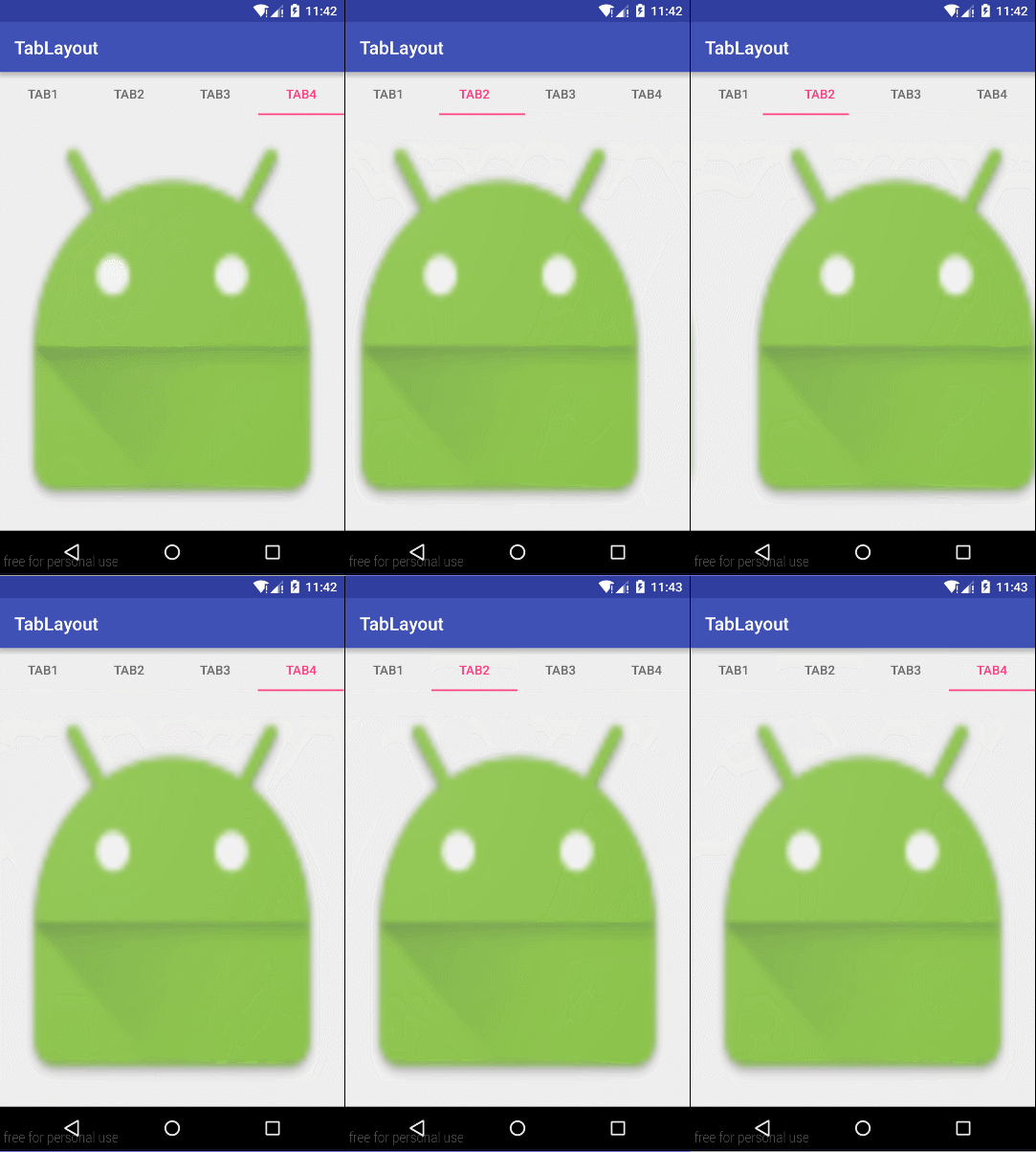
解法二(推薦):讓 PagerAdapter 自己提供標題。把邏輯交還給 adapter,實作 getPageTitle(),之後 setupWithViewPager 會自動把正確的文字填進 Tab,先前的 addTab 呼叫也可以全部刪掉:
@Override
public CharSequence getPageTitle(int position) {
    return TITLES[position];
}
這樣做的好處是資料來源單一:Tab 數量與標題完全由 adapter 決定,不需要在 Activity 與 Adapter 兩邊各維護一份,之後要增減分頁也只改一處即可。
官方文件參考:https://developer.android.com/reference/android/support/design/widget/TabLayout.html
 Android 圖片合成:用 Canvas 把兩張圖疊在一起
佈局檔很簡單,只需要一個 ImageView。 activity_main.xml <RelativeLayout xmlns:android=https://
 自定義卡尺選擇器:手勢拖動、差值器動效與 PopupWindow 封裝
前言 某個專案需要一個類似游標卡尺的選擇器,找了一圈沒有完全合用的,於是就自己刻了一個。原始碼與用法整理如下,有相同需求的人可以直接取用。 效果預覽 支援拖動與點擊兩種
 自製仿 MIUI 風格 ViewPagerIndicator:Tab 與頁面滑動聯動的完整實作
一、要做什麼 做過 Tab 切換的人大概都用過 TabPageIndicator,許多知名 App 也採用這個開源指示器。但你有沒有想過自己動手做一個?究竟有多複雜?這篇
 Android 自定義 View 入門(一):從自訂屬性到 onMeasure 與 onDraw
本講主題:自定義 View,且要求能夠在佈局檔案中重複使用。 整體步驟 1. 定義自定義屬性;2. 在構造方法中讀取這些屬性;3. 重寫 onMeasure(可選,但實