

編輯:關於 Android 程式設計
做 ListView 的列表項底色或 Button 的按下回饋時,selector 是最省事也最好維護的方案。本文把配置、套用與狀態屬性整理成可直接參考的說明。
新增一個 xml 檔(例如 item_bg.xml)放進 res/drawable,系統會依列表項的目前狀態挑選對應的圖片:
<?xml version="1.0" encoding="utf-8" ?>
<selector xmlns:android="https://schemas.android.com/apk/res/android">
  <!-- 預設時的背景圖片 -->
  <item android:drawable="@drawable/pic1" />
  <!-- 沒有焦點時的背景圖片 -->
  <item android:state_window_focused="false" android:drawable="@drawable/pic1" />
  <!-- 非觸摸模式下獲得焦點並單擊時的背景圖片 -->
  <item android:state_focused="true" android:state_pressed="true"
        android:drawable="@drawable/pic2" />
  <!-- 觸摸模式下單擊時的背景圖片 -->
  <item android:state_focused="false" android:state_pressed="true"
        android:drawable="@drawable/pic3" />
  <!-- 選中時的圖片背景 -->
  <item android:state_selected="true" android:drawable="@drawable/pic4" />
  <!-- 獲得焦點時的圖片背景 -->
  <item android:state_focused="true" android:drawable="@drawable/pic5" />
</selector>
這份配置刻意區分了「觸摸模式下按下」與「非觸摸模式(如方向鍵操作)下聚焦並按下」兩種情境。行動裝置上幾乎只會遇到前者,但在平板配外接鍵盤或 TV 應用上,後者變得很重要。
配置在 ListView 上:
android:listSelector="@drawable/item_bg"
配置在列表項 item 上:
android:background="@drawable/item_bg"
在 Java 程式碼中設定:
Drawable drawable = getResources().getDrawable(R.drawable.item_bg);
listView.setSelector(drawable);
上述寫法有時會讓列表底色變成一片黑。原因不是 selector 寫錯,而是 ListView 的背景快取機制,加上這行即可解決:
android:cacheColorHint="@android:color/transparent"
讓快取色提示為透明,背景就不會被不透明色覆蓋。
android:state_selected:設定選中時的效果android:state_focused:設定獲得焦點時的效果android:state_pressed:設定被點擊時的效果android:state_enabled:設定是否響應事件android:state_window_focused:視窗是否處於前景,常用於區分「畫面被其他視窗覆蓋」的情況同一套機制也能換掉文字顏色,例如 button_font.xml:
<?xml version="1.0" encoding="utf-8"?>
<selector xmlns:android="https://schemas.android.com/apk/res/android">
  <item android:state_selected="true" android:color="#FFF" />
  <item android:state_focused="true" android:color="#FFF" />
  <item android:state_pressed="true" android:color="#FFF" />
  <item android:color="#000" />
</selector>
套用時寫 android:textColor="@drawable/button_font",注意這裡指向的是 drawable 目錄下的 selector 檔,而非 colors 資源。
selector 是由上而下比對、取第一個命中項,所以:
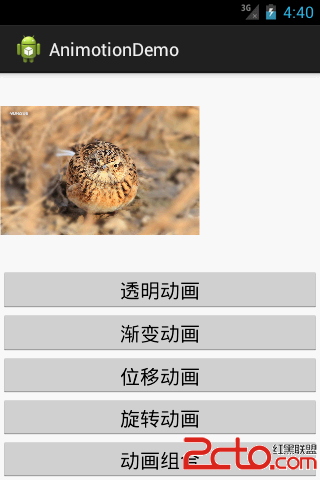 Android 四種基礎動畫:透明度、縮放、位移與旋轉
合適的動畫能顯著改善操作手感。這篇把最基礎的四種 View 動畫和組合動畫走一遍。 先看守屏: MainActivity 中五個按鈕共用一個點擊入口,按 id 分
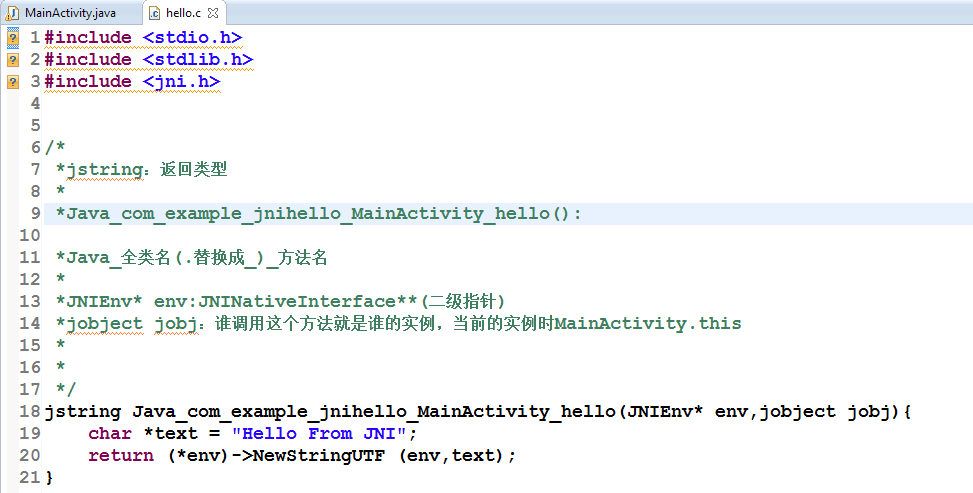 JNI 與 NDK 開發入門整理
JNI 是 Java 與原生程式碼溝通的橋樑,NDK 則讓 Android 開發者能編譯 C 或 C++ 程式碼,產出 so 動態連結庫。常見用途包括效能關鍵模組、加解密
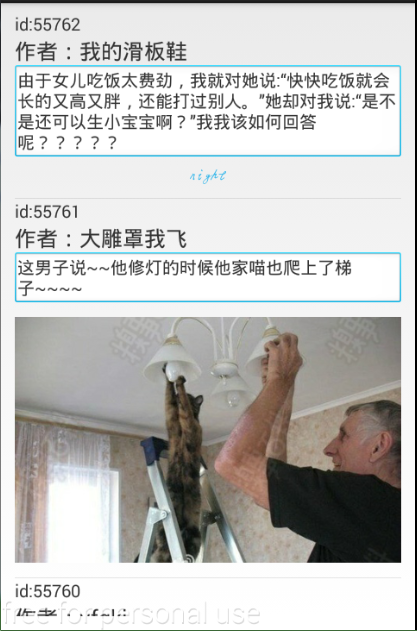 ListView 實作:BaseAdapter 與 AsyncTask 異步加載
BaseAdapter 的作用BaseAdapter 是 ListView 與 Spinner 常用的資料適配器。它需要實作 getCount、getItem、getIt
 Android 仿今日頭條頻道移動:ListView Item 動畫遷移實作
效果與思路這個範例模擬資訊類應用中常見的頻道管理效果:上方與下方各有一個 ListView,當使用者點擊下方項目時,該項目會以動畫方式移動到上方清單的最後一項,同時下方清