

編輯:關於 Android 程式設計
從 Android 3.0(API level 11)起,凡是採用 Theme.Holo 主題(或其子類)的 Activity 都會自帶 action bar;當 targetSdkVersion 或 minSdkVersion 設為「11」或更高時,它就是預設主題。為了相容 3.0 以前的舊版本,實務上多半會讓 Activity 繼承 Support 套件裡的 AppCompatActivity,並套用 Theme.AppCompat 的 ActionBar 主題(若要去掉 ActionBar,改用 Theme.AppCompat.NoActionBar 或 Theme.Holo.NoActionBar 即可)。
特別提醒:如果你想用 setSupportActionBar() 的方式加入 ActionBar,同時又要使用 ActionBar 主題,就必須先把主題裡的 ActionBar 關掉,加入
java.lang.IllegalStateException: This Activity already has an action bar supplied by the window decor. Do not request Window.FEATURE_SUPPORT_ACTION_BAR and set windowActionBar to false in your theme to use a Toolbar instead.
Toolbar toolbar = (Toolbar) findViewById(R.id.toolbar); setSupportActionBar(toolbar);
另有一個值得注意的地方:即便設了
V4 套件是為 Android 1.6(API level 4)以上版本設計,涵蓋大量高版本才有、低版本欠缺的 API,包括 application components、user interface features、accessibility、data handling、network connectivity 與 programming utilities,主要用來向下相容 Fragment、ViewPager 等 3.0 之後的特性:Fragment 讓同一套程式能適配不同螢幕;NotificationCompat 支援更豐富的通知形式;LocalBroadcastManager 則負責在同一個 App 內的不同元件間發送 Broadcast。
V7 套件則是為 Android 2.1(API level 7)以上版本提供的一系列 support 套件,這個庫加入了 Action Bar 使用者介面設計模式的支援,並包含 material design 的介面實作。要留意的是它依賴 v4 Support Library。v7 appcompat 庫中的關鍵類別包括:ActionBar(ActionBar 介面模式的實作)、AppCompatActivity(可作為支援 ActionBar 的 Activity 基底類別)、AppCompatDialog(作為 appcompat 主題對話框的基底類別)與 ShareActionProvider(在 ActionBar 中放入標準化的分享動作,例如寄信或分享到社群網站)。
要在 3.0 之前使用 Fragment,需繼承 Support v4 的 FragmentActivity;若要在舊版使用 ActionBar,則繼承 Support v7 的 ActionBarActivity(它本身繼承自 FragmentActivity,並搭配 Theme.Holo 系列主題)。Android 5.0 之後 V7 套件更新,改用 V7 的 AppCompatActivity 即可,同時提供了 Theme.AppCompat 這一系列新的 ActionBar 主題。
在清單檔中為 Activity 添加上一層 Activity:android:parentActivityName=".activity.ImageShowActivity",再呼叫 setDisplayHomeAsUpEnabled(true) 讓左上角出現返回圖示(預設是左箭頭)。
getSupportActionBar().setDisplayHomeAsUpEnabled(true); // 如果你的 minSdkVersion 是 11 或更高,可以這樣用: // getActionBar().setDisplayHomeAsUpEnabled(true);
補充:若編譯版本 compileSdkVersion 23 高於 Android 5.0(API level 21),只需在 Manifest 宣告父級 Activity 即可,21 以下版本未經測試。此外,只要主動呼叫 getActionBar().setDisplayHomeAsUpEnabled(false),返回按鈕一定會被取消。
關於向上導航有個小技巧:Intent 物件可帶上 FLAG_ACTIVITY_CLEAR_TOP 標記。加上這個標記後,若要啟動的 Activity 已在當前任務中存在,堆疊中位於它之上的所有 Activity 都會被銷毀,並直接把該 Activity 呈現給使用者。這種方式不會保留上一個 Activity 的資料,也無法用 onSaveInstanceState() 儲存,因此需要在覆寫的 onOptionsItemSelected 中判斷目前 Activity 與目標父級 Activity 是否在同一個任務堆疊:若是就清掉目標實例之上的實例並啟動,否則另開新堆疊。這樣處理是為了讓「向上導航」有別於單純 finish 的回退,達到跨越式回到主畫面的效果。
@Override public boolean onOptionsItemSelected(MenuItem item) { switch (item.getItemId()) { case android.R.id.home: ToastUtils.show(this, "home"); Intent upIntent = NavUtils.getParentActivityIntent(this); if (NavUtils.shouldUpRecreateTask(this, upIntent)) { TaskStackBuilder.create(this) .addNextIntentWithParentStack(upIntent) .startActivities(); } else { upIntent.addFlags(Intent.FLAG_ACTIVITY_CLEAR_TOP); NavUtils.navigateUpTo(this, upIntent); } return true; } return super.onOptionsItemSelected(item); }
actionBar.setLogo(R.drawable.go_back_64px); actionBar.setDisplayShowHomeEnabled(true); actionBar.setDisplayUseLogoEnabled(true); actionBar.setDisplayHomeAsUpEnabled(false); actionBar.setHomeButtonEnabled(false);
實測直接在 Activity 或 ActionBar 主題中設定並不會生效,正確做法是透過 titleTextStyle 屬性指定一個繼承自 @android:style/TextAppearance 的文字風格:
<item name="android:titleTextStyle">@style/MyTheme.ActionBar.TitleTextStyle</item> <item name="titleTextStyle">@style/MyTheme.ActionBar.TitleTextStyle</item> <style name="MyTheme.ActionBar.TitleTextStyle" parent="@android:style/TextAppearance.Holo.Widget.ActionBar.Title"> <item name="android:textColor">@color/blue</item> <item name="android:textSize">16sp</item> </style>
若使用 Support 套件的 ActionBar,務必改用 titleTextStyle 而非 android:titleTextStyle,否則顏色不會套用。
做法是在不需要顯示時呼叫 hide(),並覆寫 Activity 的 onTouchEvent():
@Override public boolean onTouchEvent(MotionEvent event) { if (actionBar == null) { actionBar = getSupportActionBar(); } switch (event.getAction()) { case MotionEvent.ACTION_UP: if (actionBar.isShowing()) { actionBar.hide(); } else { actionBar.show(); } break; } return super.onTouchEvent(event); }
ActionBar 在隱藏與顯示過程中若會調整版面大小,很傷視覺體驗。API level 19 以上可讓內容填滿系統狀態欄,就不會有重新布局的問題:getWindow().setFlags(WindowManager.LayoutParams.FLAG_TRANSLUCENT_STATUS, WindowManager.LayoutParams.FLAG_TRANSLUCENT_STATUS);,或在主題加入
<item name="android:windowActionBarOverlay">true</item> <item name="windowActionBarOverlay">true</item>
Android 4.4 以前 App 上方總留著一條黑壓壓的狀態欄,4.4 之後導入透明狀態欄(Translucent System Bar),讓 App 能用滿整塊螢幕,同時讓狀態欄與導覽列呈半透明:
<item name="android:windowTranslucentStatus">true</item> <item name="android:windowTranslucentNavigation">true</item>
若想自訂狀態欄顏色(適合純色頁面):
<item name="android:windowTranslucentStatus">false</item> <item name="android:windowTranslucentNavigation">true</item> <item name="android:statusBarColor">@android:color/transparent</item>
使用 Support V7 的 ActionBar 時,Menu 預設會頂到螢幕最上方蓋住 ActionBar。想讓 Menu 落在 ActionBar 下方,可在主題加入 actionOverflowMenuStyle:
<item name="actionOverflowMenuStyle">@style/OverflowMenu</item> <style name="OverflowMenu" parent="Widget.AppCompat.PopupMenu.Overflow"> <item name="overlapAnchor">true</item> </style>
取消 Menu:在覆寫的 onCreateOptionsMenu 中回傳 false,或乾脆不要覆寫。
設定 Menu 文字顏色:注意要設在 Activity 主題而非 ActionBar 主題上(actionMenuTextColor 無效):
<item name="android:itemTextAppearance">@style/myCustomMenuTextApearance</item> <style name="myCustomMenuTextApearance" parent="@android:style/TextAppearance.Widget.IconMenu.Item"> <item name="android:textColor">@color/blue</item> <item name="android:textSize">16sp</item> </style>
設定 Menu 背景色:同樣在 Activity 主題中設定
除了系統既有的 action,也能自訂,做法是透過 action view 與 action provider,可以理解為能提供視覺效果與互動功能的 menu item。同樣在 Menu 中定義 item,並使用 actionViewClass 或 actionLayout 其中之一:actionViewClass 指定使用的控制項類別(例如 SearchView),actionLayout 則指定自訂的版面配置作為 action 的視圖。
以 actionViewClass 加入系統搜尋項:
<item android:id="@+id/action_search" android:title="@string/action_search" android:icon="@drawable/ic_search" app:showAsAction="ifRoom|collapseActionView" app:actionViewClass="android.support.v7.widget.SearchView" />
處理搜尋事件時,用 menu.findItem() 取得控制項參照並綁定監聽:
@Override public boolean onCreateOptionsMenu(Menu menu) { getMenuInflater().inflate(R.menu.menu_main, menu); mSearchView = (SearchView) menu.findItem(R.id.searchItem).getActionView(); mSearchView.setOnQueryTextListener(new SearchView.OnQueryTextListener() { @Override public boolean onQueryTextSubmit(String string) { Toast.makeText(ShowImageActivity.this, "查詢:" + string, Toast.LENGTH_SHORT).show(); return false; } @Override public boolean onQueryTextChange(String string) { return true; } }); }
其中 collapseActionView 代表未互動時只顯示 icon、互動時才展開佔滿剩餘空間;ifRoom 表示有空間才顯示在 App bar,沒空間就當成 menu item;never 一律當 menu item;always 一律顯示在 App bar。
以 actionLayout 加入自訂搜尋控制項:
<item android:id="@+id/custom_search" android:icon="@drawable/ic_action_search" android:title="custom_search" app:actionLayout="@layout/search_layout" app:showAsAction="collapseActionView|always|withText" />
<LinearLayout xmlns:android="https://schemas.android.com/apk/res/android" android:layout_width="200dp" android:layout_height="wrap_content" android:gravity="center_vertical" android:orientation="horizontal" android:padding="5dp"> <ImageView android:layout_width="wrap_content" android:layout_height="wrap_content" android:padding="5dp" android:src="@drawable/ic_action_search" /> <EditText android:layout_width="200dp" android:layout_height="wrap_content" android:layout_weight="1" /> </LinearLayout>
設了 collapseActionView 後,還能監聽收合/展開事件:
MenuItem collapseActionView = menu.findItem(R.id.searchItem); MenuItemCompat.OnActionExpandListener expandListener = new MenuItemCompat.OnActionExpandListener() { @Override public boolean onMenuItemActionCollapse(MenuItem item) { ToastUtils.show(ShowImageActivity.this, "action item collapses"); return true; } @Override public boolean onMenuItemActionExpand(MenuItem item) { ToastUtils.show(ShowImageActivity.this, "action item expanded"); return true; } }; MenuItemCompat.setOnActionExpandListener(collapseActionView, expandListener);
以上便是 ActionBar 從主題設定、返回鍵、浮動效果到自訂 Menu 的整理,希望對你的 Android 學習有所幫助。
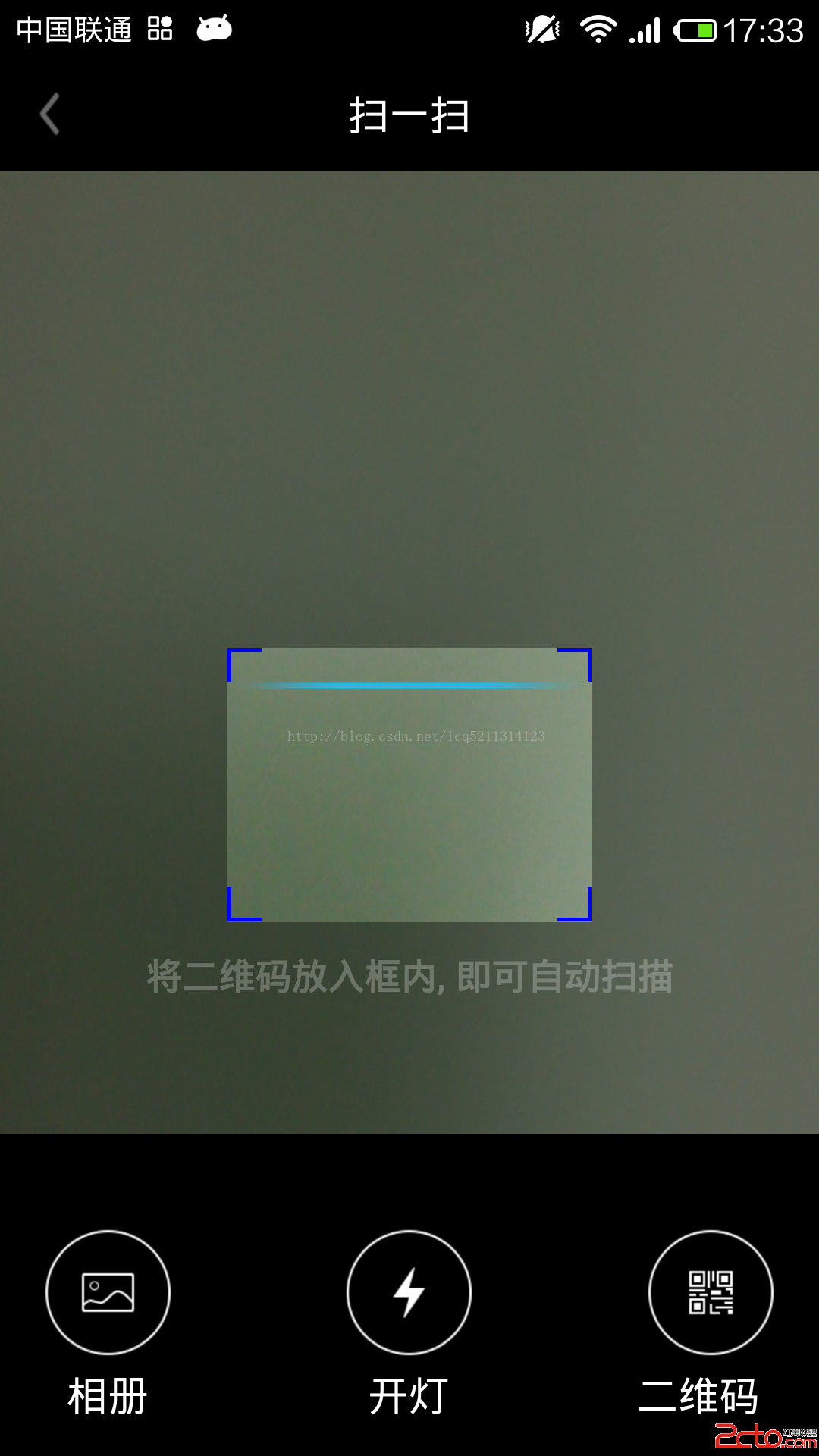 仿 QQ「掃一掃」:為 zxing 二維碼工程加上相冊識別、手電筒與二維碼生成
二維碼幾乎已經是每個 App 的標配。之前專案裡第一次接入時,我只做了最基礎的掃碼功能;後來仔細研究了 QQ 的「掃一掃」,發現它其實把幾個高頻需求都涵蓋了:從相冊選圖識
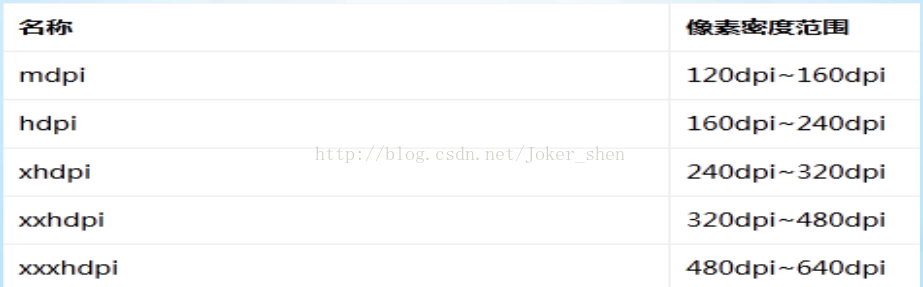 談談 Android 機型適配:語言、屏幕與 SDK 三大面向
機型適配的核心目的,在於讓 Android 應用能夠適應不同國家語言、型號、螢幕尺寸與 SDK 版本等多元的手机環境,同時保持主要功能與介面風格不變。手機適配主要包括三個
 A09:Spinner 下拉列表的系統預設與自訂樣式設定
Spinner 是一個下拉列表控制項,使用上可以分成兩條路線:一是直接沿用系統預設樣式,二是自訂每一列的版面。監聽選擇動作的介面則是 OnItemSelectedList
 Android 自訂鍵盤與按鍵預覽文字顏色修正
自訂鍵盤的啟動方式 若 App 需要自繪鍵盤,通常要避免 EditText 一進入畫面就觸發系統輸入法。可讓根配置可取得焦點,再由 EditText 的觸碰事件顯示自訂