

編輯:關於 Android 程式設計
先看成品:
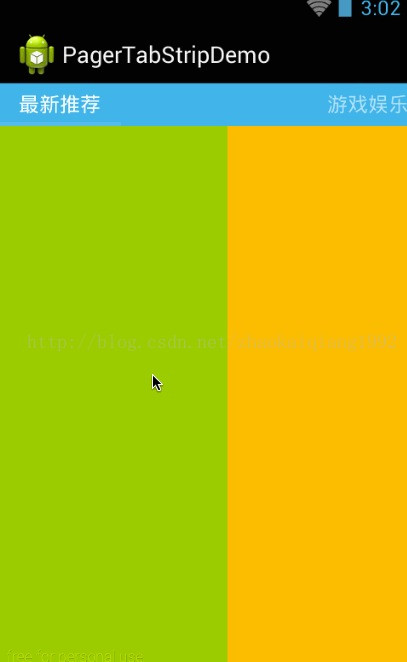
效果相當順手,比自己動手寫一個標籤指示器要流暢得多。接下來就來認識 PagerTabStrip 以及它的使用方式。
PagerTabStrip 是 v4 支援套件中的類別,專門服務於 ViewPager,不能挪用到其他地方。使用時只要在 ViewPager 的佈局裡宣告它就好。
<?xml version="1.0" encoding="utf-8"?>
<LinearLayout xmlns:android="https://schemas.android.com/apk/res/android"
    android:layout_width="fill_parent"
    android:layout_height="fill_parent"
    android:background="@android:color/white"
    android:orientation="vertical" >

    <android.support.v4.view.ViewPager
        android:id="@+id/viewPager"
        android:layout_width="match_parent"
        android:layout_height="match_parent" >
        <android.support.v4.view.PagerTabStrip
            android:layout_width="match_parent"
            android:layout_height="wrap_content"
            android:layout_gravity="top"
            android:background="@android:color/holo_blue_light"
            android:textColor="@android:color/white" />
    </android.support.v4.view.ViewPager>
</LinearLayout>
透過 layout_gravity 屬性(top 或 bottom)就能決定標籤列顯示在頂端還是底部,除此之外沒有其他必要設定。剩下的工作在 Java 端完成:
import java.util.ArrayList;
import java.util.List;
import android.os.Bundle;
import android.support.v4.app.Fragment;
import android.support.v4.app.FragmentActivity;
import android.support.v4.app.FragmentPagerAdapter;
import android.support.v4.view.ViewPager;

public class PagerTabStripActivity extends FragmentActivity {
    private List<Fragment> fragments;
    private ViewPager viewPager;
    private List<String> titleList;

    @Override
    public void onCreate(Bundle savedInstanceState) {
        super.onCreate(savedInstanceState);
        setContentView(R.layout.main);
        initView();
    }

    private void initView() {
        viewPager = (ViewPager) findViewById(R.id.viewPager);
        titleList = new ArrayList<String>();
        titleList.add("最新推薦");
        titleList.add("游戲娛樂");
        titleList.add("影音視頻");

        fragments = new ArrayList<Fragment>();
        fragments.add(new MyFragment(android.R.color.holo_green_light));
        fragments.add(new MyFragment(android.R.color.holo_orange_light));
        fragments.add(new MyFragment(android.R.color.holo_red_light));

        FragmentPagerAdapter adapter = new FragmentPagerAdapter(getSupportFragmentManager()) {
            @Override
            public int getCount() {
                return 3;
            }

            @Override
            public Fragment getItem(int position) {
                return fragments.get(position);
            }

            @Override
            public CharSequence getPageTitle(int position) {
                return titleList.get(position);
            }
        };
        viewPager.setAdapter(adapter);
    }
}
標題文字怎麼來的?關鍵就在重新覆寫 getPageTitle(int) 這個方法,讓它依位置回傳對應字串。
官方定義與使用要點
PagerTabStrip 是 ViewPager 針對「當前頁、上一頁、下一頁」提供的可互動指示器,通常作為 ViewPager 的子控制項寫進 XML 佈局;layout_gravity 需設為 TOP 或 BOTTOM,才能正確顯示在頂部或底部;每一頁的標題則由 Adapter 的 getPageTitle(int) 提供。
用法與 PagerTitleStrip 幾乎一致,歸納起來就是兩點:一,把它當成 ViewPager 的子節點寫進佈局;二,重新覆寫 Adapter 的 getPageTitle(int) 來提供標題。
1、XML 佈局
<RelativeLayout xmlns:android="https://schemas.android.com/apk/res/android"
    xmlns:tools="https://schemas.android.com/tools"
    android:layout_width="match_parent"
    android:layout_height="match_parent"
    tools:context="com.example.testviewpage_2.MainActivity" >

    <android.support.v4.view.ViewPager
        android:id="@+id/viewpager"
        android:layout_width="wrap_content"
        android:layout_height="wrap_content"
        android:layout_gravity="center">
        <android.support.v4.view.PagerTabStrip
            android:id="@+id/pagertab"
            android:layout_width="match_parent"
            android:layout_height="wrap_content"
            android:layout_gravity="top"/>
    </android.support.v4.view.ViewPager>
</RelativeLayout>
2、重新覆寫 Adapter 的 getPageTitle()
package com.example.testviewpage_2;

import java.util.ArrayList;
import java.util.List;
import android.app.Activity;
import android.os.Bundle;
import android.support.v4.view.PagerAdapter;
import android.support.v4.view.ViewPager;
import android.view.LayoutInflater;
import android.view.View;
import android.view.ViewGroup;

public class MainActivity extends Activity {
    private View view1, view2, view3;
    private List<View> viewList;
    private ViewPager viewPager;
    private List<String> titleList;

    @Override
    protected void onCreate(Bundle savedInstanceState) {
        super.onCreate(savedInstanceState);
        setContentView(R.layout.activity_main);
        viewPager = (ViewPager) findViewById(R.id.viewpager);
        LayoutInflater inflater = getLayoutInflater();
        view1 = inflater.inflate(R.layout.layout1, null);
        view2 = inflater.inflate(R.layout.layout2, null);
        view3 = inflater.inflate(R.layout.layout3, null);

        viewList = new ArrayList<View>();
        viewList.add(view1);
        viewList.add(view2);
        viewList.add(view3);

        titleList = new ArrayList<String>();
        titleList.add("王鵬");
        titleList.add("姜語");
        titleList.add("結婚");

        PagerAdapter pagerAdapter = new PagerAdapter() {
            @Override
            public boolean isViewFromObject(View arg0, Object arg1) {
                return arg0 == arg1;
            }

            @Override
            public int getCount() {
                return viewList.size();
            }

            @Override
            public void destroyItem(ViewGroup container, int position, Object object) {
                container.removeView(viewList.get(position));
            }

            @Override
            public Object instantiateItem(ViewGroup container, int position) {
                container.addView(viewList.get(position));
                return viewList.get(position);
            }

            @Override
            public CharSequence getPageTitle(int position) {
                return titleList.get(position);
            }
        };
        viewPager.setAdapter(pagerAdapter);
    }
}
這裡的程式碼與 PagerTitleStrip 幾乎一模一樣,就不再逐行解釋了。
進階:改造 PagerTabStrip 的外觀
原始碼專案 TestViewPage_PagerTabStrip_extension 示範了客製化,執行結果如下:
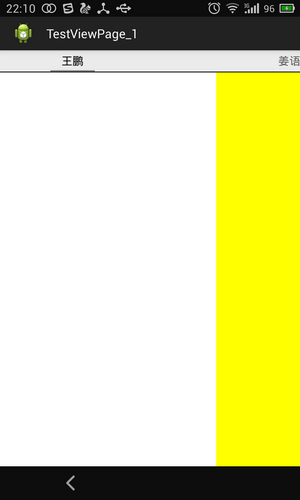
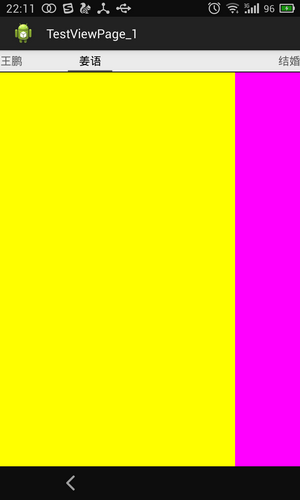
總共改動了兩處:其一,把原本黑色的底線換成綠色;其二,在 Tab 標題前加上一張圖示。
做法如下。
(1)更換底線顏色,靠的是 setTabIndicatorColorResource 方法:
pagerTabStrip = (PagerTabStrip) findViewById(R.id.pagertab);
pagerTabStrip.setTabIndicatorColorResource(R.color.green);
(2)加上圖示,則是重新覆寫 CharSequence getPageTitle(int)。此處不回傳一般的 String,而是用 SpannableStringBuilder 組出帶圖片的擴充字串:
@Override
public CharSequence getPageTitle(int position) {
    SpannableStringBuilder ssb = new SpannableStringBuilder(" " + titleList.get(position));
    // space added before text
    Drawable myDrawable = getResources().getDrawable(R.drawable.ic_launcher);
    myDrawable.setBounds(0, 0, myDrawable.getIntrinsicWidth(), myDrawable.getIntrinsicHeight());
    ImageSpan span = new ImageSpan(myDrawable, ImageSpan.ALIGN_BASELINE);
    ForegroundColorSpan fcs = new ForegroundColorSpan(Color.GREEN); // 字體顏色設為綠色
    ssb.setSpan(span, 0, 1, Spannable.SPAN_EXCLUSIVE_EXCLUSIVE);   // 設定圖示
    ssb.setSpan(fcs, 1, ssb.length(), Spannable.SPAN_EXCLUSIVE_EXCLUSIVE); // 設定字體顏色
    ssb.setSpan(new RelativeSizeSpan(1.2f), 1, ssb.length(), Spannable.SPAN_EXCLUSIVE_EXCLUSIVE);
    return ssb;
}
看不懂這段沒關係,回頭查一下 SpannableStringBuilder 的用法就通了:它允許你在同一段文字中,為不同區間掛上不同的 Span,因此能同時控制圖示、顏色與字級。
 自定義 View 實現刮刮卡效果的完整思路
刮刮卡這種交互,本質上是「塗抹遮罩」:底下一層是獎品信息,上面蓋一層銀漆,手指刮過的地方把銀漆擦掉。落到 Android 上,可以拆成幾個關鍵點: 1. 把 View 分
 ActionBar 樣式詳解:從主題到自定義
一、樣式資源解析 (1)樣式簡介 樣式是設置給 View 組件的多個屬性的集合。它的好處在於:當需要給多個 TextView 設置相同的文字大小、顏色、對齊方式等屬性時,
 Android 文件選擇與自製文件瀏覽器實作
呼叫系統檔案選擇器 若只需要讓使用者挑選檔案,最簡單的方式是建立 ACTION_GET_CONTENT Intent,並將型別設為通配符,再加上 CATEGORY_OPE
 用 ListView 做出 WheelView 滾輪效果:ClipToPadding 取巧解法
身為 Android 開發者,大概都聽過這句話:「你看,人家 iOS 那個效果多炫。」而滾輪選擇器(WheelView)正是最常被點名的元件之一。 最後我還是把它做出來