

編輯:關於 Android 程式設計
GIF 動畫在社群與聊天類應用裡需求很高。網路上開源的 GIF 播放器不少,但真正下載來用往往會發現一堆限制:不能調整大小、無法暫停、記憶體控制不佳。與其不停改別人的庫,不如把原理搞懂自己寫一個——Android 其實已經內建了很好用的工具。
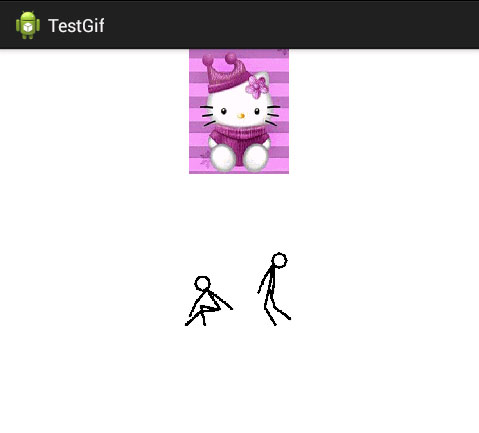
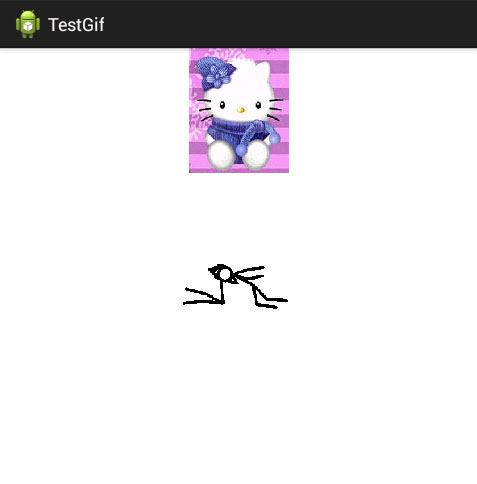
Movie 是 Android 原生提供的動畫圖形類,它內部管理著 GIF 的所有影格(frame),並記錄每一影格的顯示時間。使用方式非常直覺:呼叫 setTime(毫秒) 把「播放頭」移到某個時間點,接著在 draw() 時它就會把該時刻對應的那一影格畫出來。
也就是說,播放 GIF 在本質上不是「更新影格編號」,而是「把系統時間換算成動畫時間軸上的位置」。只要持續用 invalidate 觸發重繪,動畫自然就動起來了。
public class GifView extends View {
    /** 若 GIF 未提供時長資訊,預設循環一圈用 1 秒 */
    private static final int DEFAULT_MOVIE_DURATION = 1000;

    private int mMovieResourceId;
    private Movie mMovie;
    private long mMovieStart;
    private int mCurrentAnimationTime = 0;
    private float mLeft, mTop, mScale;
    private int mMeasuredMovieWidth, mMeasuredMovieHeight;
    private boolean mVisible = true;
    private volatile boolean mPaused = false;

    public GifView(Context context, AttributeSet attrs, int defStyle) {
        super(context, attrs, defStyle);
        setViewAttributes(context, attrs, defStyle);
    }

    private void setViewAttributes(Context context, AttributeSet attrs, int defStyle) {
        if (Build.VERSION.SDK_INT >= Build.VERSION_CODES.HONEYCOMB) {
            setLayerType(View.LAYER_TYPE_SOFTWARE, null);
        }
        // 從自訂屬性讀出 gif 與 paused
        final TypedArray array = context.obtainStyledAttributes(
                attrs, R.styleable.GifView, defStyle, R.style.Widget_GifView);
        mMovieResourceId = array.getResourceId(R.styleable.GifView_gif, -1);
        mPaused = array.getBoolean(R.styleable.GifView_paused, false);
        array.recycle();
        if (mMovieResourceId != -1) {
            mMovie = Movie.decodeStream(getResources().openRawResource(mMovieResourceId));
        }
    }

    public void setMovieResource(int movieResId) {
        this.mMovieResourceId = movieResId;
        mMovie = Movie.decodeStream(getResources().openRawResource(mMovieResourceId));
        requestLayout();
    }

    public void setPaused(boolean paused) {
        this.mPaused = paused;
        if (!paused) {
            // 恢復播放時要補上已暫停的時間差,避免動畫跳格
            mMovieStart = android.os.SystemClock.uptimeMillis() - mCurrentAnimationTime;
        }
        invalidate();
    }

    public boolean isPaused() { return this.mPaused; }
}
GIF 的原始尺寸通常與版面不符。這裡以「寬度填滿可用空間、高度等比縮放」為策略,算出 mScale 後兩者一起套用。
@Override
protected void onMeasure(int widthMeasureSpec, int heightMeasureSpec) {
    if (mMovie != null) {
        int movieWidth = mMovie.width();
        int movieHeight = mMovie.height();
        int maximumWidth = MeasureSpec.getSize(widthMeasureSpec);
        float scaleW = (float) movieWidth / (float) maximumWidth;
        mScale = 1f / scaleW;
        mMeasuredMovieWidth = maximumWidth;
        mMeasuredMovieHeight = (int) (movieHeight * mScale);
        setMeasuredDimension(mMeasuredMovieWidth, mMeasuredMovieHeight);
    } else {
        setMeasuredDimension(getSuggestedMinimumWidth(), getSuggestedMinimumHeight());
    }
}

@Override
protected void onLayout(boolean changed, int l, int t, int r, int b) {
    super.onLayout(changed, l, t, r, b);
    mLeft = (getWidth() - mMeasuredMovieWidth) / 2f;   // 置中
    mTop  = (getHeight() - mMeasuredMovieHeight) / 2f;
    mVisible = getVisibility() == View.VISIBLE;
}
@Override
protected void onDraw(Canvas canvas) {
    if (mMovie != null) {
        if (!mPaused) {
            updateAnimationTime();
            drawMovieFrame(canvas);
            invalidateView();
        } else {
            drawMovieFrame(canvas);
        }
    }
}

private void updateAnimationTime() {
    long now = android.os.SystemClock.uptimeMillis();
    if (mMovieStart == 0) mMovieStart = now;      // 第一影格,記錄起點
    int dur = mMovie.duration();
    if (dur == 0) dur = DEFAULT_MOVIE_DURATION;
    mCurrentAnimationTime = (int) ((now - mMovieStart) % dur);   // 取餘數即可無限循環
}

private void drawMovieFrame(Canvas canvas) {
    mMovie.setTime(mCurrentAnimationTime);
    canvas.save(Canvas.MATRIX_SAVE_FLAG);
    canvas.scale(mScale, mScale);
    mMovie.draw(canvas, mLeft / mScale, mTop / mScale);
    canvas.restore();
}

private void invalidateView() {
    if (mVisible) {
        if (Build.VERSION.SDK_INT >= Build.VERSION_CODES.JELLY_BEAN) {
            postInvalidateOnAnimation();          // 對齊 vsync,播放更平順
        } else {
            invalidate();
        }
    }
}
這裡的 mVisible 判斷是省電的關鍵。當 View 不可見、螢幕關閉或視窗被遮蓋時就停止重繪,避免在背景裡空轉消耗 CPU:
@Override public void onScreenStateChanged(int screenState) {
    super.onScreenStateChanged(screenState);
    mVisible = screenState == SCREEN_STATE_ON;
    invalidateView();
}

@Override protected void onVisibilityChanged(View changedView, int visibility) {
    super.onVisibilityChanged(changedView, visibility);
    mVisible = visibility == View.VISIBLE;
    invalidateView();
}

@Override protected void onWindowVisibilityChanged(int visibility) {
    super.onWindowVisibilityChanged(visibility);
    mVisible = visibility == View.VISIBLE;
    invalidateView();
}
要在 XML 裡寫 android 命名空間以外的自訂屬性,就必須先宣告 declare-styleable。這也是 GifView 與 ImageView 唯一的差異所在。
<resources>
    <declare-styleable name="GifView">
        <attr name="gif" format="reference" />
        <attr name="paused" format="boolean" />
    </declare-styleable>
    <declare-styleable name="CustomTheme">
        <attr name="gifViewStyle" format="reference" />
    </declare-styleable>
</resources>
<LinearLayout xmlns:android="https://schemas.android.com/apk/res/android"
    android:layout_width="fill_parent"
    android:layout_height="fill_parent"
    android:orientation="vertical" >

    <net.loonggg.gif.view.GifView android:id="@+id/gif1"
        android:layout_width="100dp"
        android:layout_height="100dp"
        android:layout_gravity="center_horizontal"
        android:enabled="false" />

    <net.loonggg.gif.view.GifView android:id="@+id/gif2"
        android:layout_width="200dp"
        android:layout_height="200dp"
        android:layout_gravity="center_horizontal"
        android:enabled="false" />
</LinearLayout>
public class Gif extends Activity {
    private GifView gif1, gif2;

    public void onCreate(Bundle savedInstanceState) {
        super.onCreate(savedInstanceState);
        setContentView(R.layout.main);
        gif1 = (GifView) findViewById(R.id.gif1);
        gif1.setMovieResource(R.raw.kitty);
        gif2 = (GifView) findViewById(R.id.gif2);
        gif2.setMovieResource(R.raw.b);
        // gif2.setPaused(true);   // 需要靜態顯示時取消註解
    }
}
搞懂「setTime + duration 取模」這一個核心概念之後,這個 GifView 幾乎不需要再修改就能應付絕大多數場景,甚至不看懂每一行也能直接拿去用——只要知道 Activity 裡那兩行 setMovieResource 怎麼寫就夠了。
 Android 開發實戰:用 PopupWindow 實現自定義彈出菜單
翻開 PopupWindow 的源碼會發現,它其實也是透過 WindowManager 來添加 View 的: private void invokePopup(Wind
 Android實作:監聽電池狀態並動態顯示電量與充電動畫
顯示電池電量與充電狀態是許多App的實用功能。本文將示範如何運用Android系統的電池監聽機制,即時取得電量、狀態、電壓、溫度等資訊,並動態切換電池圖示,是Androi
 Android 官方文件導讀:App Resources 資源型別(下篇)
本文接續上篇,整理 Android 官方文件中 Resource Types 剩下的三大主角:Drawable、Layout 與 Menu 資源。想對照原文的讀者,可以參
 Android 監聽網絡變化的兩種方案:BroadcastReceiver 與 Service 組合
最近在做 App,需要監聽手機網絡的變化情況,並針對不同狀態給出不同的響應策略。這裡整理兩種實現方案,以及它們各自的適用場景。 方案一:工具類 + Broadcas