

編輯:關於 Android 程式設計
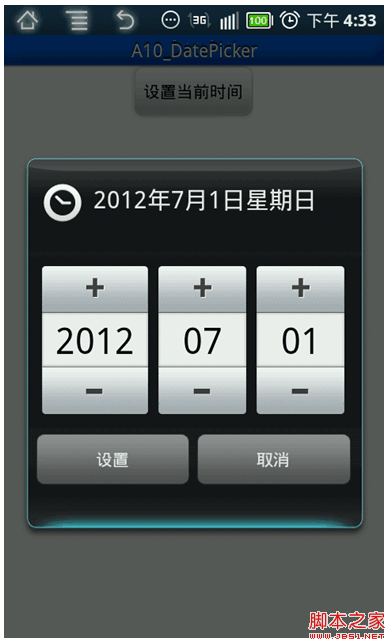
這篇可以視為前一篇「TimePicker 與 DatePicker 設定」的補完。上一回提到 DatePicker 本身沒有現成的變更監聽介面,而補上這個能力的方式,就是改用它的對話框版本 DatePickerDialog,並搭配 OnDateSetListener。
整段程式碼不長,主要是初期的熟悉與練習。流程是這樣的:在 Activity 中覆寫 onCreateDialog 並回傳一個 DatePickerDialog 實例,當程式呼叫 showDialog(id) 時,系統就會自動觸發 onCreateDialog 把對話框準備好;使用者確認日期後,onDateSet 會收到年、月、日三個參數。
最需要留意的一點:DatePicker 的月份從 0 開始編號,而日從 1 開始。所以三月會回傳 2,顯示時必須自行 +1。
效果圖:
Java 程式碼:
package com.example.a10_datepicker;

import android.app.Activity;
import android.app.DatePickerDialog;
import android.app.DatePickerDialog.OnDateSetListener;
import android.app.Dialog;
import android.os.Bundle;
import android.view.View;
import android.view.View.OnClickListener;
import android.widget.Button;
import android.widget.DatePicker;
import android.widget.Toast;

public class MainActivity extends Activity {

    private Button button;
    private static final int DATE_PICKER_ID = 1;

    @Override
    protected void onCreate(Bundle savedInstanceState) {
        super.onCreate(savedInstanceState);
        setContentView(R.layout.activity_main);
        button = (Button) findViewById(R.id.buttonId);
        button.setOnClickListener(new ButtonListener());
    }

    // 設定 DatePicker 對話框的監聽器
    DatePickerDialog.OnDateSetListener datePickerListener = new OnDateSetListener() {
        public void onDateSet(DatePicker view, int year, int monthOfYear,
                int dayOfMonth) {
            // 注意:monthOfYear 從 0 開始,顯示時需 +1
            Toast.makeText(MainActivity.this,
                    year + "年" + (monthOfYear + 1) + "月" + dayOfMonth + "日",
                    Toast.LENGTH_SHORT).show();
        }
    };

    // 實作按鈕監聽器
    class ButtonListener implements OnClickListener {
        public void onClick(View v) {
            // 呼叫此方法顯示對話框,它是 Activity 的方法,
            // 執行後系統會回呼 onCreateDialog()
            showDialog(DATE_PICKER_ID);
        }
    }

    // 覆寫此方法建立對話框
    @Override
    protected Dialog onCreateDialog(int id) {
        if (id == DATE_PICKER_ID) {
            return new DatePickerDialog(this, datePickerListener, 2012, 6, 1);
        }
        return null;
    }
}
補充兩點實務經驗。DatePickerDialog 的最後三個參數是初始年、月、日,而這裡的「月」同樣是 0 起始,所以 6 代表七月,跟 onDateSet 回傳的規則一致,兩邊不會互相矛盾。另外,若希望對話框出現時直接定位到「今天」,可以改用 DatePickerDialog(context, listener, year, month, day) 並從 Calendar.getInstance() 取值,避免每次都得手動指定。
 Android ListView 下拉刷新、上拉加載與多欄橫向滾動整合實作
ListView 是 Android 最常被使用的清單控制項,可以搭配不同的檢視模式呈現大圖示、小圖示、清單或報表。實際專案裡,「下拉刷新+上拉加載」幾乎是標配;而如果資
 Android 新手必修:Activity 四大狀態與生命週期一次講透
前陣子一直在啃 Android 的基礎知識,興趣班的課程講得太抽象,聽到後面實在跟不上,乾脆自己找資料把 Activity 這個最核心的元件整理成一篇筆記,於是有了下面這
 Android VideoView 全屏播放問題解析:onMeasure 與顯示比例
原生 VideoView 在部分場景下無法完全填滿螢幕,原因在於其 onMeasure 會依影片比例調整寬高。當狀態欄與導覽欄透明時,可用區域變化會影響最終顯示尺寸。若希
 Android 通知使用權限的實現原理剖析
通知使用權限的打開路徑 設置 —— 提示音和通知 —— 通知使用權。 界面詳情如下: 存在需要通知使用權的應用時: 不