

編輯:關於 Android 程式設計
在使用 Android 模拟器进行开发和调试时,熟练使用键盘快捷键能大幅提升效率。由于模拟器上很多虚拟按键在电脑键盘上都有对应的映射,掌握这些快捷键会让你的开发工作事半功倍。下面为大家整理一份完整的快捷键对照表。
在键盘上映射的就是 Home 键,倒是很好记。
用于打开菜单的按键,在键盘上映射的是 F2 键,PgUp 键同样可以。另外,某些机型上这个键会被设计为左软键(left softkey)。
映射的是 Shift+F2 或 PgDn,某些机型会被设计为右软键(right softkey)。
返回键,用户返回上一个 UI 或退出当前程序。键盘上映射 ESC 键。
接听来电或启动拨号面板,这是一部手机最基本的功能键。PC 键盘映射为 F3 键。
挂断电话或关闭背灯用。键盘映射 F4 键。
在提供了 Search 功能的应用里快速打开 Search 对话框,比如在 Browser 里可以快速打开地址搜索栏。键盘映射 F5。
对应模拟器左上边缘的电源按钮。键盘映射 F7。
键盘映射 Ctrl+5,也可以使用小数字键盘的 "+" 键。
键盘映射 Ctrl+6,也可以使用小数字键盘的 "-" 键。
键盘映射 Ctrl+F3。
旋转模拟器屏幕方向,键盘映射 Ctrl+F11。这是非常有用和常用的快捷键,几乎所有应用都会受到屏幕方向带来的 Layout 变化困扰,开发程序时一定要测试屏幕方向的兼容性。
这里说的手机网络指的是 GPRS/3G 这种数据网络,并不影响 GSM 网络。对于编写基于网络应用的开发者,这个快捷键非常有用,可以测试网络异常中断的情况。键盘映射 F8。
快捷鍵 F9(仅在带 -trace 启动选项时可用)。
快捷鍵是 Alt+Enter,对于测试画面比较精细的游戏可能有点帮助。
按 F6 之后可以打开轨迹球模式,模拟器左上角会显示一个小轨迹球。通过鼠标移动可以模拟轨迹球的转动,对于测试利用轨迹球操作的应用非常方便。
如果你有比较短暂的使用轨迹球的操作,那么可以按住 Delete 键滑动鼠标。释放 Delete 键会自动结束轨迹球模式。
对应键盘四方向键和 Enter 键,当然也可以用数字小键盘,KEYPAD_5 对应中心键。
熟记这些快捷键,能让你在模拟器上操作得如同使用真机一般顺手,大大提升开发调试的效率。
 Android 入門:Activity 生命週期與 Intent 用法實例
熟悉 Android 的人都知道,Activity、Service、BroadcastReceiver 這三大基礎組件都靠 Intent 來啟動。本文聚焦 Activit
 一篇理清 Android 的轉場動畫(Transitions)
背景 隨著 Material Design 概念的普及,動畫與 UI 的優化在開發中變得越來越重要,而「Material Motion(-material 動態效果)」正
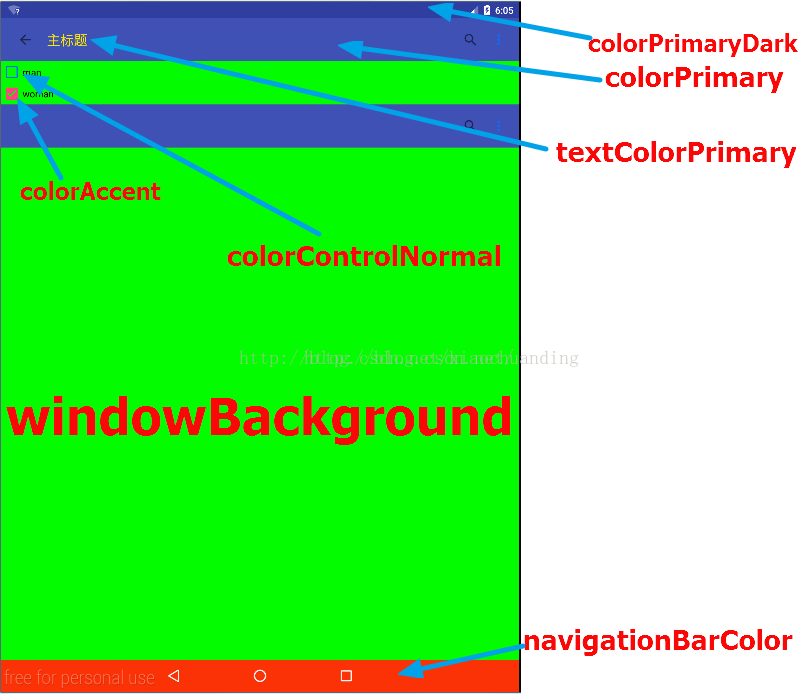 Android 5.0 常用主題顏色屬性整理
Android 5.0 之後,可透過 styles.xml 中的主題樣式設定應用或 Activity 的顏色。適當使用主題顏色,能讓狀態列、動作列與整體介面保持一致。
 Android 使用 MediaRecorder 錄音與播放
上一篇介紹了以意圖(Intent)錄音的方式,本文則改用 MediaRecorder 類別來錄音,相較之下能提供更高的彈性與控制力,例如自訂音訊來源、輸出格式與編碼器。