

編輯:關於 Android 程式設計
隨著 Material Design 概念的普及,動畫與 UI 的優化在開發中變得越來越重要,而「Material Motion(-material 動態效果)」正是其中的重點。正如官方所述:
「Motion provides meaning. Objects are presented to the user without breaking the continuity of experience even as they transform and reorganize.」——動態效果賦予意義,讓物件在轉換與重組時仍保持體驗的連貫。
然而,由於 Android 的碎片化,這套強大的能力在舊機型上一直難以落地。
android:animateLayoutChanges 屬性,凡繼承自 ViewGroup 的控件皆可使用,添加/刪除子控件時即帶有預設動畫;若要自定義,則需使用 LayoutTransition。實踐證明這套機制不夠靈活。好消息是,開源庫 Transitions-Everywhere 把這套能力向後移植到了 Android 4.0,並相容 2.2 以上版本,讓我們終於可以放心使用轉場動畫。
先看一個效果——本質上只是切換 TextView 的顯示與隱藏,但加上轉場後體驗完全不同:
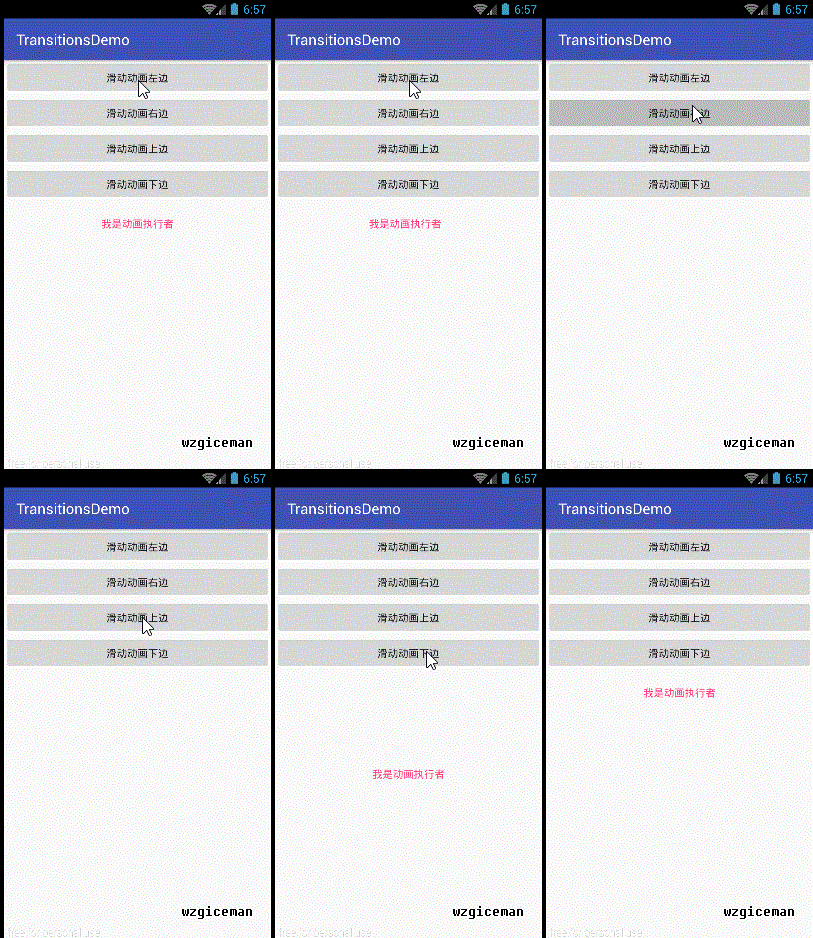
而實現它只需一行:
TransitionManager.beginDelayedTransition(llyout, new Slide(Gravity.LEFT));
tv.setVisibility(tv.getVisibility() == View.GONE ? View.VISIBLE : View.GONE);
依賴導入:
compile "com.andkulikov:transitionseverywhere:1.6.5"
並把所有 android.transition.* 的類替換為 com.transitionseverywhere.* 即可。
在顯示/隱藏前先建立動畫,並於 beginDelayedTransition 的第一個參數傳入需要變化的父布局:
public void onFadeClick(int diction) {
    Transition transition = new Slide(diction);
    TransitionManager.beginDelayedTransition(llyout, transition);
    tv.setVisibility(tv.getVisibility() == View.GONE ? View.VISIBLE : View.GONE);
}
透過 EasyRecyclerView 實現 grid 效果,點擊 item 後以該 item 為圓心擴散移除;恢復時再把資料加回來。注意需透過 EpicenterCallback 指定擴散原點:
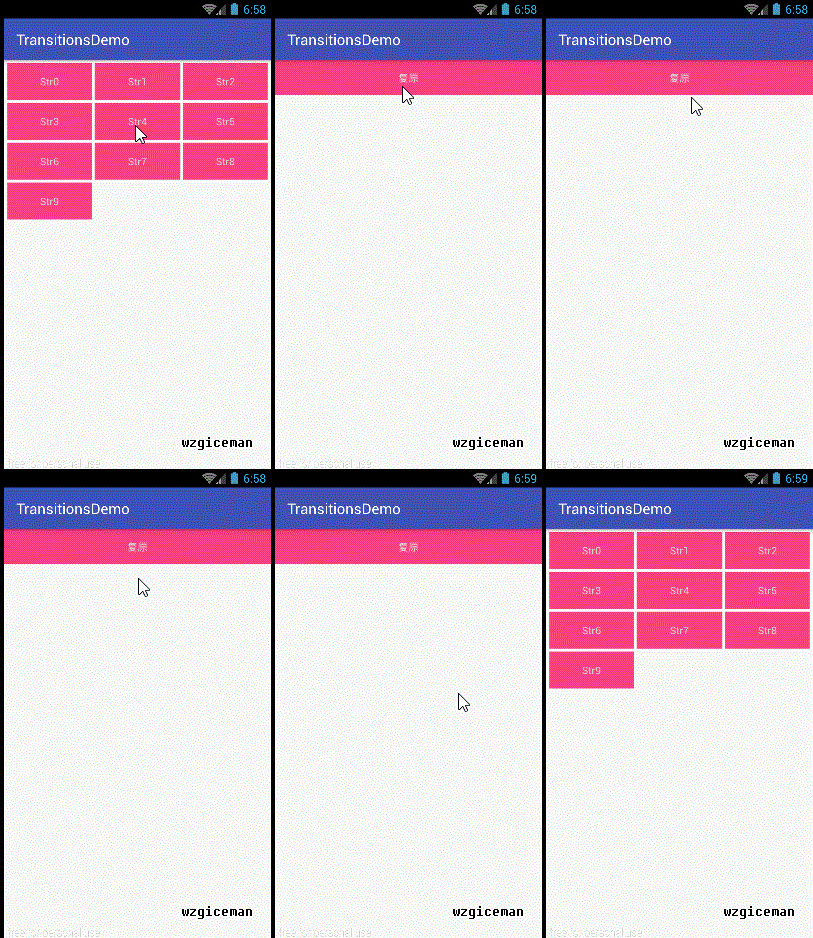
public void onStartClick(View view) {
    final Rect viewRect = new Rect();
    view.getGlobalVisibleRect(viewRect);
    TransitionSet set = new TransitionSet()
            .addTransition(new Explode().setEpicenterCallback(new Transition.EpicenterCallback() {
                @Override public Rect onGetEpicenter(Transition transition) { return viewRect; }
            }).excludeTarget(view, true));
    TransitionManager.beginDelayedTransition(recyle, set);
    open = !open;
    if (open) {
        btnClose.setVisibility(View.VISIBLE);
        for (String str : getData()) { adapter.remove(str); }
    } else {
        btnClose.setVisibility(View.GONE);
        adapter.addAll(getData());
    }
}
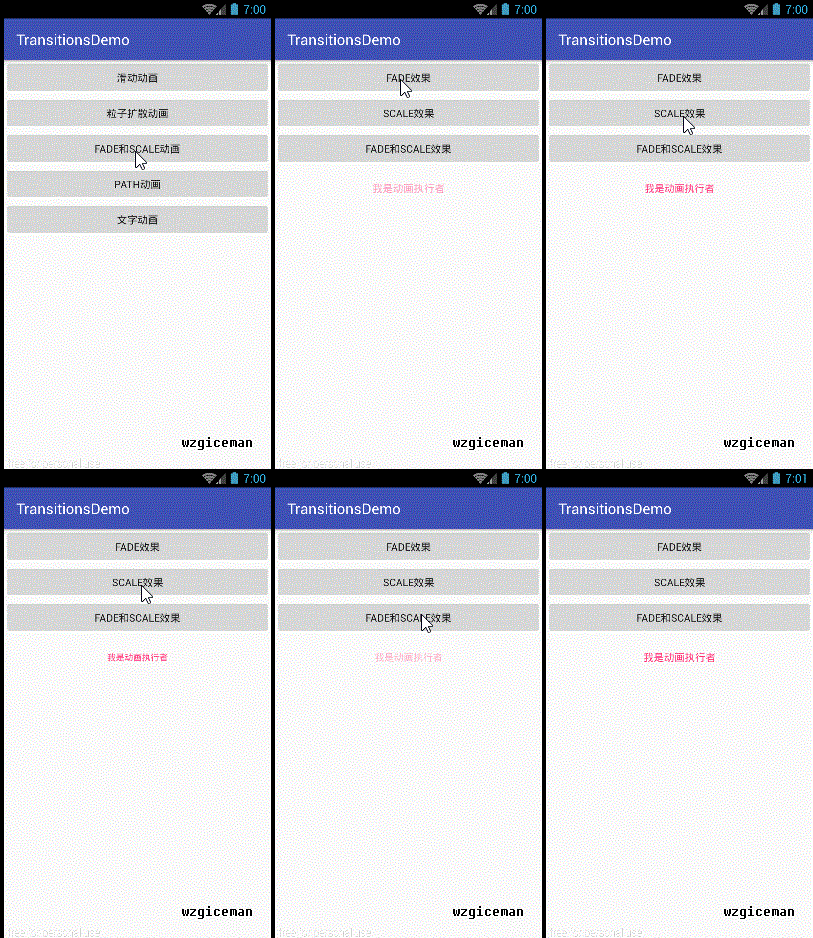
// 單一 Fade
Transition transition = new Fade();
transition.setDuration(2000);
TransitionManager.beginDelayedTransition(llyout, transition);
tv.setVisibility(tv.getVisibility() == View.GONE ? View.VISIBLE : View.GONE);
// 單一 Scale
Transition transition = new Scale(0.8f);
transition.setDuration(2000);
TransitionManager.beginDelayedTransition(llyout, transition);
tv.setVisibility(tv.getVisibility() == View.GONE ? View.VISIBLE : View.GONE);
// 組合使用效果更佳
TransitionSet set = new TransitionSet()
        .addTransition(new Scale(0.9f))
        .addTransition(new Fade());
set.setDuration(2000);
TransitionManager.beginDelayedTransition(llyout, set);
tv.setVisibility(tv.getVisibility() == View.GONE ? View.VISIBLE : View.GONE);
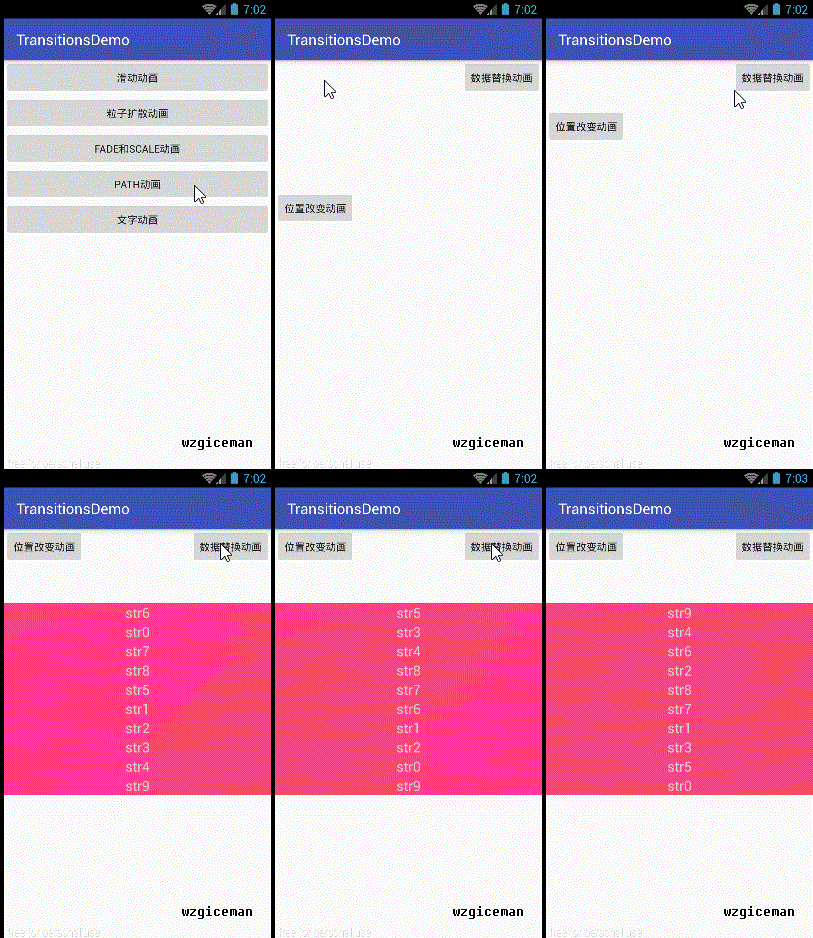
透過 setPathMotion 可在任意兩點間做路徑變換,例如用 ChangeBounds 改變位置:
TransitionManager.beginDelayedTransition(rlyout, new ChangeBounds().setDuration(1000));
FrameLayout.LayoutParams params = (FrameLayout.LayoutParams) btnPath.getLayoutParams();
params.gravity = open ? Gravity.TOP : Gravity.BOTTOM;
btnPath.setLayoutParams(params);
當需要移除父容器內所有 view 再加入新 view(例如資料替換),要讓框架分清哪些元素被移除、哪些只是移位,可呼叫 setTransitionName 為每個 view 標記唯一標識:
TransitionManager.beginDelayedTransition(llyoutData, new ChangeBounds().setDuration(1000));
llyoutData.removeAllViews();
Collections.shuffle(list);
for (int i = 0; i < list.size(); i++) {
    String item = list.get(i);
    TextView tv = (TextView) View.inflate(this, R.layout.llyout_item, null);
    tv.setText(item);
    TransitionManager.setTransitionName(tv, item);
    llyoutData.addView(tv);
}
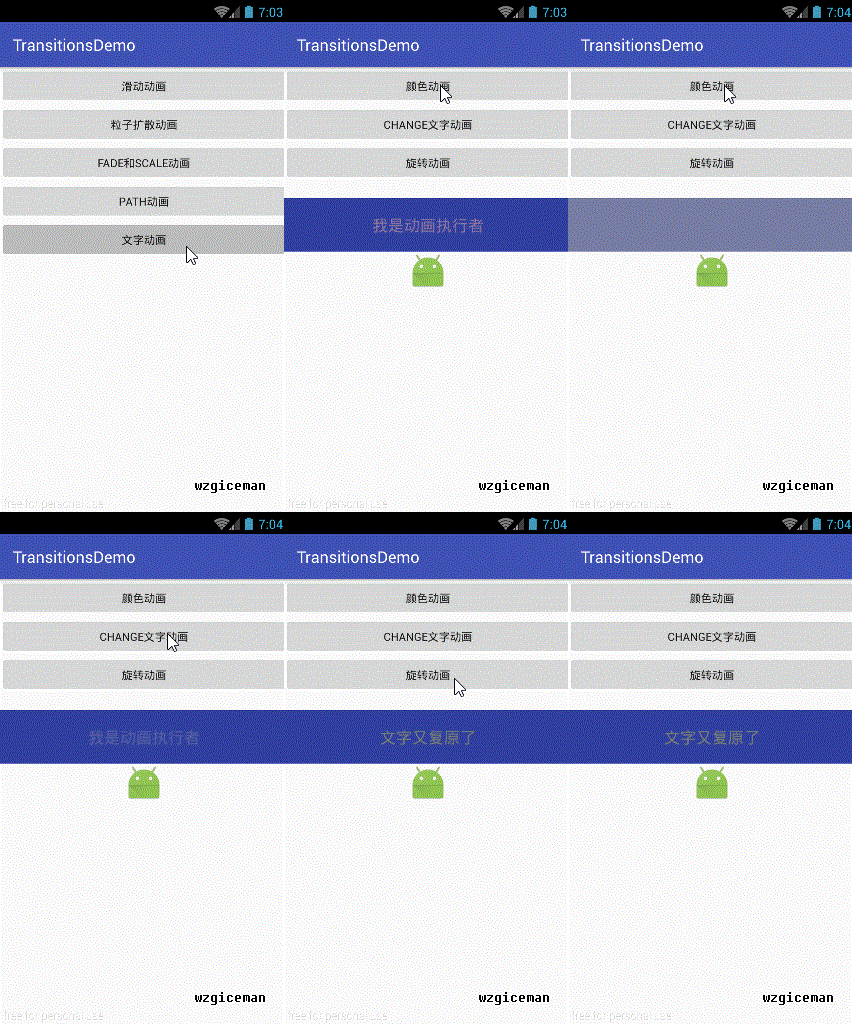
// Recolor 顏色漸變
TransitionManager.beginDelayedTransition(llyout, new Recolor().setDuration(1000));
if (colorTag) {
    tv.setTextColor(getResources().getColor(R.color.drak));
    tv.setBackgroundDrawable(new ColorDrawable(getResources().getColor(R.color.colorPrimaryDark)));
} else {
    tv.setTextColor(getResources().getColor(R.color.colorPrimary));
    tv.setBackgroundDrawable(new ColorDrawable(getResources().getColor(R.color.drak)));
}
// ChangeText 文字切換
TransitionManager.beginDelayedTransition(llyout,
        new ChangeText().setChangeBehavior(ChangeText.CHANGE_BEHAVIOR_OUT_IN).setDuration(1000));
txTag = !txTag;
tv.setText(txTag ? "文字我改了" : "文字又復原了");
// Rotate 旋轉
TransitionManager.beginDelayedTransition(llyout, new Rotate().setDuration(1000));
roteTag = !roteTag;
if (roteTag) { img.setRotation(90); tv.setRotation(180); }
else { img.setRotation(0); tv.setRotation(0); }
你可以只讓某些目標 View 播放動畫:
addTarget(View target)
addTarget(int targetViewId)
addTarget(String targetName)   // 對應 setTransitionName 設定的標識
addTarget(Class targetType)    // 例如 TextView.class
removeTarget(View target)
removeTarget(int targetId)
removeTarget(String targetName)
removeTarget(Class target)
excludeTarget(View target, boolean exclude)
excludeTarget(int targetId, boolean exclude)
excludeTarget(Class type, boolean exclude)
excludeChildren(View target, boolean exclude)
excludeChildren(int targetId, boolean exclude)
excludeChildren(Class type, boolean exclude)
掌握以上要點,你就能為應用加入流暢而富有意義的轉場動畫了。
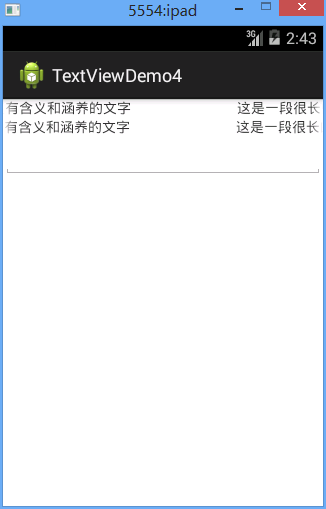 TextView 跑馬燈效果的兩種實作方式
當文字過長而寬度不足時,跑馬燈是很常見的解法。Android 的 TextView 本身支援 marquee 效果,但若要讓它持續滾動,還需要處理焦點問題。 方法一:X
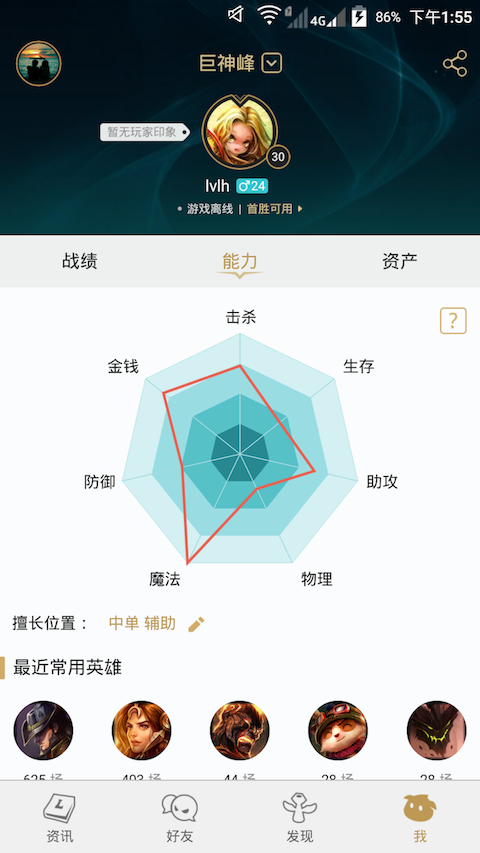 自定義 View 實作(四):仿掌上英雄聯盟能力雷達圖
原始效果 實作成果 靜態圖: 動態圖: 整體思路 這個圖表本質是七層同心正七邊形,加上頂點標籤與依資料填充的內容區域。拆成步驟如下: 繪製七條中心線,作為後
 用 PopupWindow 自定義 Android ActionBar Overflow 菜單
為什麼使用 PopupWindow 實作 Overflow當 ActionBar 上的操作按鈕過多時,系統會自動將部分項目收進 Overflow 選單。若想做出更客製化的
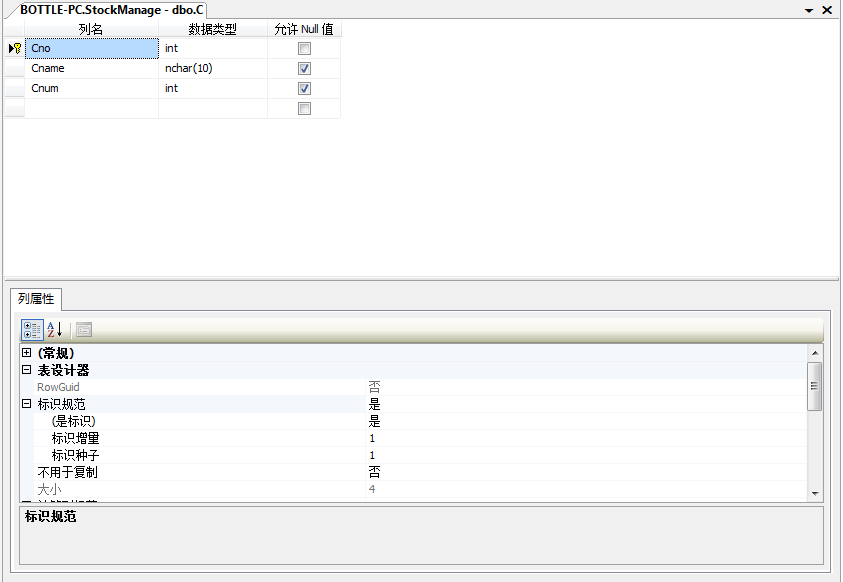 Android 透過 WebService 存取 SQL Server:資料庫、伺服器端到客戶端的完整實作
開頭先把兩件事講清楚,免得又被說是標題黨。 第一,Android 沒辦法直接連上 SQL Server。SQL Server 裝完動輒好幾個 GB,而 App 跑在記憶體