

編輯:關於 Android 程式設計
在上一篇中,我们通过布局泵拿到不同布局为 listitem 布局,实现了联系人的 ListView。这一章要做的是拖拽 ListView 的 Item 项,实现拖动后数据项完成位置交换。本章原理建立在上一篇博客的基础之上。
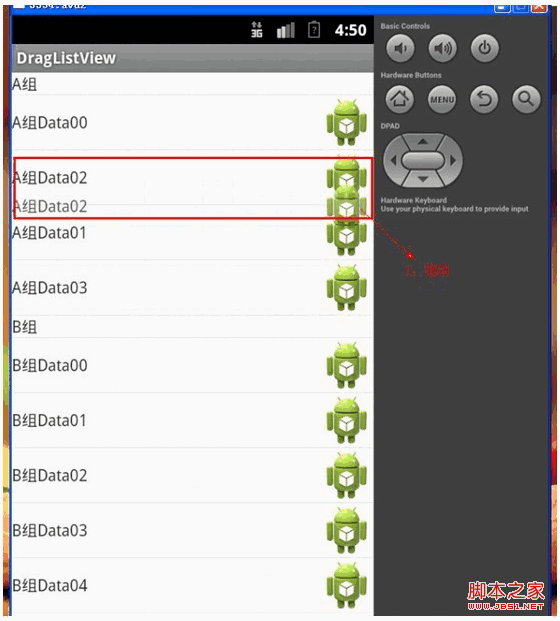
上面这张图就是实现的效果图了,拖动之后数据项完成交换位置。
我们看到做的这个效果是一个拖拽 ListView 的 Item 项位置的功能。在布局方面还是基于布局泵 LayoutInflater 来从不同 Layout 模板拿到不同的布局,然后将 view 返回。下面我们来剖析一下这个拖动效果的实现,文章将以方法执行的顺序来给出各方法的代码,然后依次剖析每个方法的作用。
[DragView] -> [初始化 ListViewContext 和触发 move 事件的最小距离变量]
[onInterceptTouchEvent] -> [初始化拖动的变量]
[startDrag] -> [准备拖动的影像、window 等变量]
[stopDrag] -> [判断重置拖动的影像]
[startDrag] -> [准备拖动的影像、window 等变量]
[onTouchEvent] -> [判断点击事件、根据动作做不同操作,或重新绘制 Move 影响,或 Stop 停止拖动。交换数据,也就是下面这两个方法]
[onDrag] -> [实现滚动的动作]
[onDrop] -> [实现数据 item 位置切换]
上面的方法执行顺序只是大概逻辑,这其中还有判断和方法中调用其他方法,所以方法的调用是多次的。需要注意的是,我们重写的 onTouchEvent 要一直不断地监听按键,如果是 Move 的话就会一直不断地调用 onDrag 方法去实现滚动的动作。
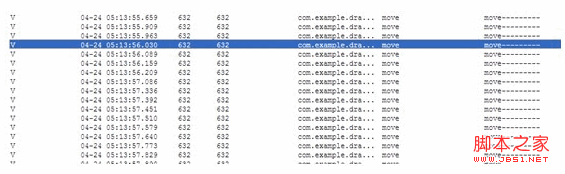
我们看到 move 日志被多次执行,说明我们在拖动的时候一直在执行这个方法。下面是自定义 ListView 的代码,注释量很大,可读性很高,推荐大家参考上面的方法运行顺序去理解。
package com.example.draglistview;
import com.example.draglistview.MainActivity.DragListAdapter;
import android.content.Context;
import android.graphics.Bitmap;
import android.graphics.PixelFormat;
import android.util.AttributeSet;
import android.util.Log;
import android.view.Gravity;
import android.view.MotionEvent;
import android.view.View;
import android.view.ViewConfiguration;
import android.view.ViewGroup;
import android.view.WindowManager;
import android.widget.AdapterView;
import android.widget.ImageView;
import android.widget.ListView;
import android.widget.Toast;

public class DragView extends ListView {
    private ImageView imageView;      // 被拖动的图片
    private int scaledTouchSlop;      // 判断拖动的距离
    private int dragSrcPosition;      // 手指在 touch 事件触摸时候的原始位置
    private int dragPosition;         // 手指拖动列表项时候的位置
    private int dragPoint;            // 手指点击位置在当前数据项 item 中的位置,只有 Y 坐标
    private int dragOffset;           // 当前视图 listview 在屏幕中的位置,只有 Y 坐标
    private int upScrollBounce;       // 向上滑动的边界
    private int downScrollBounce;     // 拖动的时候向下滑动的边界
    private WindowManager windowManager = null; // 窗口管理类
    private WindowManager.LayoutParams layoutParams = null; // 窗口参数类

    // 注意该 View 如果在 Layout xml 注册使用的话必须使用下面的这个构造进行初始化
    public DragView(Context context, AttributeSet attrs) {
        super(context, attrs);
        // 触发移动事件的最小距离
        scaledTouchSlop = ViewConfiguration.get(context).getScaledTouchSlop();
    }

    // 重写于 absListView
    @Override
    public boolean onInterceptTouchEvent(MotionEvent ev) {
        if (ev.getAction() == MotionEvent.ACTION_DOWN) {
            int x = (int) ev.getX();
            int y = (int) ev.getY();
            dragSrcPosition = dragPosition = this.pointToPosition(x, y);
            if (dragPosition == AdapterView.INVALID_POSITION) {
                return super.onInterceptTouchEvent(ev);
            }
            ViewGroup itemView = (ViewGroup) this.getChildAt(dragPosition - this.getFirstVisiblePosition());
            // touch 点的 view 相对于该 child item 的 top 坐标的距离
            dragPoint = y - itemView.getTop();
            // 组件上方的 view + 标题栏 + 状态栏的 Y
            dragOffset = (int) (ev.getRawY() - y);
            View drager = itemView.findViewById(R.id.imageView1);
            if (drager != null && x > drager.getLeft() - 20) {
                upScrollBounce = Math.min(y - scaledTouchSlop, getHeight() / 3);
                downScrollBounce = Math.max(y + scaledTouchSlop, getHeight() * 2 / 3);
                itemView.setDrawingCacheEnabled(true);
                Bitmap bm = Bitmap.createBitmap(itemView.getDrawingCache());
                startDrag(bm, y);
            }
            return false;
        }
        return super.onInterceptTouchEvent(ev);
    }

    // 重写 OnTouchEvent,触摸事件
    @Override
    public boolean onTouchEvent(MotionEvent ev) {
        if (imageView != null && dragPosition != INVALID_POSITION) {
            int currentAction = ev.getAction();
            switch (currentAction) {
                case MotionEvent.ACTION_UP:
                    int upY = (int) ev.getY();
                    stopDrag();
                    onDrop(upY);
                    break;
                case MotionEvent.ACTION_MOVE:
                    Log.v("move", "move---------");
                    int moveY = (int) ev.getY();
                    onDrag(moveY);
                    break;
                default:
                    break;
            }
            return true;
        }
        return super.onTouchEvent(ev);
    }

    /** 准备拖动,初始化拖动时的影像和一些 window 参数 */
    public void startDrag(Bitmap bm, int y) {
        stopDrag();
        layoutParams = new WindowManager.LayoutParams();
        layoutParams.gravity = Gravity.TOP;
        layoutParams.x = 0;
        layoutParams.y = y - dragPoint + dragOffset;
        layoutParams.width = WindowManager.LayoutParams.WRAP_CONTENT;
        layoutParams.height = WindowManager.LayoutParams.WRAP_CONTENT;
        layoutParams.flags = WindowManager.LayoutParams.FLAG_NOT_FOCUSABLE
                | WindowManager.LayoutParams.FLAG_NOT_TOUCHABLE
                | WindowManager.LayoutParams.FLAG_KEEP_SCREEN_ON
                | WindowManager.LayoutParams.FLAG_LAYOUT_IN_SCREEN;
        layoutParams.format = PixelFormat.TRANSLUCENT;
        layoutParams.windowAnimations = 0;

        ImageView imageViewForDragAni = new ImageView(getContext());
        imageViewForDragAni.setImageBitmap(bm);
        windowManager = (WindowManager) this.getContext().getSystemService("window");
        windowManager.addView(imageViewForDragAni, layoutParams);
        imageView = imageViewForDragAni;
    }

    /** 停止拖动,去掉拖动时候的影像 */
    public void stopDrag() {
        if (imageView != null) {
            windowManager.removeView(imageView);
            imageView = null;
        }
    }

    /** 拖动方法 */
    public void onDrag(int y) {
        if (imageView != null) {
            layoutParams.alpha = 0.8f;
            layoutParams.y = y - this.dragPoint + this.dragOffset;
            windowManager.updateViewLayout(imageView, layoutParams);
        }
        // 避免拖动到分割线返回 -1
        int tempPosition = this.pointToPosition(0, y);
        if (tempPosition != this.INVALID_POSITION) {
            this.dragPosition = tempPosition;
        }
        int scrollHeight = 0;
        if (y < upScrollBounce) {
            scrollHeight = 8;  // 向上滚动 8 个像素
        } else if (y > downScrollBounce) {
            scrollHeight = -8; // 向下滚动 8 个像素
        }
        if (scrollHeight != 0) {
            setSelectionFromTop(dragPosition, getChildAt(dragPosition - getFirstVisiblePosition()).getTop() + scrollHeight);
        }
    }

    /** 拖动放下的时候 */
    public void onDrop(int y) {
        int tempPosition = this.pointToPosition(0, y);
        if (tempPosition != this.INVALID_POSITION) {
            this.dragPosition = tempPosition;
        }
        // 超出边界处理
        if (y < getChildAt(1).getTop()) {
            dragPosition = 1; // 超出上边界
        } else if (y > getChildAt(getChildCount() - 1).getBottom()) {
            dragPosition = getAdapter().getCount() - 1; // 超出下边界
        }
        // 数据交换
        if (dragPosition > 0 && dragPosition < getAdapter().getCount()) {
            DragListAdapter adapter = (DragListAdapter) getAdapter();
            String dragItem = adapter.getItem(dragSrcPosition); // 原始位置的 item
            adapter.remove(dragItem);
            adapter.insert(dragItem, dragPosition);
            Toast.makeText(getContext(), adapter.getList().toString(), Toast.LENGTH_SHORT).show();
        }
    }
}
以上就是自定义 ListView 拖拽的源码了。当然还有部分未给出的代码,包括 MainActivity 和 3 个 Layout xml 文件(比较简单)。如果你看懂了上面这部分代码,可以下载源码查相关的 API 和案例去深入学习。祝学习顺利!
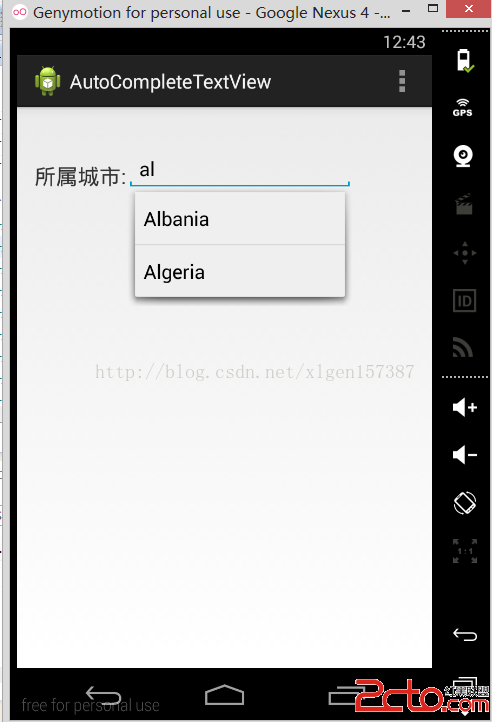 Android 學習筆記:AutoCompleteTextView 自動完成功能實作
AutoCompleteTextView 是一個能在輸入時自動提示並補全文字的控制項,常用於搜尋框。要為它準備提示資料來源,主要有兩種方式:手工配置,或透過 XML 檔案
 自定義 View 實作水波紋動畫:正余弦與圖層混合兩種流派
產品或設計同事偶然看到一個炫效果,興沖沖跑來找你——這種時刻,手上功夫硬不硬立刻見真章。這篇就把水波紋的兩種主流實作一次講透。 今天要分享的是: 標準正余弦水波紋 非標
 Android 仿 iOS 風格的 ViewPager 滑動進度條
最近做專案時遇到這樣的需求:ViewPager 分頁時,若頁數為 6 頁(含 6 頁)就用圓點表示,若超過 6 頁則改用進度條來切換。前一種互動方式最為常見,用小圓點表示
 用 WIFI 讓 Android 手機與 Android Studio 連線,實機測試 App
想擺脫 USB 線、用手機無線連線做實機測試嗎?以下步驟示範如何透過 WIFI 完成設定。 1、讓手機取得 ROOT 權限(例如小米 note,直接下載安裝 MIUI 開