

編輯:關於 Android 程式設計
鎖屏要用到「裝置管理員」機制,Android 官方開發文件中的 Administration 章節有完整說明。簡單說,Android 透過一套裝置管理系統來提供控管存取的能力,而 App 要取得這項權限,必須實作一個專用的廣播接收者並由使用者手動授權。
整個流程可以拆成六步。
package com.andy.lockscreen;

import android.app.admin.DeviceAdminReceiver;

/**
 * 特殊的廣播接收者,用來接收管理員權限相關的廣播
 */
public class MyAdmin extends DeviceAdminReceiver {
}
這裡的寫法與普通廣播不同,必須照格式加上 BIND_DEVICE_ADMIN 權限與 meta-data:
<?xml version="1.0" encoding="utf-8"?>
<manifest xmlns:android="https://schemas.android.com/apk/res/android"
    package="com.andy.lockscreen"
    android:versionCode="1"
    android:versionName="1.0" >

    <uses-sdk android:minSdkVersion="8" android:targetSdkVersion="17" />

    <receiver
        android:name=".MyAdmin"
        android:description="@string/sample_device_admin_description"
        android:label="@string/sample_device_admin"
        android:permission="android.permission.BIND_DEVICE_ADMIN" >
        <meta-data
            android:name="android.app.device_admin"
            android:resource="@xml/device_admin_sample" />
        <intent-filter>
            <action android:name="android.app.action.DEVICE_ADMIN_ENABLED" />
        </intent-filter>
    </receiver>
</manifest>
在 res/xml/ 下新增 device_admin_sample.xml,宣告這個管理員需要哪些能力:
<device-admin xmlns:android="https://schemas.android.com/apk/res/android">
    <uses-policies>
        <limit-password />
        <watch-login />
        <reset-password />
        <force-lock />
        <wipe-data />
        <expire-password />
        <encrypted-storage />
        <disable-camera />
    </uses-policies>
</device-admin>
<string name="sample_device_admin_description">用戶管理員的描述信息</string>
<string name="sample_device_admin">設置管理權限</string>
description 會顯示在系統的授權對話框裡,是說服使用者按下「啟用」的關鍵文案,值得好好寫。
<RelativeLayout xmlns:android="https://schemas.android.com/apk/res/android"
    xmlns:tools="https://schemas.android.com/tools"
    android:layout_width="match_parent"
    android:layout_height="match_parent"
    android:paddingBottom="@dimen/activity_vertical_margin"
    android:paddingLeft="@dimen/activity_horizontal_margin"
    android:paddingRight="@dimen/activity_horizontal_margin"
    android:paddingTop="@dimen/activity_vertical_margin"
    tools:context="com.andy.lockscreen.MainActivity" >

    <Button
        android:onClick="openAdmin"
        android:layout_alignParentTop="true"
        android:layout_width="wrap_content"
        android:layout_height="wrap_content"
        android:text="開啟管理員權限" />

    <Button
        android:onClick="lockcreen"
        android:layout_centerInParent="true"
        android:layout_width="wrap_content"
        android:layout_height="wrap_content"
        android:text="一鍵鎖屏" />

    <Button
        android:onClick="uninstall"
        android:layout_alignParentBottom="true"
        android:layout_width="wrap_content"
        android:layout_height="wrap_content"
        android:text="卸載鎖屏" />
</RelativeLayout>
package com.andy.lockscreen;

import android.app.Activity;
import android.app.admin.DevicePolicyManager;
import android.content.ComponentName;
import android.content.Intent;
import android.net.Uri;
import android.os.Bundle;
import android.view.View;
import android.widget.Toast;

public class MainActivity extends Activity {

    /** 裝置策略服務 */
    private DevicePolicyManager dpm;

    @Override
    protected void onCreate(Bundle savedInstanceState) {
        super.onCreate(savedInstanceState);
        setContentView(R.layout.activity_main);
        dpm = (DevicePolicyManager) getSystemService(DEVICE_POLICY_SERVICE);
    }

    /** 鎖屏 */
    public void lockcreen(View view) {
        ComponentName who = new ComponentName(this, MyAdmin.class);
        if (dpm.isAdminActive(who)) {
            dpm.lockNow();                 // 立即鎖屏
            dpm.resetPassword("123", 0);   // 設定密碼
            // dpm.wipeData(DevicePolicyManager.WIPE_EXTERNAL_STORAGE); // 清除資料,慎用
        } else {
            Toast.makeText(MainActivity.this, "請先開啟管理員權限!", Toast.LENGTH_SHORT).show();
        }
    }

    /** 以程式碼開啟管理權限 */
    public void openAdmin(View view) {
        Intent intent = new Intent(DevicePolicyManager.ACTION_ADD_DEVICE_ADMIN);
        ComponentName who = new ComponentName(this, MyAdmin.class);
        intent.putExtra(DevicePolicyManager.EXTRA_DEVICE_ADMIN, who);
        // 說明開啟後的好處,會顯示在系統對話框中
        intent.putExtra(DevicePolicyManager.EXTRA_ADD_EXPLANATION, "開啟可以一鍵鎖屏,防止誤觸");
        startActivity(intent);
        Toast.makeText(MainActivity.this, "管理員權限已開啟!", Toast.LENGTH_SHORT).show();
    }

    /** 卸載:設備管理類應用無法用一般方式移除 */
    public void uninstall(View view) {
        // 1. 先解除管理員權限
        ComponentName who = new ComponentName(this, MyAdmin.class);
        dpm.removeActiveAdmin(who);
        // 2. 再走一般的卸載流程
        Intent intent = new Intent(Intent.ACTION_DELETE);
        intent.setData(Uri.parse("package:" + getPackageName()));
        startActivity(intent);
    }
}
ComponentName 必須對得上。isAdminActive() 判斷的是「這個 Component 是否已啟用為裝置管理員」,因此傳入的類別必須與 manifest 中註冊的 receiver 完全一致,寫錯就會永遠回傳 false。
權限不能自己開。Android 刻意不提供程式化授予裝置管理員的途徑,一定要跳出系統對話框由使用者點擊確認。這是設計上的安全邊界,繞不過去(root 或改系統映像除外)。
resetPassword 與 wipeData 請三思。前者會直接改使用者的鎖屏密碼,後者會清空機上資料。這類 API 一旦被濫用就是勒索軟體的手法,商店審核也會嚴格把關。上例把密碼硬寫成 "123" 只是為了示範。
卸載順序不能顛倒。先呼叫 removeActiveAdmin() 解除管理員身分,系統才會允許移除 APK;順序反了會導致程式無法刪除,使用者只能手動到設定裡取消啟用。
最後,本範例的 minSdk 寫成 8、targetSdk 寫成 17 是當年的寫法。若要在新專案使用,除了更新版本號碼,還應改用 DeviceAdminInfo 產生的 policies 資源,並在 AppLockService 這類需要背景常駐的功能上改用 JobScheduler 或 WorkManager,避免依賴已不建議的常駐 Service。
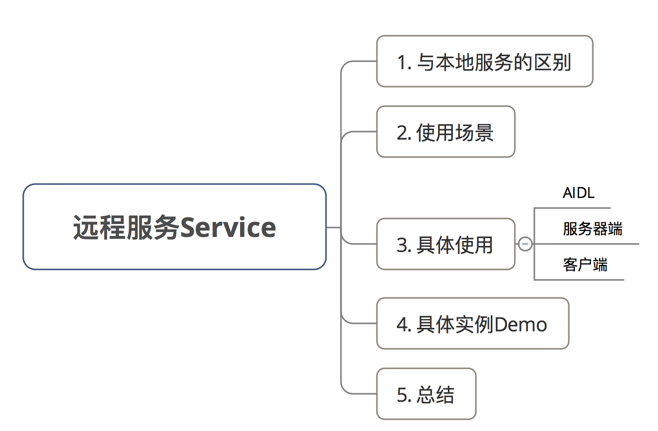 Android 遠端服務 Service 完全解析:AIDL 與跨進程通訊(IPC)實作教學
前言 Service 是 Android 四大組件之一,應用場景極為廣泛。本文聚焦其中一種實務上很常見的用法——遠端 Service,並從底層的 AIDL 與 IPC 機
 ButterKnife 使用詳談:優勢、區別與實踐注意點
一、ButterKnife 是什麼 寫 Android 的都知道,findViewById 加 setOnClickListener 這套組合拳一天要敲幾十遍。初始化視圖
 RecyclerView 使用完全指南(二):網格樣式與瀑布流的間隔線難題
1. 概述 上一篇講了列表樣式的基礎用法,包括通過 LayoutManager 控制方向、addItemDecoration() 添加間隔、setItemAnimator
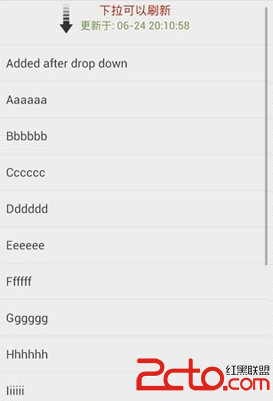 自定義控件實戰:帶下拉刷新與上拉加載的 DropDownListView
本文記錄一個自定義 ListView 的實現過程,它在原生 ListView 基礎上擴展了下拉刷新與滾動到底部加載更多的能力,同時保留 ListView 本身的性能特性。