

編輯:關於 Android 程式設計
本篇博客实现了 GridView 的拖拽功能。方法原理和上一篇"自定义 ListView 实现拖拽 ListItem 项交换位置"一样,只是在交换位置时额外记录了 X 轴的相关坐标,并计算了 X 轴的相关变量。
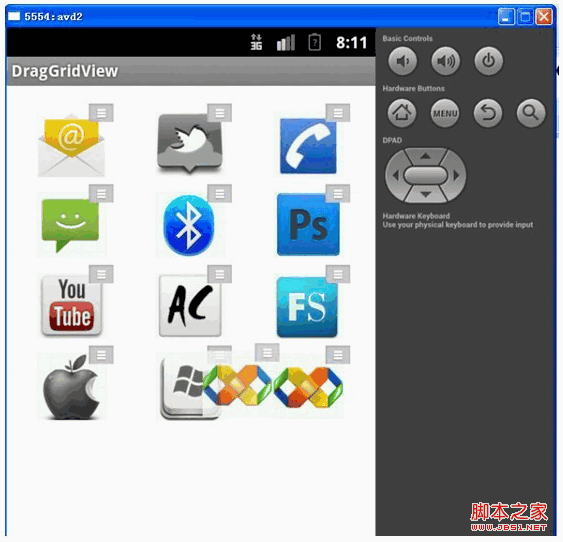
本篇给出实现代码,但不做过多说明。如需了解详细原理,可参考上一篇关于自定义 ListView 拖拽的博客。
package com.jay.draggridview;
import java.lang.reflect.Field;
import java.util.ArrayList;
import java.util.List;
import android.os.Bundle;
import android.app.Activity;
import android.content.Context;
import android.util.Log;
import android.view.LayoutInflater;
import android.view.View;
import android.view.ViewGroup;
import android.widget.ArrayAdapter;
import android.widget.ImageView;

public class MainActivity extends Activity {
    private static List<String> list = null;
    private DragGridAdapter adapter = null;

    @Override
    protected void onCreate(Bundle savedInstanceState) {
        super.onCreate(savedInstanceState);
        setContentView(R.layout.activity_main);
        initData(); // 初始化数据
        DragGridView dragGridView = (DragGridView) findViewById(R.id.drag_grid);
        adapter = new DragGridAdapter(this, list);
        dragGridView.setAdapter(adapter);
    }

    public void initData() {
        list = new ArrayList<String>();
        for (int i = 0; i < 12; i++) {
            list.add("grid_" + i % 12);
        }
    }

    public static class DragGridAdapter extends ArrayAdapter<String> {
        public DragGridAdapter(Context context, List<String> objects) {
            super(context, 0, objects);
        }
        public List<String> getList() { return list; }
        @Override
        public View getView(int position, View convertView, ViewGroup parent) {
            View view = convertView;
            if (view == null) {
                view = LayoutInflater.from(getContext()).inflate(R.layout.drag_grid_item, null);
            }
            try {
                Log.v("item", "------" + getItem(position));
                // 根据文件名获取资源文件夹中的图片资源
                Field f = (Field) R.drawable.class.getDeclaredField(getItem(position));
                int i = f.getInt(R.drawable.class);
                ImageView imageview = (ImageView) view.findViewById(R.id.drag_grid_item_image);
                imageview.setImageResource(i);
            } catch (Exception e) {
                e.printStackTrace();
            }
            return view;
        }
    }
}package com.jay.draggridview;
import com.jay.draggridview.MainActivity.DragGridAdapter;
import android.content.Context;
import android.graphics.Bitmap;
import android.graphics.PixelFormat;
import android.util.AttributeSet;
import android.view.Gravity;
import android.view.MotionEvent;
import android.view.View;
import android.view.ViewGroup;
import android.view.WindowManager;
import android.widget.AdapterView;
import android.widget.GridView;
import android.widget.ImageView;
import android.widget.Toast;
public class DragGridView extends GridView {
private ImageView dragImageView;
private int dragSrcPosition;
private int dragPosition;
// x, y 坐标的计算
private int dragPointX;
private int dragPointY;
private int dragOffsetX;
private int dragOffsetY;
private WindowManager windowManager;
private WindowManager.LayoutParams windowParams;
private int scaledTouchSlop;
private int upScrollBounce;
private int downScrollBounce;
public DragGridView(Context context, AttributeSet attrs) {
super(context, attrs);
}
@Override
public boolean onInterceptTouchEvent(MotionEvent ev) {
if (ev.getAction() == MotionEvent.ACTION_DOWN) {
int x = (int) ev.getX();
int y = (int) ev.getY();
dragSrcPosition = dragPosition = pointToPosition(x, y);
if (dragPosition == AdapterView.INVALID_POSITION) {
return super.onInterceptTouchEvent(ev);
}
ViewGroup itemView = (ViewGroup) getChildAt(dragPosition - getFirstVisiblePosition());
dragPointX = x - itemView.getLeft();
dragPointY = y - itemView.getTop();
dragOffsetX = (int) (ev.getRawX() - x);
dragOffsetY = (int) (ev.getRawY() - y);
View dragger = itemView.findViewById(R.id.drag_grid_item_drag);
// 如果选中拖动图标
if (dragger != null && dragPointX > dragger.getLeft() && dragPointX < dragger.getRight()
&& dragPointY > dragger.getTop() && dragPointY < dragger.getBottom() + 20) {
upScrollBounce = Math.min(y - scaledTouchSlop, getHeight() / 4);
downScrollBounce = Math.max(y + scaledTouchSlop, getHeight() * 3 / 4);
itemView.setDrawingCacheEnabled(true);
Bitmap bm = Bitmap.createBitmap(itemView.getDrawingCache());
startDrag(bm, x, y);
}
return false;
}
return super.onInterceptTouchEvent(ev);
}
@Override
public boolean onTouchEvent(MotionEvent ev) {
if (dragImageView != null && dragPosition != INVALID_POSITION) {
int action = ev.getAction();
switch (action) {
case MotionEvent.ACTION_UP:
int upX = (int) ev.getX();
int upY = (int) ev.getY();
stopDrag();
onDrop(upX, upY);
break;
case MotionEvent.ACTION_MOVE:
int moveX = (int) ev.getX();
int moveY = (int) ev.getY();
onDrag(moveX, moveY);
break;
default:
break;
}
return true;
}
return super.onTouchEvent(ev);
}
public void startDrag(Bitmap bm, int x, int y) {
stopDrag();
windowParams = new WindowManager.LayoutParams();
windowParams.gravity = Gravity.TOP | Gravity.LEFT;
windowParams.x = x - dragPointX + dragOffsetX;
windowParams.y = y - dragPointY + dragOffsetY;
windowParams.width = WindowManager.LayoutParams.WRAP_CONTENT;
windowParams.height = WindowManager.LayoutParams.WRAP_CONTENT;
windowParams.flags = WindowManager.LayoutParams.FLAG_NOT_FOCUSABLE
| WindowManager.LayoutParams.FLAG_NOT_TOUCHABLE
| WindowManager.LayoutParams.FLAG_KEEP_SCREEN_ON
| WindowManager.LayoutParams.FLAG_LAYOUT_IN_SCREEN;
windowParams.format = PixelFormat.TRANSLUCENT;
windowParams.windowAnimations = 0;
ImageView imageView = new ImageView(getContext());
imageView.setImageBitmap(bm);
windowManager = (WindowManager) getContext().getSystemService("window");
windowManager.addView(imageView, windowParams);
dragImageView = imageView;
}
public void onDrag(int x, int y) {
if (dragImageView != null) {
windowParams.alpha = 0.8f;
windowParams.x = x - dragPointX + dragOffsetX;
windowParams.y = y - dragPointY + dragOffsetY;
windowManager.updateViewLayout(dragImageView, windowParams);
}
int tempPosition = pointToPosition(x, y);
if (tempPosition != INVALID_POSITION) {
dragPosition = tempPosition;
}
// 滚动
if (y < upScrollBounce || y > downScrollBounce) {
setSelection(dragPosition);
}
}
public void onDrop(int x, int y) {
// 为了避免滑动到分割线的时候返回 -1 的问题
int tempPosition = pointToPosition(x, y);
if (tempPosition != INVALID_POSITION) {
dragPosition = tempPosition;
}
// 超出边界处理
if (y < getChildAt(0).getTop()) {
dragPosition = 0; // 超出上边界
} else if (y > getChildAt(getChildCount() - 1).getBottom()
|| (y > getChildAt(getChildCount() - 1).getTop() && x > getChildAt(getChildCount() - 1).getRight())) {
dragPosition = getAdapter().getCount() - 1; // 超出下边界
}
// 数据交换
if (dragPosition != dragSrcPosition && dragPosition > -1 && dragPosition < getAdapter().getCount()) {
DragGridAdapter adapter = (DragGridAdapter) getAdapter();
String dragItem = adapter.getItem(dragSrcPosition);
adapter.remove(dragItem);
adapter.insert(dragItem, dragPosition);
Toast.makeText(getContext(), adapter.getList().toString(), Toast.LENGTH_SHORT).show();
}
}
/** 停止拖动,去掉拖动时候的影像 */
public void stopDrag() {
if (dragImageView != null) {
windowManager.removeView(dragImageView);
dragImageView = null;
}
}
}<?xml version="1.0" encoding="utf-8"?>
<LinearLayout xmlns:android="https://schemas.android.com/apk/res/android"
android:orientation="vertical"
android:layout_width="fill_parent"
android:layout_height="fill_parent"
android:background="#ffffff"
android:padding="10dip" >
<com.jay.draggridview.DragGridView
android:id="@+id/drag_grid"
android:layout_width="fill_parent"
android:layout_height="wrap_content"
android:cacheColorHint="#00000000"
android:numColumns="3"
android:stretchMode="columnWidth"
android:verticalSpacing="5dip"
android:horizontalSpacing="20dip"
android:background="#ffffff"/>
</LinearLayout><?xml version="1.0" encoding="utf-8"?>
<RelativeLayout xmlns:android="https://schemas.android.com/apk/res/android"
android:layout_width="fill_parent"
android:layout_height="wrap_content"
android:paddingLeft="5dip"
android:paddingRight="5dip">
<ImageView
android:id="@+id/drag_grid_item_image"
android:layout_margin="5dip"
android:layout_alignParentTop="true"
android:layout_width="fill_parent"
android:layout_height="60dip"/>
<ImageView
android:id="@+id/drag_grid_item_drag"
android:src="@drawable/p32_24_1"
android:layout_alignParentTop="true"
android:layout_alignParentRight="true"
android:layout_width="wrap_content"
android:layout_height="wrap_content"/>
</RelativeLayout>与 ListView 拖拽相比,GridView 的拖拽多处理了 X 轴坐标,其余思路完全一致。掌握了其中一种,另一种也就触类旁通了。
 Android ViewPager 視圖滑動切換類入門實例教學
ViewPager 引入示例 先讓大家有個整體的認識,直接上一個專案,看看僅僅透過這幾行程式碼,竟能完成如此強大的功能。效果圖:實現了三個 view 之間的相互滑動,即第
 Android 圖像資源入門(一):普通圖片、Bitmap 與圖層資源
以前看別人的專案時,發現 drawable 資料夾裡竟然放著 XML 檔。第一次見到這種「XML 圖像資源」時,我實在搞不懂它是幹什麼的。後來抽空研究了一下,才發現這類資
 Android Activity 的四種啟動模式完整解析
在 AndroidManifest.xml 中為 Activity 聲明 android:launchMode 屬性,實質上是在決定「這個頁面該以什麼方式被建立、又該落在
 Android Dialog 使用大全:五種常見對話框一次學會
對話框是與使用者確認、選擇、輸入資訊時最直接的互動元件。Android 的 AlertDialog.Builder 提供了足夠的彈性,從簡單提示到完全自訂版面都能勝任。