

編輯:關於 Android 程式設計
Android 本身提供 CheckBox 控制項,但系統預設樣式未必符合產品設計需求。若希望自訂多選框外觀,又不想深入改寫原有控制項,可以考慮使用 ImageButton 模擬勾選效果。
每個選項可由一個水平排列的 LinearLayout 組成,內部包含文字與圖示按鈕。文字用來顯示選項名稱,ImageButton 則負責切換勾選狀態。當使用者點擊圖示時,只需切換背景圖片即可。
多選功能通常需要保存目前選取的項目集合。可使用 Set 或 Map 記錄已勾選的選項。每次點擊時,先判斷該項目是否已在集合中,再決定加入或移除,並同步更新畫面。
若有多個選項,可透過 RelativeLayout 或 GridLayout 排列。每個選項設定固定寬高,並依需求對齊頂部、中央或底部。確定與取消按鈕可放在最下方,用來提交或關閉視窗。
使用自訂控制項時,要特別注意事件監聽是否正確綁定,以及狀態是否會因版面重用而錯亂。若選項數量較多,建議改用 RecyclerView 並搭配 ViewHolder,以提升效能與維護性。
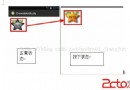 Android 圖像資源之狀態圖像:selector 讓按鈕自動換圖
在上一篇博文中我講解了 XML 圖像資源中的圖層資源,這篇接著談「狀態圖像資源」。後續還會陸續介紹圖像級別資源、淡入淡出資源、嵌入圖像資源、剪切圖像資源與外形資源。 問
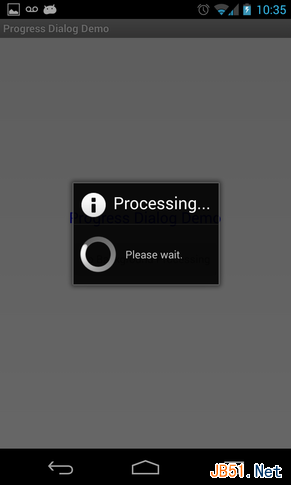 Android 手把手實作:打造一個透明背景的進度對話框
先來看看我們要做出來的「透明進度對話框」長什麼樣子——它沒有傳統對話框的邊框與背景,只有一個持續旋轉的加載動畫,乾淨又低調。 實作步驟 1、建立專案 用 Eclips
 Android 自訂 View 打造多圖選擇器(支援預覽、刪除、拍照)
做過社群或電商類 App 的人,大概都被「多圖上傳」這個需求折騰過。最經典的參考對象就是微信的圖片選擇器:九宮格排列、可勾選、可預覽、可刪除,還能直接叫相機。與其每次重刻
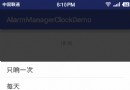 Android 鬧鐘功能的完整實作方案與踩坑記錄
先前有人在後台問有沒有設定鬧鐘的範例,當時答應要寫,一直騰不出時間,最近又有人催,於是決定認真做一個。鬧鐘這件事看起來簡單,實際坑不少。我把常用邏輯抽成了一個可直接呼叫的