

編輯:關於 Android 程式設計
LinearLayout 是最基礎的版面容器,把所有子元件排成一條直線。要把它用好,關鍵在 orientation 與 layout_weight 這兩個屬性,以及資源檔該怎麼拆開放。
版面放在 res/layout/activity_my.xml。根節點是 LinearLayout,屬性包含 xmlns 命名空間宣告、id、寬高皆為 fill_parent,以及最重要的 android:orientation="horizontal"——決定子元件是橫向排列(改成 vertical 則為縱向)。tools:context 只是設計時期的提示,不影響執行。
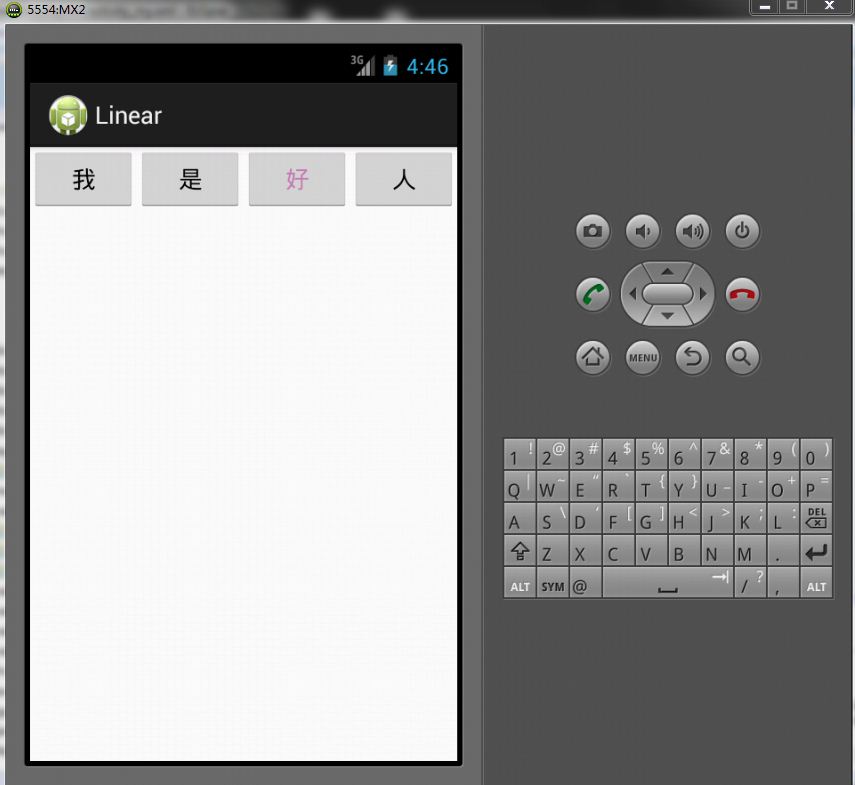
裡面放四顆 Button,每顆都有 android:layout_weight="1"。這是 LinearLayout 的精髓:weight 決定「剩餘空間怎麼分配」。四顆按鈕權重相同,於是螢幕寬度被均分成四份,無論裝置解析度如何變化都能等寬填滿。若想要 2:1 的比例,把權重改成 2 與 1 即可。
這裡有個關鍵細節:使用 weight 時,layout_width 建議設為 0dp 而非 wrap_content。若用 wrap_content,元件會先依內容佔據空間,再分配剩餘部分,導致寬度計算不如預期。
按鈕的文字沒有寫死,而是用 @string/wo、@string/shi、@string/hao、@string/ren 引用;其中兩顆還示範了 android:textColor 與 android:textColorHint 的差異,分別引用 @color/calamus 這個自訂顏色。
資源檔 res/values/strings.xml 中以 <resources> 為根,定義 app_name、action_settings 與上述四個按鈕文字。
把文字抽到這裡有三個好處:其一,同一段文字被多處引用時只需改一處;其二,要做事多語言版本時,只要再開一個 values-en 或 values-ja 放對應翻譯,系統會自動依語言切換;其三,避免在版面中寫死字串造成後續維護困難。這不只是慣例,Android Lint 甚至會對硬編碼字串發出警告。
res/values/styles.xml 中定義了 AppBaseTheme(繼承 android:Theme.Light)與 AppTheme(繼承 AppBaseTheme)兩層主題,並在檔案末尾以 <color name="calamus">#c77eb5</color> 定義前面用到的顏色。
這種「Base 主題 + 覆寫主題」的兩層結構是 Android 的標準範式:AppBaseTheme 放共通設定,而針對特定 API 級別的差異則放到 res/values-v11/、res/values-v14/ 等版本限定資料夾中各自覆寫。系統會自動挑選最相符的一份,讓同一個 App 在不同系統版本上呈現合適的樣式。
R.java 位於 package com.eirc.linear 下,是一個 final class,內部以多個巢狀 static class 分類管理所有資源 ID:color 中有 calamus、dimen 中有 activity_horizontal_margin 與 activity_vertical_margin、drawable 中有 ic_launcher、id 中有 LinearLayout 與 button1 到 button4、layout 中有 activity_my、menu 中有 my、string 中有 app_name 到 wo、style 中有 AppBaseTheme 與 AppTheme。
檔案開頭的註解說得很清楚:AUTO-GENERATED FILE. DO NOT MODIFY. 這是 aapt 工具在每次建置時依資源檔內容自動重新產生的檔案。手動修改的內容會在下一次編譯時被覆蓋,而且 ID 的實際數值可能因建置順序而改變,因此程式碼中一律透過 R.id.button1 這種符號引用,切勿寫死數字。
MyActivity 繼承 Activity,onCreate() 中呼叫 setContentView(R.layout.activity_my) 掛上版面;另外覆寫 onCreateOptionsMenu(),用 getMenuInflater().inflate(R.menu.my, menu) 載入選單並回傳 true。
最終效果就是四顆等寬按鈕橫向並排,文字與顏色皆由資源檔提供。
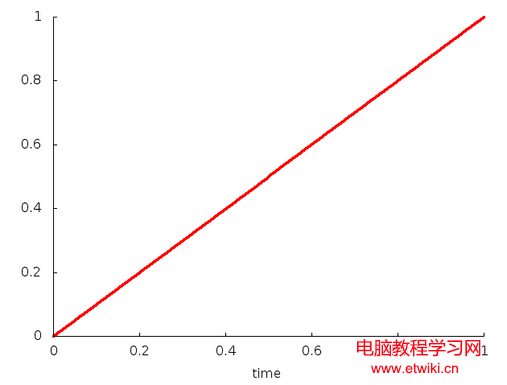 Android 動畫透視:插值器與估值器源碼全解
想真正吃透 Android 動畫,光會調 API 是不夠的,得潛到源碼裡去看它是怎麼算的。本文延續前面的入門內容,從實現層面拆解動畫背後的兩位主角——插值器(Interp
 仿美團城市切換:自定義字母索引 + 多類型 ListView 一次講透
最近一直在盯著幾款頭部 App 研究——美團、58 同城、趕集、淘寶等等,主要目的是看看目前主流的技術方案,順手把一些炫的交互復刻一遍來鞏固知識。發現美團、58、趕集的城
 輸入法與表情面板切換時的界面抖動,用動態切換彈出模式解決
前幾天研究 Android 輸入法的彈出模式時,我發現一件有趣的事:只要在對的時機動態切換 windowSoftInputMode,就能消掉輸入法與表情面板切換時的抖動。
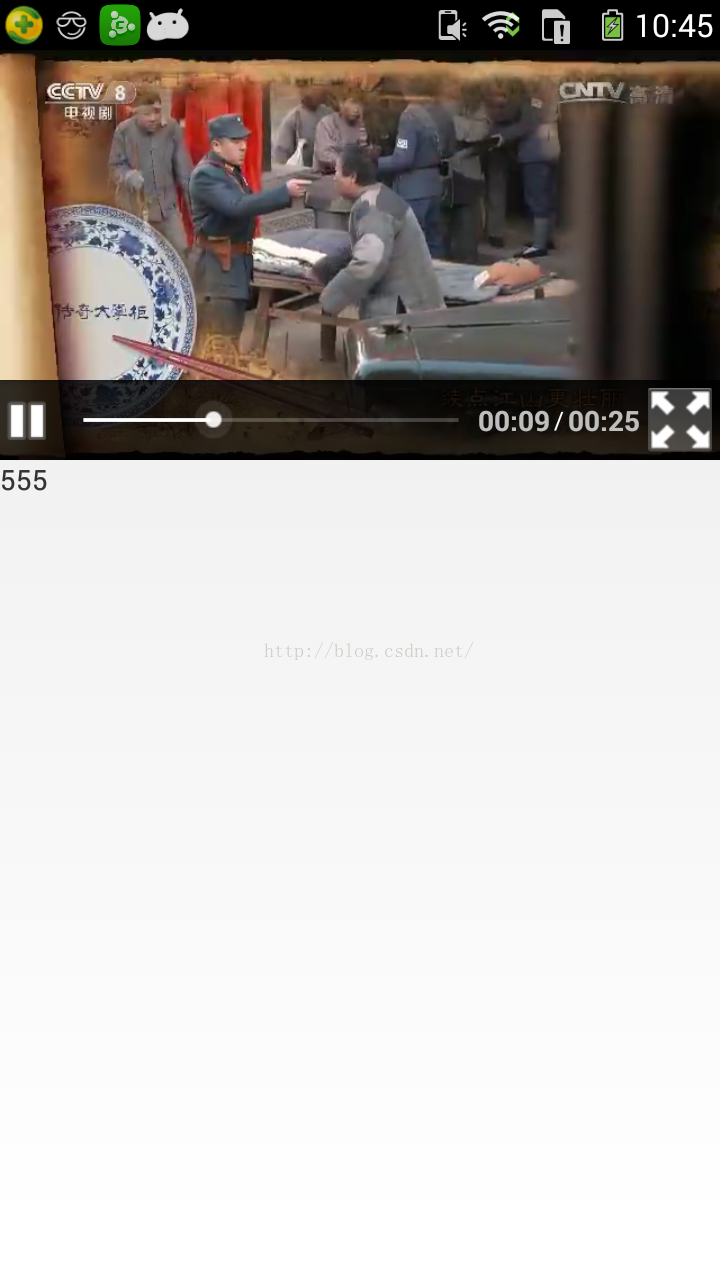 自訂 MediaController:改造底部控制列並實現 VideoView 半屏/全螢幕切換
系統自帶的 VideoView 搭配預設 MediaController 時,底部控制列的外觀不太理想,尤其進度條的呈現,而且無法做半屏與全螢幕切換。查了一些資料後整理成