

編輯:關於 Android 程式設計
在 Fedora 14 上安裝了 jdk1.7.0_04、也設定並 source 了環境變數,執行 java -version 卻仍然只看到 1.6 與 1.5 兩個版本——都是 Fedora 自帶的。這是相當典型的困擾,而問題並不在環境變數。
Fedora 這類 Red Hat 系列發行版採用 alternatives 系統來管理多版本共存的可執行檔。系統會在 /usr/bin/java 建立一個指向 alternatives 的符號連結,再由 alternatives 決定實際導向哪個 JDK。
關鍵在於 /usr/bin 幾乎總是排在 PATH 的前段,因此殼層在搜尋 java 時會先撞到 alternatives 管理的舊版本,你在 .bashrc 中設定的 JAVA_HOME 與往 PATH 前面插入的新路徑,反而被排在後面而永遠輪不到。這就解釋了為什麼「明明設了卻沒有效果」。
第一步是把新的 JDK 登記進 alternatives 系統:
指令的最後一個數字 500 是「優先權」。alternatives 在自動模式下會挑選優先權最高的項目,數值越大越優先。這裡的 /usr/local/android/jdk1.7.0_04/ 是範例中的安裝路徑,請替換為你的實際位置。
第二步是進入互動模式手動選擇:
執行後會列出目前所有已註冊的 java 版本與其優先權,讓你輸入對應的編號。選到你剛剛註冊的 1.7 之後,/usr/bin/java 的指向就會更新,再執行 java -version 應能看到正確版本。
若有多個工具需要切換(例如 javac、jar、keytool),每個都要各自以 alternatives 註冊一次,例如把指令中的 /usr/bin/java 換成 /usr/bin/javac、目標路徑換成 bin/javac。只切換 java 而忘記 javac,會導致執行期是 1.7、編譯期卻是 1.6 的錯亂狀況。
若不想動 alternatives,也可以在 ~/.bashrc 或 /etc/profile.d/ 下的自訂腳本中,把新 JDK 的 bin 目錄明確放在最前面:
改完執行 source ~/.bashrc 或重新登入使其生效。這方式的好處是不影響系統其他程式,也不需 root 權限;缺點是只對你的使用者生效,且若日後系統更新重設了 alternatives,可能產生版本不一致。
確認方式除了 java -version,也建議用 which java 與 readlink -f $(which java) 追出實際被執行的是哪一個檔案,這比只看版本號更能定位問題。
另外幾個容易忽略的點:其一,環境變數的設定要放在正確的檔案中,互動式非登入 shell 讀的是 .bashrc,登入 shell 讀的是 .bash_profile,放錯位置就會「明明寫了卻沒載入」;其二,Android SDK 與部分建置工具會讀取 JAVA_HOME,因此即使 alternatives 切好了,仍應把 JAVA_HOME 指向同一個 JDK,避免兩者不一致;其三,切換後最好清除舊的 shell 快取(hash -r),因為 bash 會快取命令的搜尋路徑結果。
 Android App Widget 桌面插件開發完整教程
一、什麼是 App Widget App Widget 是嵌入在其他應用(最典型的就是桌面)中的微型應用視圖,它能接收週期性更新。你可以透過一個 AppWidgetPro
 Android 三級聯動下拉框實作:省/市/區 Spinner 完整範例
三級聯動的核心思路其實很單純:為每一級各準備一個適配器,然後在上層選項改變時,動態替換下層適配器所綁定的資料陣列。只要掌握這個原則,三層、四層的做法都一樣。
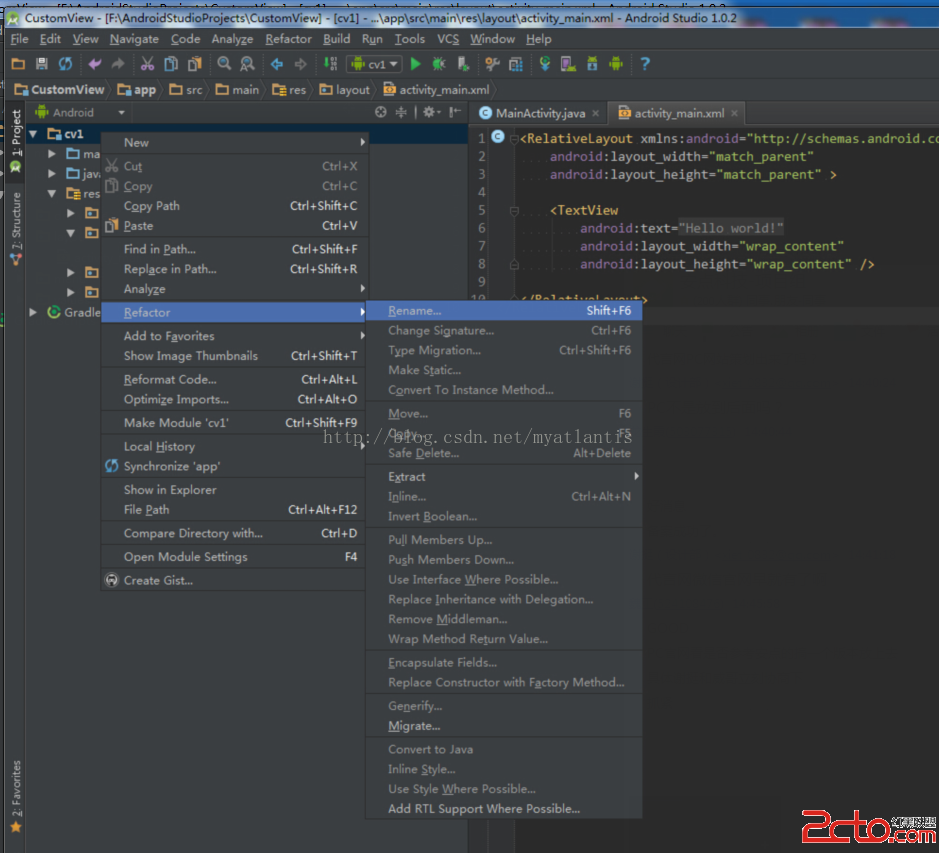 Android Studio 修改 Module 名稱的正確做法
第一次建立專案時,Android Studio 會自動產生一個名為 app 的 module。這裡的 module 相當於 Eclipse 裡的 project,只是 A
 Android BroadcastReceiver 廣播接收器詳解
BroadcastReceiver 是什麼BroadcastReceiver 是 Android 四大元件之一,本質上是一個全域監聽器,用來接收系統或應用送出的廣播訊息。