

編輯:關於 Android 程式設計
App Widget 是嵌入在其他應用(最典型的就是桌面)中的微型應用視圖,它能接收週期性更新。你可以透過一個 AppWidgetProvider 來發布自己的 Widget。
AppWidgetProvider 繼承自 BroadcastReceiver,用於接收與 Widget 相關的廣播:更新、刪除、啟用、禁用等。它的回調方法如下:
onUpdate():Widget 更新時執行。用戶首次添加 Widget 時也會被調用,以便完成必要的初始化。但如果配置了 configure 屬性(android:configure),首次添加時不會走 onUpdate,而是啟動配置 Activity。
onAppWidgetOptionsChanged():Widget 初次添加或尺寸改變時觸發。可以在其中根據大小顯示/隱藏內容,透過 getAppWidgetOptions() 取得 Bundle 讀取尺寸資訊,包括 OPTION_APPWIDGET_MIN_WIDTH、MIN_HEIGHT、MAX_WIDTH、MAX_HEIGHT(單位 dp)。該方法由 Android 4.1 引入。
onDeleted(Context, int[]):Widget 被刪除時觸發。
onEnabled(Context):第 1 個 Widget 實例被創建時觸發。同一個 Widget 添加兩次,也只會在第一次時回調。
onDisabled(Context):最後 1 個 Widget 實例被刪除時觸發。
onReceive(Context, Intent):接收任意廣播時觸發,且會在上述方法之前被調用。
本質上,onUpdate()、onEnabled()、onDisabled() 都是在 onReceive() 中被調用的,它們只是 onReceive 對特定事件的分發結果。
這個類描述 Widget 的元數據:佈局、更新頻率、關聯的 Provider 類等,定義在 res/xml 目錄下的 XML 文件中。
<!--
  android:minWidth          最小寬度
  android:minHeight         最小高度
  android:updatePeriodMillis 更新間隔(毫秒)
  android:previewImage      預覽圖片
  android:initialLayout     添加到桌面時使用的佈局
  android:resizeMode        可拉伸方向:horizontal / vertical
  android:widgetCategory    可顯示位置:home_screen / keyguard
  android:initialKeyguardLayout 鎖屏界面使用的佈局
-->
幾個關鍵屬性的含義:
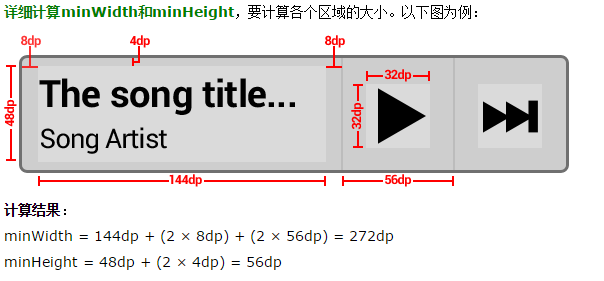
minWidth 與 minHeight:指定 Widget 佈局所需的最小區域。桌面位置基於固定尺寸的單元網格排布,若最小尺寸與網格不匹配,系統會向上取整到最近的單元尺寸。不建議超過 4×4。
minResizeWidth 與 minResizeHeight:指定 Widget 的最小絕對尺寸,允許用戶把 Widget 調整到小於 minWidth/minHeight。注意:當 minResizeWidth 大於 minWidth,或 resizeMode 不含 horizontal 時,minResizeWidth 無效;垂直方向同理。
updatePeriodMillis:更新頻率。實際觸發時機不一定精確。強烈建議不要太頻繁,最好低於一小時一次。值得注意的是,當該值小於 30 分鐘時,系統會自動改成 30 分鐘。若需要更頻繁的更新,或不想在設備休眠時被喚醒,可以改用基於 AlarmManager 的方案(設為 ELAPSED_REALTIME 或 RTC),同時把 updatePeriodMillis 設為 0。
initialLayout:指向 Widget 的佈局資源,這是最重要的一項。
configure:可選,指定配置 Activity。定義後,Widget 創建時會自動啟動該 Activity。
previewImage:用戶挑選 Widget 時展示的預覽圖,未提供則顯示應用圖標。Android 3.0 引入。
resizeMode:取值 horizontal、vertical、none,默認 none。Android 3.1 引入。
widgetCategory:取值 home_screen 與 keyguard,決定能否放到桌面或鎖屏。Android 4.2 引入。
initialKeyguardLayout:鎖屏界面的佈局資源。Android 4.2 引入。
就是一個普通的佈局文件,注意長寬要合適。
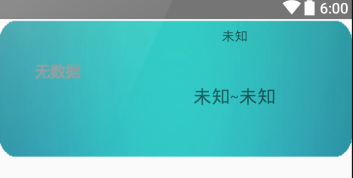
典型的 App Widget 由三部分構成:邊界框(bounding box)、框架(frame),以及框內的控件與其他元素。

要讓 Widget 美觀,建議在「邊界框與框架之間」(Widget Margins)以及「框架與控件之間」(Widget Padding)留出空隙。Android 4.0 以上版本,系統會自動保留這些間距。
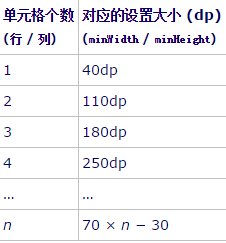
關於尺寸:缺省情況下桌面位置基於確定的網格。很多手機是 4×4 網格,平板可達 8×7。Widget 被添加時,會在滿足 minWidth 與 minHeight 約束的前提下佔用最少的單元數。粗略換算可以參考下圖:
Widget 並不支援全部佈局和控件,只是其中一個子集。
支持的佈局:FrameLayout、LinearLayout、RelativeLayout、GridLayout。
支持的控件:AnalogClock、Button、Chronometer、ImageButton、ImageView、ProgressBar、TextView、ViewFlipper、ListView、GridView、StackView、AdapterViewFlipper。
<!-- weather_widget_info.xml -->
<appwidget-provider xmlns:android="https://schemas.android.com/apk/res/android"
    android:minWidth="180dp"
    android:minHeight="110dp"
    android:updatePeriodMillis="1800000"
    android:previewImage="@drawable/preview"
    android:initialLayout="@layout/widget_weather"
    android:resizeMode="horizontal|vertical"
    android:widgetCategory="home_screen" />
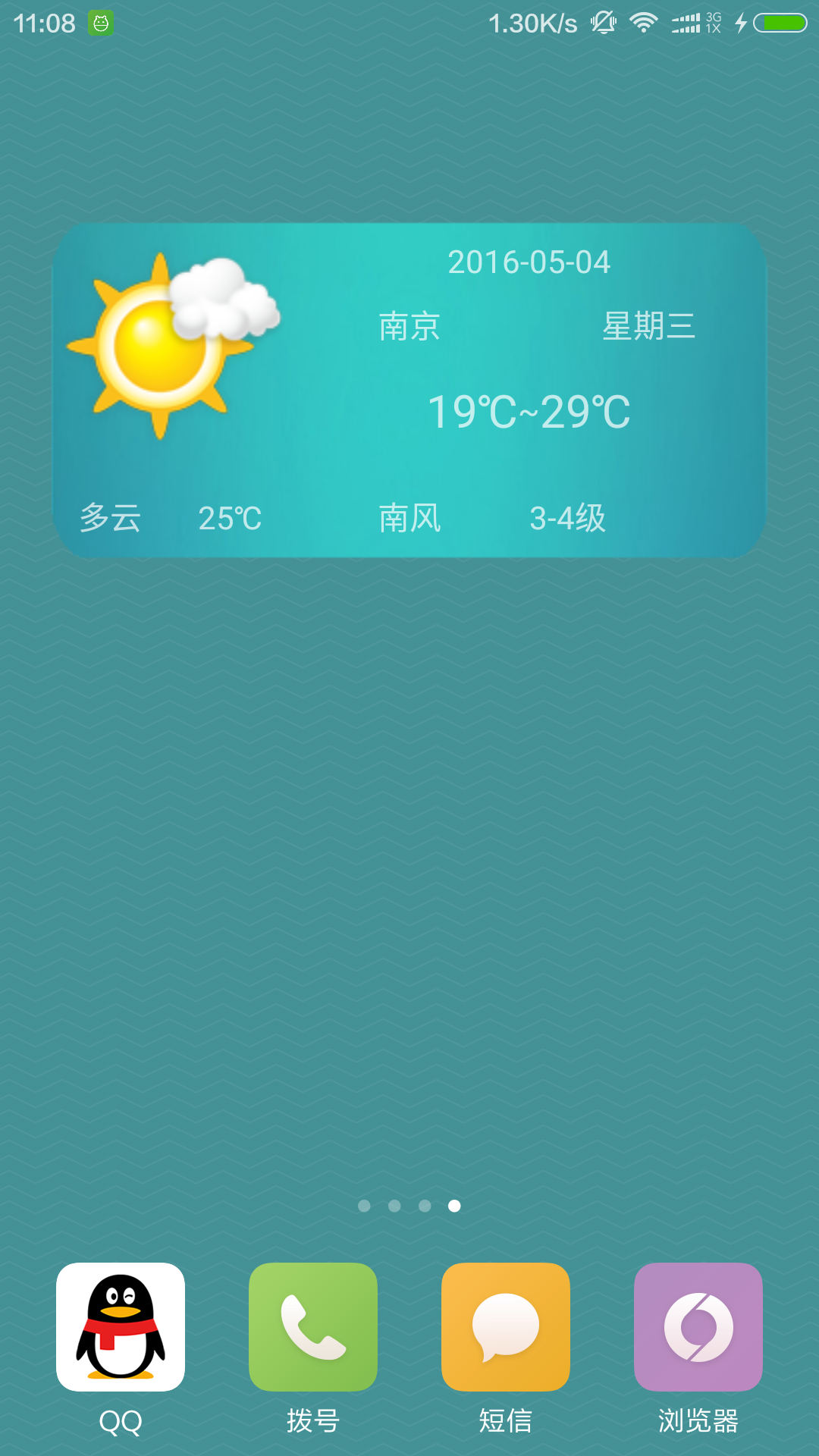
實測提醒:把 updatePeriodMillis 設成 5 秒是沒有效果的,因為源碼中對小於 30 分鐘的值會統一改成 30 分鐘。所以想動態刷新 Widget 的某個組件,更好的做法是借助 Service、AlarmManager、Timer 等機制——本文採用 Service。
public class WeatherWidgetProvider extends android.appwidget.AppWidgetProvider {
  private Context context;
  private SharedPreferences sharedPreferences;
  // 啟動 Service 的 action
  private final Intent SERVICE_INTENT =
      new Intent("android.appwidget.action.APP_WIDGET_SERVICE");
  // 更新 Widget 的廣播 action
  private final String ACTION_UPDATE_ALL = "com.llay.widget.UPDATE_ALL";

  @Override
  public void onUpdate(Context context, AppWidgetManager appWidgetManager, int[] appWidgetIds) {
    for (int i = 0; i < appWidgetIds.length; i++) {
      Intent intent = new Intent(context, GetLocationActivity.class);
      PendingIntent pendingIntent = PendingIntent.getActivity(context, 0, intent, 0);
      RemoteViews remoteViews = new RemoteViews(context.getPackageName(), R.layout.widget_weather);
      remoteViews.setOnClickPendingIntent(R.id.widget_line, pendingIntent);
      appWidgetManager.updateAppWidget(appWidgetIds[i], remoteViews);
    }
    super.onUpdate(context, appWidgetManager, appWidgetIds);
  }

  @Override
  public void onAppWidgetOptionsChanged(Context context, AppWidgetManager manager,
      int appWidgetId, Bundle newOptions) {
    super.onAppWidgetOptionsChanged(context, manager, appWidgetId, newOptions);
  }

  // 第一個 Widget 被創建時調用
  @Override
  public void onEnabled(Context context) {
    SERVICE_INTENT.setPackage("com.llay.admin.weather");
    context.startService(SERVICE_INTENT);
    super.onEnabled(context);
  }

  // 最後一個 Widget 被刪除時調用
  @Override
  public void onDisabled(Context context) {
    SERVICE_INTENT.setPackage("com.llay.admin.weather");
    context.stopService(SERVICE_INTENT);
    super.onDisabled(context);
  }

  @Override
  public void onReceive(Context context, Intent intent) {
    String action = intent.getAction();
    this.context = context;
    if (ACTION_UPDATE_ALL.equals(action)) {
      new GetDate().execute("https://apis.baidu.com/apistore/weatherservice/recentweathers");
    } else {
      super.onReceive(context, intent);
    }
  }
}
要點說明:
(1)創建第一個 Widget 時觸發 onEnabled(),在其中啟動 Service。Service 的職責是週期性發送 ACTION_UPDATE_ALL 廣播來刷新數據。由於 onEnabled 只會在首個實例創建時執行,Service 也只會啟動一次。
(2)刪除最後一個 Widget 時觸發 onDisabled(),在其中停止 Service,避免資源洩漏。
(3)PendingIntent 與 RemoteViews 是兩個關鍵類。PendingIntent 用於包裹 Intent,透過 remoteViews.setOnClickPendingIntent() 綁定,可以實現點擊 Widget 打開 App;RemoteViews 則用於操作 Widget 中的控件,支持 setTextViewText、setImageViewResource 等方法。
(4)onReceive() 中判斷自定義 action,命中時啟動異步任務請求接口,並在 onPostExecute 中刷新界面:
@Override
protected void onPostExecute(String s) {
  super.onPostExecute(s);
  if (s == null) { return; }
  RecentWeatherBean recentWeatherBean = new Gson().fromJson(s, RecentWeatherBean.class);
  RetDataBean retDataBean = recentWeatherBean.getRetData();
  TodayBean todayBean = retDataBean.getToday();

  RemoteViews remoteViews = new RemoteViews(context.getPackageName(), R.layout.widget_weather);
  switch (todayBean.getType()) {
    case "晴": remoteViews.setImageViewResource(R.id.wigdet_image, R.mipmap.sunny); break;
    case "多雲": remoteViews.setImageViewResource(R.id.wigdet_image, R.mipmap.cloudy); break;
    case "陰": remoteViews.setImageViewResource(R.id.wigdet_image, R.mipmap.overcast); break;
    default: remoteViews.setImageViewResource(R.id.wigdet_image, R.mipmap.undefined); break;
  }
  remoteViews.setTextViewText(R.id.widget_type, todayBean.getType());
  remoteViews.setTextViewText(R.id.widget_curtemp, todayBean.getCurTemp());
  remoteViews.setTextViewText(R.id.widget_date, todayBean.getDate());
  remoteViews.setTextViewText(R.id.widget_location, retDataBean.getCity());

  AppWidgetManager manager = AppWidgetManager.getInstance(context);
  manager.updateAppWidget(new ComponentName(context, WeatherWidgetProvider.class), remoteViews);
}因為 AppWidgetProvider 本質是 BroadcastReceiver,必須在清單文件中聲明,並透過 meta-data 關聯 info 文件:
<receiver android:name=".broadcastreceiver.AppWidgetProvider">
  <intent-filter>
    <action android:name="android.appwidget.action.APPWIDGET_UPDATE" />
  </intent-filter>
  <meta-data
      android:name="android.appwidget.provider"
      android:resource="@xml/weather_widget_info" />
</receiver>public class AppWidgetService extends Service {
private final String ACTION_UPDATE_ALL = "com.llay.widget.UPDATE_ALL";
private static final int UPDATE_TIME = 10000; // 10 秒
private UpdateThread mUpdateThread;
private Context mContext;
@Override
public void onCreate() {
mUpdateThread = new UpdateThread();
mUpdateThread.start();
mContext = getApplicationContext();
super.onCreate();
}
@Override
public void onDestroy() {
if (mUpdateThread != null) {
mUpdateThread.interrupt();
}
super.onDestroy();
}
@Override
public IBinder onBind(Intent intent) {
return null;
}
@Override
public int onStartCommand(Intent intent, int flags, int startId) {
super.onStartCommand(intent, flags, startId);
return START_STICKY;
}
private class UpdateThread extends Thread {
@Override
public void run() {
try {
while (true) {
mContext.sendBroadcast(new Intent(ACTION_UPDATE_ALL));
Thread.sleep(UPDATE_TIME);
}
} catch (InterruptedException e) {
// 捕獲在循環之外,拋出異常即終止線程
e.printStackTrace();
}
}
}
}記得同樣在清單文件中註冊:
<service android:name=".service.AppWidgetService" />onCreate 中創建並啟動線程,onDestroy 中中斷線程,線程週期性發送廣播,廣播由 Provider 的 onReceive 接收並刷新數據。
創建第一個 Widget,onEnabled 發出 action 為 android.appwidget.action.APP_WIDGET_SERVICE 的請求 → 清單文件匹配到該 action,啟動 AppWidgetService → Service 每 10 秒發送 action 為 com.llay.widget.UPDATE_ALL 的廣播 → Provider 的 onReceive 收到後執行數據更新 → 刪除最後一個 Widget 時停止 Service。
這條鏈路清楚之後,換成任何數據源都是同一套骨架:Widget 負責展示,Provider 負責接收事件,Service 負責 pumping 數據。難點不在代碼量,而在於記住 RemoteViews 的能力邊界,以及 updatePeriodMillis 那個 30 分鐘的隱形下限。
 Android Studio 下百度地圖 SDK 初體驗全流程
取得 SHA1 之後,我們就開始進入百度地圖 SDK 的資源獲取環節。 一、獲取密鑰與 SDK 1、搜索百度地圖 SDK 2、點擊獲取密鑰 3、創建應用(注意此處填寫
 Android 學習-新聞客戶端養成記(二):布局篇
這一篇來整理新聞客戶端所需的各個布局檔,包含主介面、側滑選單、圖片新聞、影片列表、天氣預報與新聞詳情等核心畫面。 以上幾個畫面構成了整個專案的核心介面。布局本
 每位 Android 開發者都該知道的系統架構與開發庫
Android 的架構從設計之初就鼓勵元件重用:你可以發布自己的 Activity、Service,也能存取其他應用程式的資料,並透過開發者自訂的安全限制加以管理。以下整
 Android 基礎入門教學:13 種 Drawable 圖解 Part 2
本節引言 上一節我們處理了 ColorDrawable、NinePatchDrawable、ShapeDrawable、GradientDrawable 這四張牌,本節把