

編輯:關於 Android 程式設計
在不少 Android 學習社群裡,總有人好奇 Log 到底該怎麼用。今天我把網路上與 SDK 文件裡整理出來的心得一次分享給大家,希望對剛入門的朋友有實質的幫助。
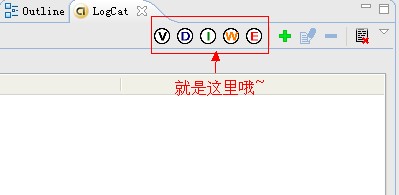
android.util.Log 提供了五個最常用的方法:Log.v()、Log.d()、Log.i()、Log.w() 與 Log.e()。它們的首字母分別對應 VERBOSE、DEBUG、INFO、WARN、ERROR 五種等級:
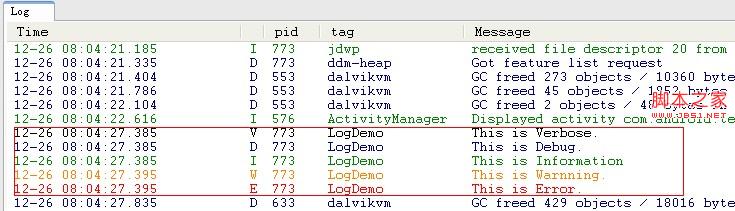
1、Log.v 的輸出為黑色,任何訊息都會顯示。這裡的 v 代表 verbose(囉嗦、冗長),日常用法就是 Log.v("","");
2、Log.d 的輸出為藍色,只用於 debug 除錯用途,它會顯示上層的訊息,可以透過 DDMS 的 Logcat 標籤來過濾。
3、Log.i 的輸出為綠色,通常用於提示性的 information 訊息,它不會顯示 Log.v 與 Log.d 的內容,但會顯示 i、w、e 的訊息。
4、Log.w 為橙色,代表 warning 警告,通常提醒我們需要優化程式碼;選擇它之後也會一併輸出 Log.e 的訊息。
5、Log.e 為紅色,代表 error 錯誤,只顯示錯誤訊息,這些錯誤需要我們認真分析並查看堆疊資訊。
以下是一個簡單的 LogDemo 實作(Step By Step):
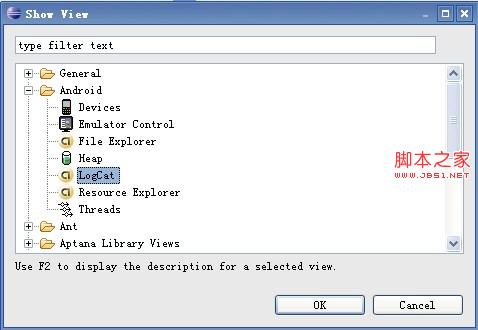
Step 1:準備工作(開啟 LogCat 視窗)。
啟動 Eclipse,在 Window->Show View 會跳出對話框,點擊 Ok 後,控制台視窗便會出現 LogCat 視窗。如下圖:
Step 2:新建一個 Android 專案,命名為 LogDemo。
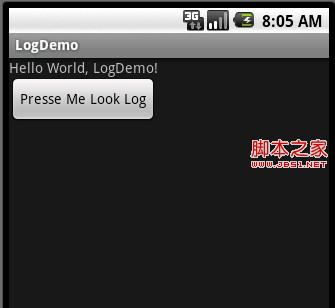
Step 3:設計 UI 介面,這裡我們只加入一個 Button 按鈕(點擊後顯示 Log 日誌)。
Main.xml 程式碼如下:
複製程式碼 程式碼如下:
<?xml version="1.0" encoding="utf-8"?>
<LinearLayout xmlns:android="https://schemas.android.com/apk/res/android"
android:orientation="vertical"
android:layout_width="fill_parent"
android:layout_height="fill_parent"
>
<TextView
android:layout_width="fill_parent"
android:layout_height="wrap_content"
android:text="@string/hello"
/>
<Button
android:id="@+id/bt"
android:layout_width="wrap_content"
android:layout_height="wrap_content"
android:text="Presse Me Look Log"
/>
</LinearLayout>
Step 4:設計主類別 LogDemo.java,程式碼如下:
複製程式碼 程式碼如下:
package com.android.test;
import android.app.Activity;
import android.os.Bundle;
import android.util.Log;
import android.view.View;
import android.widget.Button;
public class LogDemo extends Activity {
private static final String ACTIVITY_TAG="LogDemo";
private Button bt;
public void onCreate(Bundle savedInstanceState) {
super.onCreate(savedInstanceState);
setContentView(R.layout.main);
//通過findViewById找到Button資源
bt = (Button)findViewById(R.id.bt);
//增加事件響應
bt.setOnClickListener(new Button.OnClickListener(){
@Override
public void onClick(View v) {
Log.v(LogDemo.ACTIVITY_TAG, "This is Verbose.");
Log.d(LogDemo.ACTIVITY_TAG, "This is Debug.");
Log.i(LogDemo.ACTIVITY_TAG, "This is Information");
Log.w(LogDemo.ACTIVITY_TAG, "This is Warnning.");
Log.e(LogDemo.ACTIVITY_TAG, "This is Error.");
}
});
}
}
Step 5:執行 LogDemo 專案,效果如下:
當我們點擊按鈕時會觸發事件,Logcat 視窗下會出現如下效果:
 微信運動怎麼用?開啟計步與好友排行的設定教學
微信運動是一個基於第三方運動數據的服務,能讀取手機或穿戴裝置的步數,再與微信好友做比較。目前支援 iOS 與 Android 兩大平台,設定一次之後就會自動記錄,不需要每
 Android 刮刮樂效果控制項實作分享
本文分享一個以 Android 自定義 View 實作的刮刮卡(刮獎)效果控制項,重點在於用 Canvas 搭配 Xfermode 做出「越刮越透」的視覺,並附上可直接套
 Android 開發入門:UI 元件、Activity 與事件機制全解析
聲明 本文由 William Yi 整理,是獻給 AS 新夥伴們的入門資料,未經授權請勿轉載。 開始之前 閱讀本文前,希望你已能熟練運用 Java 的基礎知識,諸如類、介
 IntentService 用法與源碼剖析:你可能錯過的那些細節
IntentService 是 Android 提供的後台服務類。外部組件通過 Intent 向它投遞請求,它會把命令排進隊列逐條執行:收到第一條命令時啟動服務並開一條後