

編輯:關於 Android 程式設計
本文分享一個以 Android 自定義 View 實作的刮刮卡(刮獎)效果控制項,重點在於用 Canvas 搭配 Xfermode 做出「越刮越透」的視覺,並附上可直接套用的程式碼。
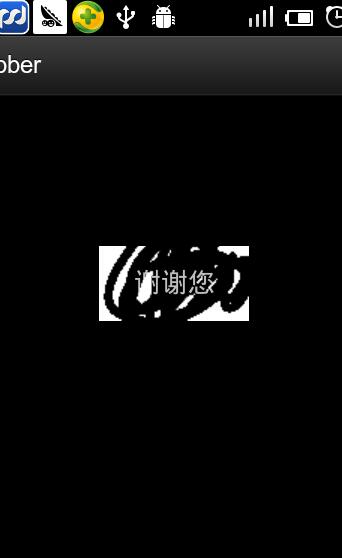
這個控制項直接繼承 TextView,因此被刮開後露出的就是原本的「謝謝您」等文字內容。作法是先在記憶體中建立一張與控制項等大的 Bitmap 當作遮罩層,再用一個獨立 Canvas 在遮罩上畫出手指軌跡,最後把遮罩合成到畫面上。
package com.reyo.view;

public class ScratchTextView extends TextView {
    private float TOUCH_TOLERANCE;
    private Bitmap mBitmap;
    private Canvas mCanvas;
    private Paint mPaint;
    private Path mPath;
    private float mX, mY;
    private boolean isDraw = false;

    public ScratchTextView(Context context) { super(context); }
    public ScratchTextView(Context context, AttributeSet attrs) { super(context, attrs); }
    public ScratchTextView(Context context, AttributeSet attrs, int defStyle) {
        super(context, attrs, defStyle);
    }

    @Override
    protected void onDraw(Canvas canvas) {
        super.onDraw(canvas);
        if (isDraw) {
            mCanvas.drawPath(mPath, mPaint);
            canvas.drawBitmap(mBitmap, 0, 0, null);
        }
    }

    /**
     * 初始化刮刮卡
     * @param bgColor          遮罩顏色
     * @param paintStrokeWidth 擦除筆寬
     * @param touchTolerance   畫線容差
     */
    public void initScratchCard(final int bgColor, final int paintStrokeWidth, float touchTolerance) {
        TOUCH_TOLERANCE = touchTolerance;
        mPaint = new Paint();
        mPaint.setAlpha(0);
        mPaint.setXfermode(new PorterDuffXfermode(PorterDuff.Mode.DST_IN));
        mPaint.setAntiAlias(true);
        mPaint.setDither(true);
        mPaint.setStyle(Paint.Style.STROKE);
        mPaint.setStrokeJoin(Paint.Join.ROUND);
        mPaint.setStrokeCap(Paint.Cap.ROUND);
        mPaint.setStrokeWidth(paintStrokeWidth);

        mPath = new Path();
        mBitmap = Bitmap.createBitmap(getLayoutParams().width,
                                      getLayoutParams().height,
                                      Config.ARGB_8888);
        mCanvas = new Canvas(mBitmap);
        mCanvas.drawColor(bgColor);
        isDraw = true;
    }

    @Override
    public boolean onTouchEvent(MotionEvent event) {
        if (!isDraw) return true;
        switch (event.getAction()) {
            case MotionEvent.ACTION_DOWN:
                touchDown(event.getX(), event.getY()); invalidate(); break;
            case MotionEvent.ACTION_MOVE:
                touchMove(event.getX(), event.getY()); invalidate(); break;
            case MotionEvent.ACTION_UP:
                touchUp(event.getX(), event.getY());   invalidate(); break;
        }
        return true;
    }

    private void touchDown(float x, float y) {
        mPath.reset();
        mPath.moveTo(x, y);
        mX = x; mY = y;
    }

    private void touchMove(float x, float y) {
        float dx = Math.abs(x - mX);
        float dy = Math.abs(y - mY);
        if (dx >= TOUCH_TOLERANCE || dy >= TOUCH_TOLERANCE) {
            // 用二次曲線讓刮痕更平順
            mPath.quadTo(mX, mY, (x + mX) / 2, (y + mY) / 2);
            mX = x; mY = y;
        }
    }

    private void touchUp(float x, float y) {
        mPath.lineTo(x, y);
        mCanvas.drawPath(mPath, mPaint);
        mPath.reset();
    }
}
幾個關鍵細節值得留意:
1. 必須先呼叫 initScratchCard() 才會進入可刮狀態,因為 Bitmap 尺寸取決於 getLayoutParams(),所以控制項在 XML 中的寬高必須是明確數值,不能寫成 match_parent 這種由父容器決定的寫法。
2. 觸摸移動時用 TOUCH_TOLERANCE 過濾過於細碎位移,避免路徑點過多造成效能負擔。
3. quadTo() 以「上一點」為控制點、「兩點中點」為終點,畫出的刮痕比單純 lineTo() 平滑許多。
public class RubberActivity extends Activity {
    @Override
    public void onCreate(Bundle savedInstanceState) {
        super.onCreate(savedInstanceState);
        setContentView(R.layout.main);
        ((ScratchTextView) findViewById(R.id.rubbler))
                .initScratchCard(0xFFFFFFFF, 5, 1f);
    }
}
原始碼中也附上了另一種做法 RubberView:直接繼承 View,把「文字或圖片」畫成背景,再指定一個 Rect 範圍作為可刮區域,並在該範圍內判斷觸摸是否有效。這種寫法的彈性更高,因為遮罩下想放什麼內容都可以:
// 建立背景(刮開後可見的內容)
private void setBackground(Rect rect, String bgText) {
    DisplayMetrics dm = getResources().getDisplayMetrics();
    Bitmap bitmap = Bitmap.createBitmap(dm.widthPixels, dm.heightPixels, Config.ARGB_8888);
    Canvas canvas = new Canvas(bitmap);
    Paint paint = new Paint();
    paint.setColor(0x88000000);
    paint.setTextSize(TEXT_SIZE);
    canvas.drawColor(Color.WHITE);
    int x = rect.left + (rect.right - rect.left - bgText.length() * TEXT_SIZE) / 2;
    int y = rect.top + (rect.bottom - rect.top - TEXT_SIZE) / 2;
    canvas.drawText(bgText, x, y, paint);
    setBackgroundDrawable(new BitmapDrawable(bitmap));
}

// 只在指定矩形範圍內響應觸摸
@Override
public boolean onTouchEvent(MotionEvent event) {
    if (!touchRect.contains((int) event.getX(), (int) event.getY())) {
        return false;
    }
    // ... 與 ScratchTextView 相同的 DOWN / MOVE / UP 處理
    return true;
}
<AbsoluteLayout xmlns:android="https://schemas.android.com/apk/res/android"
    android:layout_width="fill_parent"
    android:layout_height="fill_parent">

    <!-- 必須把 layout_width、layout_height 設為固定值 -->
    <com.reyo.view.ScratchTextView
        android:id="@+id/rubbler"
        android:layout_x="100dip"
        android:layout_y="100dip"
        android:layout_width="100dip"
        android:layout_height="50dip"
        android:text="謝謝您"
        android:textSize="18sp"
        android:gravity="center" />
</AbsoluteLayout>
想直接採用成熟方案,也可以參考開源實作:https://github.com/winsontan520/Android-WScratchView
整體而言,刮刮樂效果的關鍵就是「一張可擦除的 Bitmap 遮罩 + Path 記錄手勢 + Xfermode 合成」。理解這個骨架後,無論要刮出文字、圖片還是自訂檢視,都能快速改寫出來。
 安卓日記:自製 RecyclerView 實現仿 QQ 左滑顯示選單
要做出一個類似 QQ 的效果——在列表項上左滑,露出「置頂」與「刪除」兩個選項——核心只需要一個 Scroller,再加上對觸摸事件的細緻處理。 一、自訂 Recycl
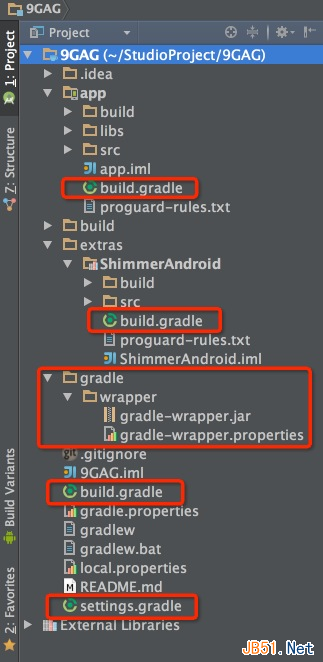 Android Studio 教程(四):Gradle 基礎知識
很早之前就寫過一篇 Gradle 基礎博客,但時隔已久,Gradle 已經更新了很多。這次就結合 Studio 1.0 正式版與最新的 Gradle 語法,帶大家一步步重
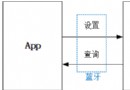 Android 藍牙開發實戰:手機與 HC-05 模塊的完整通信方案
本文記錄一個實際專案的開發過程:讓 Android 手機透過藍牙與下位機的 HC-05 模塊通信,把手機端送來的資料存進下位機的存儲單元,同時也支援反向查詢下位機的參數設
 A10:用 OnDateSetListener 為 DatePicker 加上對話框
這篇可以視為前一篇「TimePicker 與 DatePicker 設定」的補完。上一回提到 DatePicker 本身沒有現成的變更監聽介面,而補上這個能力的方式,就是