

編輯:關於 Android 程式設計
Android 裝置的螢幕尺寸五花八門,若直接用像素寫死版面,同一套 UI 換到不同 dpi 的機器上就會忽大忽小。要理解適配,第一步是搞懂 Android 的度量單位體系。
dip 或 dp 效果相同。densityDpi 則是每英吋實際的像素數,單位為 dpi。換算公式為:px = dp × density,而 density = densityDpi / 160。常見規格對照如下:
| 規格 | densityDpi | density | 換算 | 密度別 |
|---|---|---|---|---|
| QVGA | 120 | 0.75 | 1dp = 0.75px | ldpi |
| HVGA | 160 | 1.0 | 1dp = 1px | mdpi |
| VGA | 160 | 1.0 | 1dp = 1px | mdpi |
| WVGA | 240 | 1.5 | 1dp = 1.5px | hdpi |
| WQVGA | 320 | 2.0 | 1dp = 2px | xhdpi |
後來又陸續加入了 xhdpi(320dpi)、xxhdpi(480dpi)、xxxhdpi(640dpi)等級,density 依此類推為 2、3、4。也就是說,同一個 100dp 的按鈕,在 mdpi 上是 100px,在 xxhdpi 上則是 300px,但使用者看到的實體大小幾乎一樣——這正是 dp 存在的意義。
Android 預設以 density 來挑選圖片資源:
drawable-xhdpi 下的資源drawable-hdpi 下的資源drawable-mdpi 下的資源drawable-ldpi 下的資源市面上多數裝置的像素密度確實落在 0.75 : 1.0 : 1.5 : 2.0 這組比例上,但仍有部分機種介於兩者之間(例如 1.33),這時系統會挑最接近的一組,也可以使用 drawable-tvdpi 來放置這類裝置專用的資源。
補充一個常被忽略的機制:即使某個密度沒有專屬目錄,Android 仍會自動從高解析度資源縮放來使用,因此實務上只要準備 mdpi / hdpi / xhdpi / xxhdpi 四組,並把唯一不需要縮放的 .9.png、純色塊與向量圖(VectorDrawable)優先改用 XML 描述,就能大幅縮減 APK 體積,同時兼顧清晰度。
 Android 資料儲存實戰:用 SQLiteDatabase 打造一個學生管理系統
這篇文章是上一篇《Android 資料儲存:如何搞定 SQLite Database》的配套實作練習。之所以把它單獨拎出來寫,是因為除了資料庫本身,還牽涉到不少其他知識
 簡單談談 Android 中 sp 與 dp 的區別
從一開始寫 Android 程式,我們就被反覆提醒這兩個單位的使用場合。一、dp(device independent pixels)一種基於螢幕密度的抽象單位。在每英寸
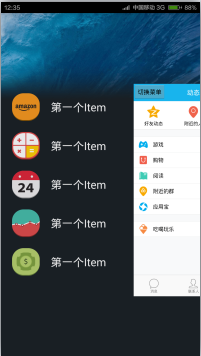 仿 QQ5.0 側滑菜單:基於 ViewDragHelper 實現
QQ5.0 的側滑效果有多種實現方式,今天我們用 ViewDragHelper 來打造一個帶炫酷動畫的 SlidingMenu。 一、自定義 SlidingMenu 骨
 用 Android Studio 一鍵把專案分享到 GitHub 的完整教學
把 Android Studio 裡的專案上傳到 GitHub,其實沒有想像中複雜。只要善用 IDE 內建的版本控制功能,幾個步驟就能完成初始化、提交與推送。以下就帶你走