

編輯:關於 Android 程式設計
先看類別繼承關係:ViewFlipper 繼承自 ViewAnimator,而 ViewAnimator 又繼承自 FrameLayout。
翻一下 ViewAnimator 的源碼就會發現,它的職責很單純:替內部子 View 的切換提供動畫效果。相關方法有幾個:
setInAnimation:設定 View 進入螢幕時使用的動畫。有兩個重載版本,可以直接傳 Animation 物件,也可以傳動畫定義檔的 resourceID。
setOutAnimation:設定 View 退出螢幕時使用的動畫,用法與上一個相同。
showNext:顯示 FrameLayout 裡的下一個 View。
showPrevious:顯示上一個 View。
再看 ViewFlipper 本身,它的重點是「自動切換」,另外提供了:
setFlipInterval:設定切換的時間間隔,單位是毫秒。
startFlipping:開始切換,間隔即上述設定值,並會循環進行。
stopFlipping:停止切換。
setAutoStart:設為 true 時,ViewFlipper 一顯示就自動開始切換。
實務上,我們幾乎都直接用 ViewFlipper,很少用到它的父類 ViewAnimator。
要做「滑動翻頁」,還需要 android.view.GestureDetector。這個類別負責辨識各種手勢,並透過兩個回呼介面通知具體事件:
GestureDetector.OnDoubleTapListener:通知雙擊事件,概念等同 PC 上的滑鼠雙擊。
GestureDetector.OnGestureListener:通知一般手勢事件,共有六個回呼方法(細節可查 API)。這裡判斷滑動要用到的是其中的 onFling()。
public class ViewFlipperActivity extends Activity implements OnGestureListener {

    private static final int FLING_MIN_DISTANCE = 100;
    private ViewFlipper flipper;
    private GestureDetector detector;

    @Override
    protected void onCreate(Bundle savedInstanceState) {
        super.onCreate(savedInstanceState);
        setContentView(R.layout.viewflipper);

        // 註冊一個 GestureDetector
        detector = new GestureDetector(this);
        flipper = (ViewFlipper) findViewById(R.id.ViewFlipper);

        ImageView image1 = new ImageView(this);
        image1.setBackgroundResource(R.drawable.image1);
        // 加入第一個 view
        flipper.addView(image1);

        ImageView image2 = new ImageView(this);
        image2.setBackgroundResource(R.drawable.image2);
        // 加入第二個 view
        flipper.addView(image2);
    }

    @Override
    public boolean onTouchEvent(MotionEvent event) {
        // 把觸屏事件交給手勢辨識類處理
        return this.detector.onTouchEvent(event);
    }

    @Override
    public boolean onDown(MotionEvent e) { return false; }

    @Override
    public void onShowPress(MotionEvent e) { }

    @Override
    public boolean onSingleTapUp(MotionEvent e) { return false; }

    @Override
    public boolean onScroll(MotionEvent e1, MotionEvent e2, float distanceX,
                            float distanceY) { return false; }

    @Override
    public void onLongPress(MotionEvent e) { }

    @Override
    public boolean onFling(MotionEvent e1, MotionEvent e2, float velocityX,
                           float velocityY) {
        if (e1.getX() - e2.getX() > FLING_MIN_DISTANCE) {
            // 設定 View 進入與退出的動畫效果
            this.flipper.setInAnimation(AnimationUtils.loadAnimation(this,
                    R.anim.left_in));
            this.flipper.setOutAnimation(AnimationUtils.loadAnimation(this,
                    R.anim.left_out));
            this.flipper.showNext();
            return true;
        }
        if (e1.getX() - e2.getX() < -FLING_MIN_DISTANCE) {
            this.flipper.setInAnimation(AnimationUtils.loadAnimation(this,
                    R.anim.right_in));
            this.flipper.setOutAnimation(AnimationUtils.loadAnimation(this,
                    R.anim.right_out));
            this.flipper.showPrevious();
            return true;
        }
        return false;
    }
}
這裡建立了兩個 ImageView 並放進 ViewFlipper。執行後,手指向左滑會換到下一張圖,向右滑則回到上一張。
核心邏輯都在 onFling():使用者按下螢幕、快速移動後放開就會觸發。範例中計算滑動距離,超過 100 像素才切換,否則不做任何反應,避免誤觸。
這個方法有四個參數。e1 與 e2 是起點與終點的事件,比較好理解;velocityX 與 velocityY 則是 X 軸與 Y 軸上的移動速度,單位為像素/秒。搭配這兩個值,可以判斷滑動的快慢,做出更細緻的處理——例如快掃才翻頁、慢拖則跟手移動。
至於翻頁的視覺效果,靠的是 setInAnimation() 與 setOutAnimation() 指定的動畫資源,這部分不在本文範圍內展開。
版面配置檔裡可以寫 px,也可以寫 dp(dip)。一般我們都選 dp,這樣才能保證不同解析度的機台上配置一致。但在程式碼裡,dp 沒辦法直接用。
以上面的程式碼為例,滑動閾值被寫成 100 像素,結果就是不同解析度的手機體驗不一致:在 240×320 的機型與 480×800 的機型上,想完成同樣的翻頁動作,手指需要滑過的實際距離並不相同。
所以建議在程式碼中同樣改用 dp。既然 API 只吃 px,就得自己做一次單位換算——px 與 dp 之間有固定公式可以互轉,具體實作可參考 dp 與 px 轉換的工具類。
 Android 根據螢幕寬度按比例縮放圖片
ImageView 有 scaleType 屬性可以縮放圖片,讓圖片鋪滿螢幕寬度,但往往會出現壓縮或裁剪的情況。 ImageView 的 scaleType 屬性分別是
 Android 訊息機制全解:Handler、Looper 與 MessageQueue 如何協同運作
談到 Android 的訊息機制,其實講的就是 Handler 的運行機制,這也直接對應了幾個經典面試題:說說 Handler、Looper、MessageQueue 各
 用 Android Animation 做一個 loading 動畫
Animation 的用法門檻不高,這裡用一個 loading 效果把四種動畫都串一遍。 先看效果: Android 的 Animation 體系提供四種基本動畫: A
 在 Android 百度地圖上繪製真正的圓形鏤空效果
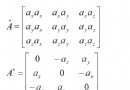
在 Android 的百度地圖 SDK 中,若想畫出視覺上真正的圓,而不是被經緯度拉伸的橢圓,關鍵在於不要把經緯度直接當成平面直角坐標。本文整理一種以球面坐標思考、再轉回