

編輯:關於 Android 程式設計
Android 平台提供完整的藍牙 API,讓應用程式可以掃描裝置、配對、建立 RFCOMM 通道、傳輸資料,並管理多個連線。以下整理開發時最常需要的概念與流程。
若應用程式需要進行一般藍牙通訊,例如請求連線、接收連線與傳輸資料,必須宣告 BLUETOOTH 權限。若需要啟動裝置搜尋或管理部分藍牙設定,則需要 BLUETOOTH_ADMIN 權限。若使用 BLUETOOTH_ADMIN,也必須同時宣告 BLUETOOTH。
開發時可先取得 BluetoothAdapter。若返回 null,代表裝置不支援藍牙。接著呼叫 isEnabled 判斷藍牙是否已開啟。若未開啟,可透過 ACTION_REQUEST_ENABLE 啟動系統提示,讓使用者選擇是否啟用。應用程式也能監聽 ACTION_STATE_CHANGED,即時掌握藍牙狀態變化。
藍牙裝置發現分為兩種:查詢已配對裝置與搜尋附近裝置。已配對裝置可透過 getBondedDevices 取得,通常包含名稱與 MAC 位址。搜尋附近裝置則使用 startDiscovery,並註冊 ACTION_FOUND 廣播接收器,逐一取得被發現的裝置資訊。搜尋較耗資源,找到目標後應停止搜尋。
配對代表兩個裝置彼此識別並建立信任關係;連線則代表已建立 RFCOMM 通道,可開始傳輸資料。Android 在建立 RFCOMM 連線前,通常會要求裝置先配對。若尚未配對,系統會自動顯示配對提示。
要讓兩個裝置連線,通常需要一端作為服務端,另一端作為客戶端。服務端使用 BluetoothServerSocket 監聽連線,呼叫 accept 等待客戶端連入;客戶端則透過 BluetoothDevice 建立 BluetoothSocket,再呼叫 connect 連線。由於 accept 與 connect 可能阻塞,建議放在背景執行緒中處理。
連線建立後,可透過 getInputStream 與 getOutputStream 取得資料流,再使用 read 與 write 傳輸資料。讀取與寫入建議放在專門的執行緒中,避免影響 UI。連線結束時,應呼叫 close 釋放資源。
Android 也支援多種藍牙 Profile,例如 Headset、A2DP 與 Health Device。開發者可透過 getProfileProxy 取得對應的 Profile 代理,再監聽服務連線狀態。Health Device Profile 則可用於心率、血壓、體溫等健康裝置資料傳輸。
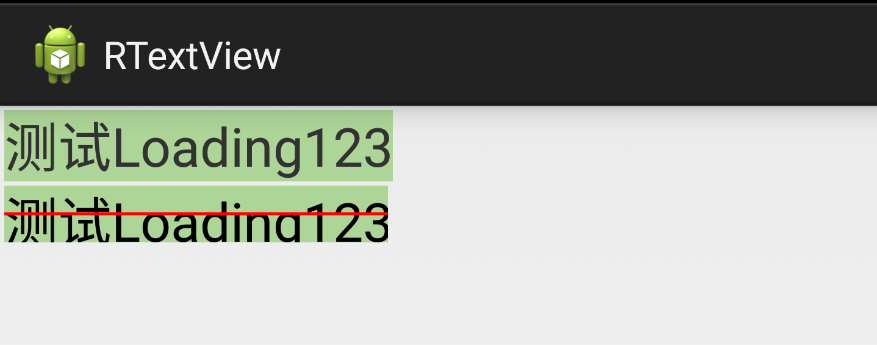 Android 自定義 View:繪製真正居中的文本
接觸過自定義控件的開發者一看這個標題也許會笑,立馬關掉網頁。但是……你真的知道怎麼繪製居中文本嗎? 「我不會?開玩笑,不就是:X = 控件寬度/2 - 文本寬度/2;Y
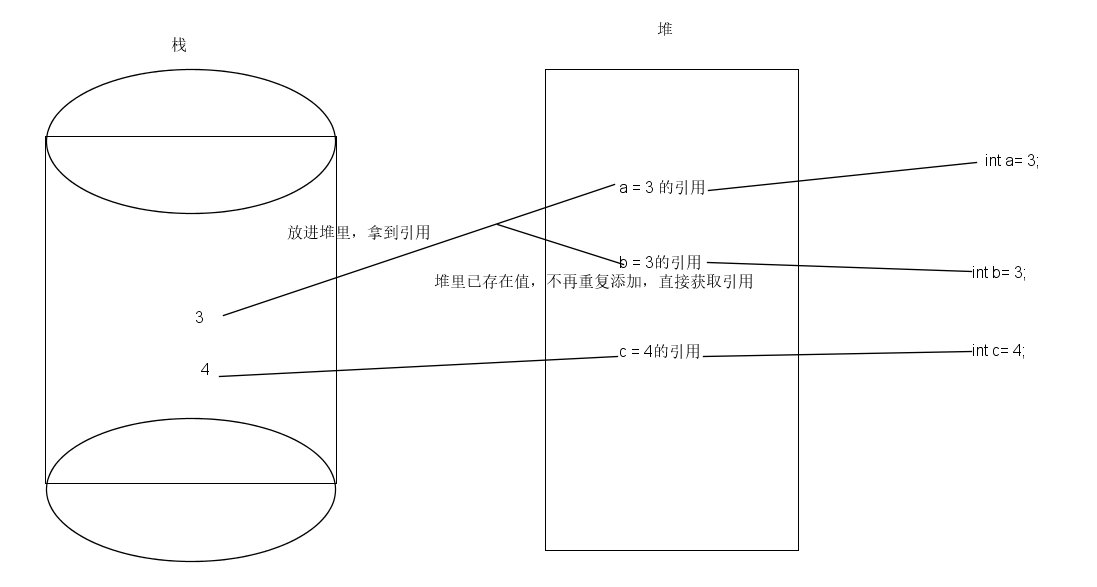 Android 開發中的內存管理與洩漏排查實踐
基礎概念 應用開發離不開存儲,無論是網絡、內存還是 SDCard 文件。良好的內存管理直接關係到用戶體驗——處理不當就會引發 OOM、卡頓甚至崩潰,而變量引用管理不善則會
 Android 中 sp 與 dp 的差異與使用時機
許多 Android 開發者在剛開始學習時,都會被告知尺寸使用 dp、字體使用 sp,並將數值放入 dimens.xml。然而,若把字體大小寫成 dp,畫面看似也能正常顯
 微信朋友圈怎麼轉發?分享資源轉發到我的朋友圈教學
如今的微信朋友圈有些混亂,一堆微商把裡面弄得烏煙瘴氣,但偶爾還是有些值得認可的內容,這時最好的支持方式就是轉發。那麼微信朋友圈該怎麼轉發?分享出去的資源又如何轉發到自己的