

編輯:關於 Android 程式設計
在 Android 開發實務中,我們經常會遇到這樣的介面設計:頂部有一排導航標籤,下方則是承載內容的 ListView。這時候如果想透過左右滑動來切換頂部導航的選項,往往會發現手勢根本觸發不了。原因在於 ListView 本身會把水平方向的滑動事件吃掉,導致上層無法接收到左右滑動的訊號。
要解決這個問題,最直接的做法就是繼承 ListView,攔截並自行處理左右滑動事件,而不是讓原生元件接管。這樣一來,滑動手勢就能交給我們自訂的邏輯來判斷。
效果圖:
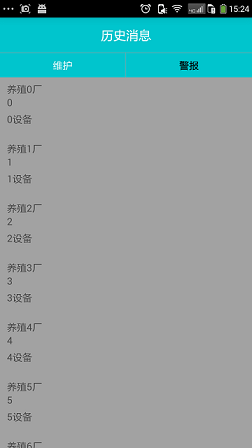
整體思路並不複雜:自訂一個 ListView 子類別,內部掛上一個 GestureDetector 來辨識滑動手勢,一旦偵測到水平方向的 fling,就呼叫我們自己定義的左右滑動回呼介面。
以下是我封裝好的、可以接收左右滑動事件的 ListView。除了多了一個監聽設定方法之外,用法跟一般 ListView 幾乎一模一樣,可以直接替換使用:
package com.yasin.libs; import android.content.Context; import android.util.AttributeSet; import android.util.Log; import android.view.GestureDetector; import android.view.MotionEvent; import android.view.GestureDetector.OnGestureListener; import android.widget.ListView; /* * 該listview是對左右滑動進行了監聽, * 我也寫一個OnFlingListener接口,使用該listview的時候通過setOnFlingListener接口即可實現左右滑動時要實現的操作 * */ public class HSlidableListView extends ListView { Context context; GestureDetector gestureDetector; OnFlingListener mListener; /* * 設置左右滑動監聽 * */ public void setOnFlingListener(OnFlingListener listener) { this.mListener = listener; gestureDetector = new GestureDetector(context, new Gesture(context, mListener)); } public HSlidableListView(Context context, AttributeSet attrs) { super(context, attrs); this.context = context; } public HSlidableListView(Context context, AttributeSet attrs, int defStyle) { super(context, attrs, defStyle); this.context = context; } public HSlidableListView(Context context) { super(context); this.context = context; } @Override public boolean onTouchEvent(MotionEvent ev) { if (gestureDetector.onTouchEvent(ev)) return true;//當左右滑動時自己處理 return super.onTouchEvent(ev); } /* * 滑動監聽 * */ public class Gesture implements OnGestureListener { Context context; OnFlingListener mListener; public Gesture(Context context, OnFlingListener listener) { this.context = context; this.mListener = listener; } @Override public boolean onDown(MotionEvent e) { return false; } @Override public void onShowPress(MotionEvent e) { } @Override public boolean onSingleTapUp(MotionEvent e) { return false; } @Override public boolean onScroll(MotionEvent e1, MotionEvent e2, float distanceX, float distanceY) { return false; } @Override public void onLongPress(MotionEvent e) { } @Override /** * */ public boolean onFling(MotionEvent e1, MotionEvent e2, float velocityX, float velocityY) { if (Math.abs(e1.getX() - e2.getX()) > Math.abs(e1.getY() - e2.getY())) {//當左右滑動距離大於上下滑動距離時才認為是左右滑 // 左滑 if (e1.getX() - e2.getX() > 100) { mListener.onLeftFling(); return true; } // 右滑 else if (e1.getX() - e2.getX() < -100) { mListener.onRightFling(); return true; } } return true; } } /* * 左右滑動時調用的監聽接口 * */ public interface OnFlingListener { public void onLeftFling(); public void onRightFling(); } }
使用舉例:
xml 布局文件
MainActivity 程式碼:
package com.yasin.hslidablelistview; import java.util.ArrayList; import java.util.List; import com.yasin.libs.HSlidableListView; import com.yasin.libs.HSlidableListView.OnFlingListener; import android.app.Activity; import android.content.Context; import android.graphics.Color; import android.os.Bundle; import android.util.Log; import android.view.LayoutInflater; import android.view.View; import android.view.ViewGroup; import android.view.View.OnClickListener; import android.widget.AdapterView; import android.widget.AdapterView.OnItemClickListener; import android.widget.BaseAdapter; import android.widget.Button; import android.widget.ImageView; import android.widget.RadioButton; import android.widget.RadioGroup; import android.widget.TextView; import android.widget.Toast; import android.widget.RadioGroup.OnCheckedChangeListener; public class MainActivity extends Activity { RadioGroup radioGroup; RadioButton maintainRB,warmRB; HSlidableListView listview; List mData=new ArrayList(); List wData=new ArrayList(); MAdapter mAdapter; WAdapter wAdapter; int flag =0 ;//0表示左邊選中,1表示右邊選中 @Override protected void onCreate(Bundle savedInstanceState) { super.onCreate(savedInstanceState); setContentView(R.layout.activity_main); initView(); } private void initView() { maintainRB = (RadioButton) findViewById(R.id.maintain); warmRB = (RadioButton) findViewById(R.id.warm); listview = (HSlidableListView) findViewById(R.id.msg_list); listview.setOnItemClickListener(new OnItemClickListener() { @Override public void onItemClick(AdapterView parent, View view, int position, long id) { Log.e("yasin","click"); } }); /* * 給該listview設置監聽,做出相應操作 * */ listview.setOnFlingListener(new OnFlingListener(){ @Override public void onLeftFling() { if(flag == 0){ warmRB.performClick(); flag = 1; } } @Override public void onRightFling() { Log.e("y-p","right"); if(flag == 1){ maintainRB.performClick(); flag = 0; } } }); getDataT(1); radioGroup = (RadioGroup) findViewById(R.id.type); radioGroup.setOnCheckedChangeListener(new OnCheckedChangeListener() { @Override public void onCheckedChanged(RadioGroup group, int checkedId) { if(checkedId==R.id.maintain){ maintainRB.setTextColor(Color.parseColor("#000000")); warmRB.setTextColor(Color.parseColor("#ffffff")); flag = 0; getDataT(1); }else if(checkedId==R.id.warm){ maintainRB.setTextColor(Color.parseColor("#ffffff")); warmRB.setTextColor(Color.parseColor("#000000")); flag = 1; getDataT(2); } } }); } public void getDataT(int flag){ if(flag == 1){ mData.clear(); for(int i=0;i<7;i++){ MaintainSensor m = new MaintainSensor(); m.id = i+""; m.fname = "養殖"+i+"廠"; m.sname = i+"設備"; m.snum = i+""; m.desc = "1藥劑更換,包含廢液袋更換和純淨水更換 2.進樣口過濾頭更換 3.傳感器清理 4.太陽板清理"; m.isMaintain = (i%2==0)?"0":"1"; mData.add(m); } mAdapter = new MAdapter(MainActivity.this,mData); listview.setAdapter(mAdapter); }else{ wData.clear(); for(int i=0;i<7;i++){ WarmMessage w = new WarmMessage(); w.id = i+""; w.title = "養殖"+i+"廠"; w.content = i+"設備"; w.time = i+""; wData.add(w); } wAdapter = new WAdapter(MainActivity.this,wData); listview.setAdapter(wAdapter); } } private class MaintainSensor{ String id,fname,snum,sname,desc,isMaintain; } private class WarmMessage{ String id,title,content,time; } private class MAdapter extends BaseAdapter{ Context mContext; List data; public MAdapter(Context c,List m){ this.mContext = c; this.data = m; } @Override public int getCount() { // TODO Auto-generated method stub return data.size(); } @Override public Object getItem(int arg0) { // TODO Auto-generated method stub return data.get(arg0); } @Override public long getItemId(int arg0) { // TODO Auto-generated method stub return arg0; } @Override public View getView(int i, View convertView, ViewGroup arg2) { ViewHolder holder; if(convertView==null){ convertView = LayoutInflater.from(mContext).inflate(R.layout.maintain_item, null); holder = new ViewHolder(); holder.changName = (TextView) convertView.findViewById(R.id.chang_name); holder.sensorName = (TextView) convertView.findViewById(R.id.sensor_name); holder.desc = (TextView) convertView.findViewById(R.id.maintain_desc); convertView.setTag(holder); }else{ holder = (ViewHolder) convertView.getTag(); } MaintainSensor maint = data.get(i); holder.changName.setText(maint.fname); holder.sensorName.setText(maint.sname); holder.desc.setText(maint.desc); return convertView; } private class ViewHolder{ TextView changName,sensorName,desc; } } private class WAdapter extends BaseAdapter{ Context mC; List data; public WAdapter(Context c,List d){ this.mC = c; this.data = d; } @Override public int getCount() { // TODO Auto-generated method stub return data.size(); } @Override public Object getItem(int position) { // TODO Auto-generated method stub return data.get(position); } @Override public long getItemId(int position) { // TODO Auto-generated method stub return position; } @Override public View getView(int i, View convertView, ViewGroup parent) { ViewHolder holder; if(convertView==null){ holder = new ViewHolder(); convertView = LayoutInflater.from(mC).inflate(R.layout.item_warm_msg, null); holder.title = (TextView) convertView.findViewById(R.id.msg_title); holder.time = (TextView) convertView.findViewById(R.id.msg_time); holder.content = (TextView) convertView.findViewById(R.id.msg_content); convertView.setTag(holder); }else{ holder = (ViewHolder) convertView.getTag(); } WarmMessage warm = data.get(i); holder.title.setText(warm.title); holder.time.setText(warm.time); holder.content.setText(warm.content); return convertView; } private class ViewHolder{ TextView title,time,content; } } }
以上就是一個完整的實作範例,部分資源檔案我沒有貼出來。
PS:需要特別注意的是,左右滑動事件是由這個自訂的 ListView 來監聽的。如果你滑動的位置不在該 ListView 範圍內,手勢是無法被捕捉到的。舉例來說,當清單裡只有一筆資料、下方大片空白時,你在空白處滑動是不會觸發監聽的。遇到這種情況,就需要改在該 Activity 或 Fragment 層級去監聽左右滑動事件。
github 全部源碼:https://github.com/yangzhenkun/HSlidableListView
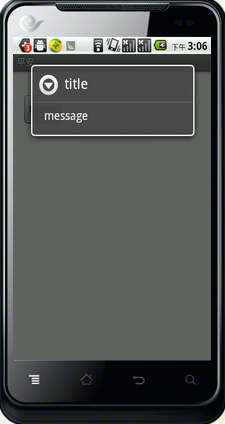 Android 對話框位置與透明度設定
調整對話框位置AlertDialog 本身可取得 Window 物件,透過 setGravity 就能把對話框移到螢幕上方或下方。AlertDialog dialog =
 Android Application 類別入門(一):全域狀態與資源管理
在 Android 應用中,每當應用程式啟動,系統就會為它建立唯一的 Application 物件,並在整個程序生命週期內持續存在。若我們繼承 Application 類
 魅藍 Max 與小米 Max 對比:誰更值得買?
小米 Max 發布四個月後,魅族旗下子品牌魅藍也推出了魅藍 Max。兩台都掛著「Max」的名號,但定位與性價比差距其實不小,下面逐項對照。 魅藍 Max 採用 6.0 吋
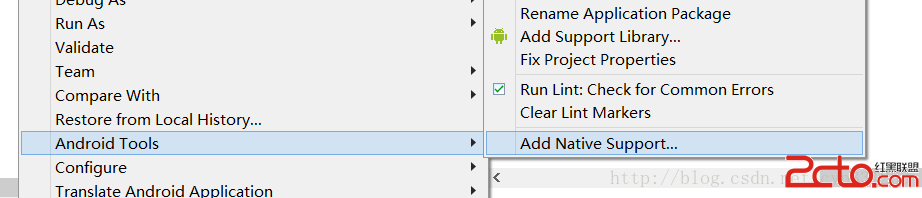 JNI 入門教學:在 Android 中透過 JNI 呼叫 C
一、JNI 是什麼 JNI 是 Java Native Interface 的縮寫,中文稱為 Java 本地呼叫。從 Java 1.1 起,JNI 就成為 Java 平台