

編輯:關於 Android 程式設計
Android 原生的 Options Menu 樣式比較單調,若想換上自訂背景圖,可以透過重寫 Layout 工廠方法來替換系統繪製的 View。以下是一個完整範例。
public class MenuEx extends Activity {
private static final String TAG = "android123";
@Override public void onCreate(Bundle savedInstanceState) {
super.onCreate(savedInstanceState);
setContentView(R.layout.main);
}
@Override public boolean onCreateOptionsMenu(Menu menu) {
super.onCreateOptionsMenu(menu);
MenuInflater inflater = new MenuInflater(getApplicationContext());
inflater.inflate(R.menu.options_menu, menu);
setMenuBackground();
return true;
}
關鍵在於重寫 LayoutInflater 的 Factory 方法 onCreateView,攔截系統的選單項 View 並替換背景:
protected void setMenuBackground(){
Log.d(TAG, "開始設置菜單的的背景");
getLayoutInflater().setFactory( new Factory() {
@Override public View onCreateView ( String name, Context context, AttributeSet attrs ) {
if ( name.equalsIgnoreCase( "com.android.internal.view.menu.IconMenuItemView" ) ) {
// 這個包名目前對原生 android 尚未變動,請勿任意修改
try {
LayoutInflater f = getLayoutInflater();
final View view = f.createView( name, null, attrs );
new Handler().post( new Runnable() {
public void run () {
view.setBackgroundResource( R.drawable.cwj_bg); // 換成自定義圖片即可
}
} );
return view;
} catch ( InflateException e ) {}
catch ( ClassNotFoundException e ) {}
}
return null;
}
});
}
透過這個範例就能輕鬆替換當前 Activity 的 Menu 背景。要特別提醒的是,上面那個 com.android.internal.view.menu.IconMenuItemView 的套件名稱不可隨意改動;若是非原生的 Android 系統,這段可能需要依各廠商固件的實際情況靈活調整。
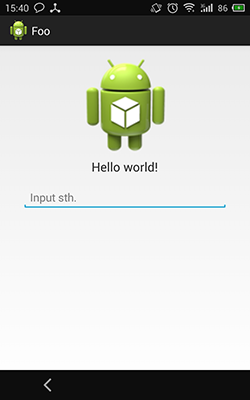 Android 動態改變布局:軟鍵盤彈出時的介面調整
在登入頁或輸入頁中,軟鍵盤彈出時常常會遮住重要按鈕或輸入欄位。為了改善使用者體驗,可以讓介面依據鍵盤狀態動態調整布局。本文以登入頁為例,說明如何透過 RelativeLa
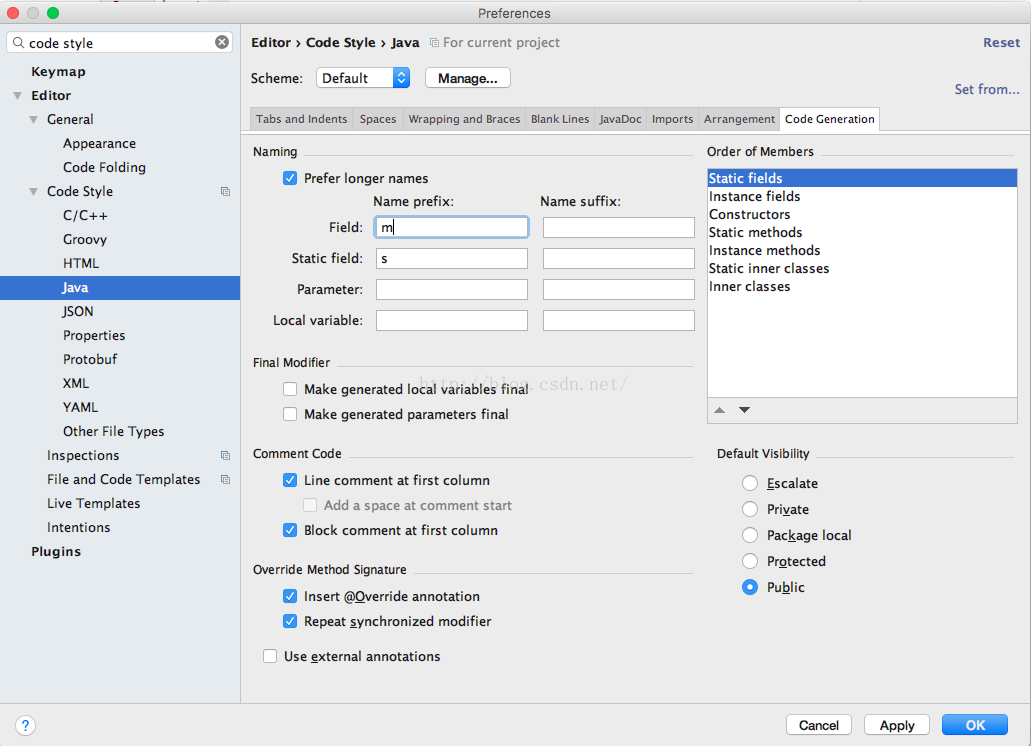 Android Studio 快速生成 Setter 與 Getter
在 Android 或 Java 開發中,類別通常需要為欄位產生 Setter 與 Getter。若每個欄位都手動撰寫,不僅費時,也容易出錯。Android Studio
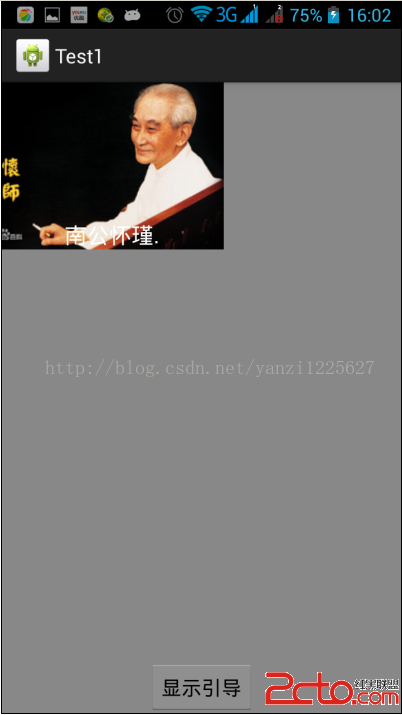 Android 自定義 UI 陷阱:LayoutInflater 填充不宜放在基類
問題背景有些 UI 具有共性,例如首次啟動時的引導提示。為了複用,常會設計 BaseGuideView,讓子類實作不同方向的提示畫面。陷阱若把 LayoutInflate
 用 Activity 打造圓角自訂彈窗的技巧
要讓彈窗呈現圓角外觀,關鍵在於準備一張 9-patch 背景圖。開啟 SDK 目錄下的 tools 資料夾,雙擊 draw9patch.bat 即可啟動繪圖工具,如下圖所