

編輯:關於 Android 程式設計
先補一個實用的小知識:安裝 APK 時可以指定裝置序號,同時對多台裝置操作。
adb -s emulator-5554 install path/to/your/app.apk
-s 後面的參數可以透過 adb devices 查詢。
建立一個新專案:
android create project -n something -t android-7 -p something -k com.example.something -a Something
執行後會產生名為 something 的專案,根目錄下帶有 build.xml。
如果你要對「用 Eclipse 建立的專案」執行 ant 編譯,必須先把 {android-sdk-windows}\tools\ant\build.xml 複製到專案根目錄,否則會編譯失敗。
ant debug    -- 編譯工具已自動用 debug key 簽名,並以 zipalign 優化打包
ant release  -- 需自行設定簽名與 zipalign,只會產生 <project_name>-unsigned.apk
要讓 ant release 自動完成簽名,在專案根目錄的 ant.properties 中加入:
key.store=path/to/my.keystore
key.alias=mykeystore
若不想動設定檔,也可以走手動簽名流程。
第一步:產生金鑰
keytool -genkey -v -keystore my-release-key.keystore -alias alias_name -keyalg RSA -keysize 2048 -validity 10000
keytool 位於 JDK 的 bin 目錄,例如 C:\Program Files\Java\jdk1.6.0_22\bin。若該路徑不在 PATH 環境變數中,就必須寫完整路徑:
"C:\Program Files\Java\jdk1.6.0_22\bin\keytool" -genkey -v -keystore my-release-key.keystore -alias alias_name -keyalg RSA -keysize 2048 -validity 10000
-validity 10000 是憑證有效天數,約 27 年。請務必妥善保存這個 keystore 與其密碼:憑證遺失之後,你就永遠無法再對同一個 App 推送更新版本,使用者必須先解除安裝才能安裝新版本。
第二步:簽名
jarsigner 同樣在 JDK 的 bin 目錄下:
jarsigner -verbose -sigalg MD5withRSA -digestalg SHA1 -keystore my-release-key.keystore my_application.apk alias_name
完整路徑寫法:
"C:\Program Files\Java\jdk1.6.0_22\bin\jarsigner" -verbose -sigalg MD5withRSA -digestalg SHA1 -keystore my-release-key.keystore something-release-unsigned.apk alias_name
第三步:zipalign 對齊優化
使用 Android SDK 內的 zipalign 工具:
zipalign -v 4 your_project_name-unaligned.apk your_project_name.apk
對齊的作用是降低裝置執行 App 時的 RAM 消耗。因為資料已按 4 位元組邊界對齊,系統可以直接用 mmap() 讀取,而不必先把整段內容複製到記憶體中。
這裡有個順序上的關鍵:zipalign 必須在簽名之後執行,而且不能對已簽名的 APK 再重新對齊,否則簽章會失效。若使用較新的 SDK 工具,apksigner 已能整合簽名與對齊,可簡化流程。
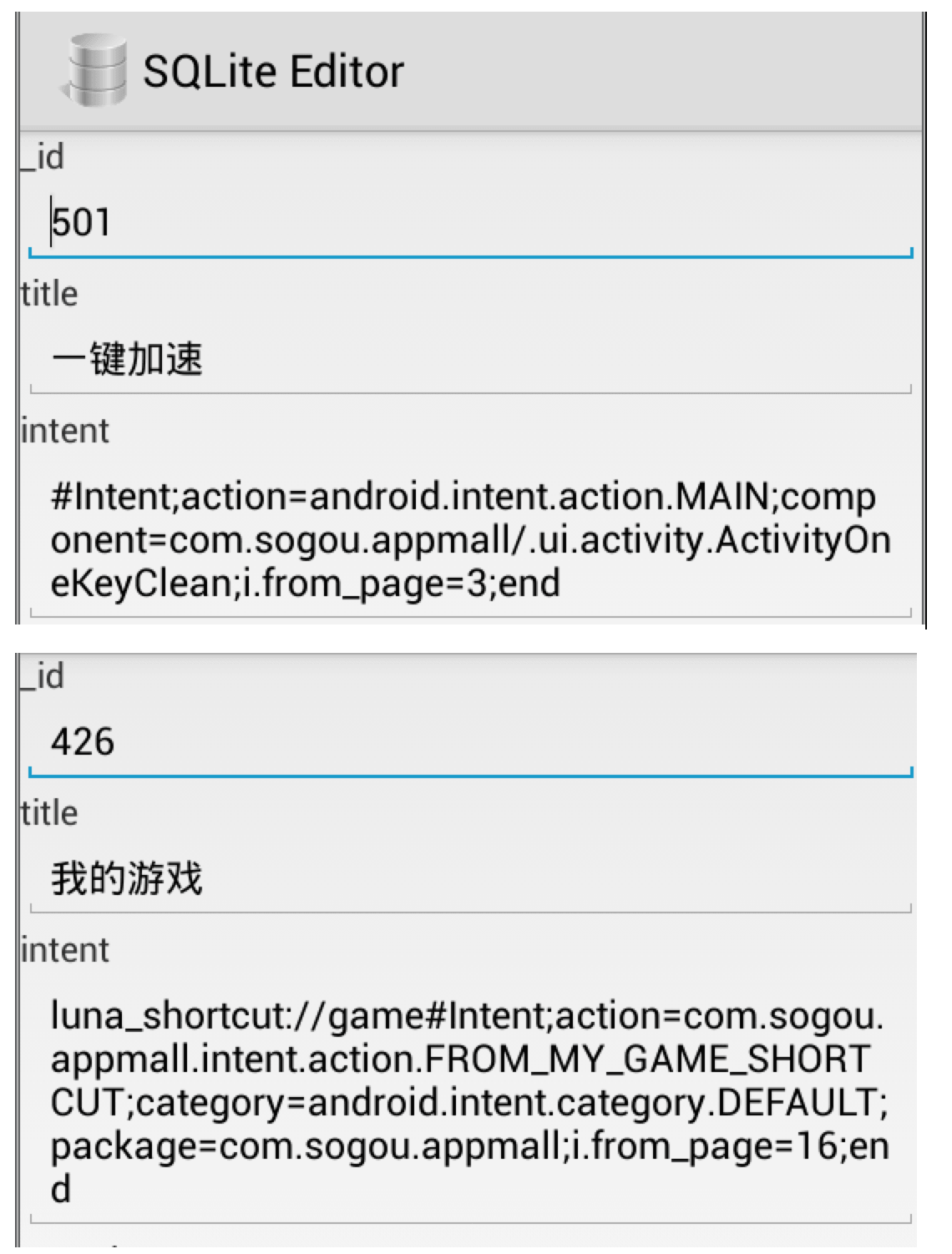 Android 桌面快捷方式全攻略:從 Launcher3 資料庫看增刪改查與相容性
為什麼快捷方式這麼麻煩 為了讓使用者更快開啟應用,App 常需要在桌面產生一顆快捷方式。如果面前只有原生桌面,這件事很簡單——呼叫系統 API 就好。但現實是各家廠商深度
 Android 5.0 多種側滑欄效果實作
普通側滑效果 常見側滑菜單可透過自定義 HorizontalScrollView 實作。核心概念是將菜單與內容放在同一個水平捲動容器中,並透過 onMeasure、onL
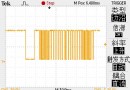 用 GPIO 時序模擬紅外發射:以 C 實作 IR 編碼輸出
在沒有專用紅外發射晶片的平台上,其實可以靠精確控制 GPIO 的電位翻轉時序,硬是「敲」出一段紅外遙控波形。原理不複雜:紅外協定本質上就是「載波亮滅的時間長短」編碼,只要
 性能優化視圖篇:ListView 自適應引發的嚴重性能隱患
ListView 是 Android 中使用頻率僅次於三大基礎布局的元老級控件。儘管因擴展性等原因備受爭議,也有 RecyclerView 作為替代方案,但它至今仍廣泛存