

編輯:關於 Android 程式設計
在 Android 4.x 的 SystemUI 裡藏着一個有意思的彩蛋:一連串點擊「Android 版本號」之後,會進入一個全屏界面,各個版本的 Android 吉祥物(甜甜圈、還有…、Éclair、Froyo、薑餅、蜂巢、ICS、Jelly Bean、KitKat)會像屏保一樣在屏幕上漂浮、碰撞、閃現。這就是 DessertCase。
這個 Activity 能顯示所有版本 Logo:

涉及的圖標存放在 SystemUI/res/drawable-nodpi 目錄下:
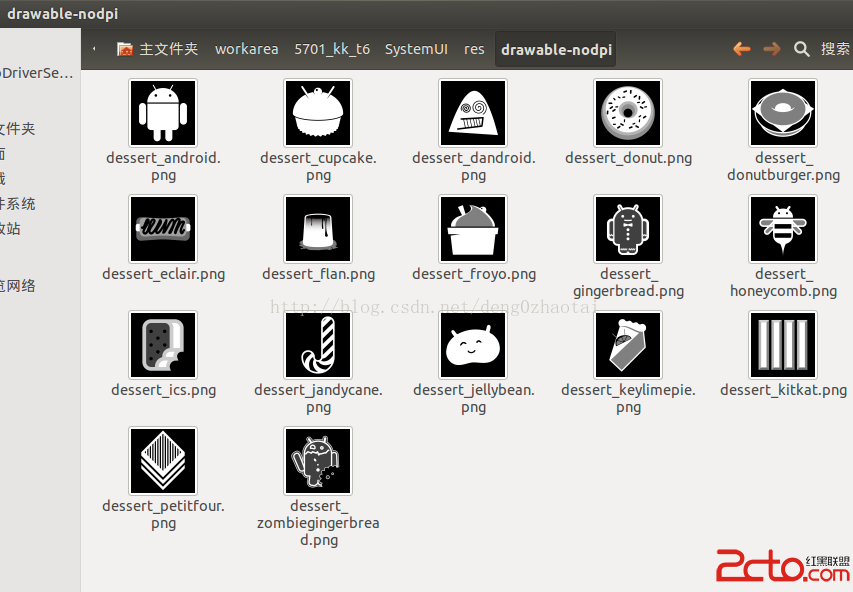
注意目錄限定符是 nodpi 而非某個具體密度——這是因為這些圖片由代碼按屏幕尺寸動態縮放顯示,不需要系統幫忙做密度適配。
我自己寫了個小的測試程序,把相關文件抽出來單獨跑:
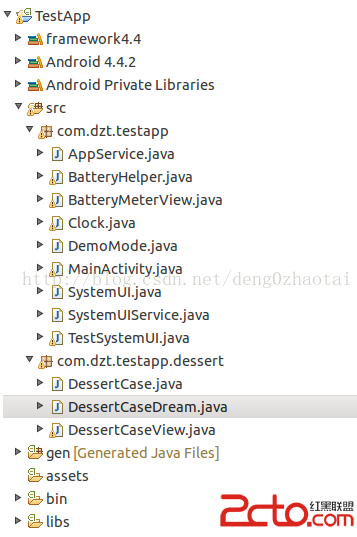
核心只有三個類:DessertCase.java、DessertCaseDream.java、DessertCaseView.java。真正的邏輯都在 DessertCaseView 這個自定義 View 裡,它負責動態改變圖標的位置與形態。
只要在測試程序中啟動 DessertCase 就可以了:
Intent intent = new Intent(getApplicationContext(), DessertCase.class);
startActivity(intent);
package com.dzt.testapp.dessert;

import android.app.Activity;
import android.content.ComponentName;
import android.content.pm.PackageManager;
import android.util.Slog;

public class DessertCase extends Activity {

    DessertCaseView mView;

    @Override
    public void onStart() {
        super.onStart();

        PackageManager pm = getPackageManager();
        final ComponentName cn = new ComponentName(this, DessertCaseDream.class);

        // 首次觸發時,順手把 Dream 組件啟用
        if (pm.getComponentEnabledSetting(cn) != PackageManager.COMPONENT_ENABLED_STATE_ENABLED) {
            Slog.v("DessertCase", "ACHIEVEMENT UNLOCKED");
            pm.setComponentEnabledSetting(cn,
                    PackageManager.COMPONENT_ENABLED_STATE_ENABLED,
                    PackageManager.DONT_KILL_APP);
        }

        mView = new DessertCaseView(this);

        // 用 RescalingContainer 包一層,負責按屏幕自適應縮放
        DessertCaseView.RescalingContainer container =
                new DessertCaseView.RescalingContainer(this);
        container.setView(mView);
        setContentView(container);
    }

    @Override
    public void onResume() {
        super.onResume();
        mView.postDelayed(new Runnable() {
            public void run() {
                mView.start();
            }
        }, 1000);
    }

    @Override
    public void onPause() {
        super.onPause();
        mView.stop();
    }
}
這裡有個值得留意的設計:彩蛋被發現的同時,順便通過 setComponentEnabledSetting() 把 DessertCaseDream 這個 Dream(互動屏保)組件啟用,並加上 DONT_KILL_APP 標志避免進程被殺。也就是說,找到彩蛋就解鎖了屏保——這個「成就解鎖」的設計頗具童心。
這個 View 的實現相當精妙,核心思路是「網格 + 概率」。它把屏幕劃分成若干 mCellSize 大小的格子,維護一個空位列表 mFreeList,每次放置一個點心時隨機挑個空位,並按概率決定佔用 1×1、2×2、3×3 還是 4×4 個格子。
public class DessertCaseView extends FrameLayout {

    private static final String TAG = DessertCaseView.class.getSimpleName();
    private static final boolean DEBUG = false;

    static final int START_DELAY = 5000;
    static final int DELAY = 2000;
    static final int DURATION = 500;

    private static final int TAG_POS  = 0x2000001;
    private static final int TAG_SPAN = 0x2000002;

    // 常見點心
    private static final int[] PASTRIES = {
            R.drawable.dessert_kitkat,      // used with permission
            R.drawable.dessert_android      // thx irina
    };

    // 稀有點心,對應歷代版本
    private static final int[] RARE_PASTRIES = {
            R.drawable.dessert_cupcake,     // 2009
            R.drawable.dessert_donut,       // 2009
            R.drawable.dessert_eclair,      // 2009
            R.drawable.dessert_froyo,       // 2010
            R.drawable.dessert_gingerbread, // 2010
            R.drawable.dessert_honeycomb,   // 2011
            R.drawable.dessert_ics,         // 2011
            R.drawable.dessert_jellybean    // 2012
    };

    // 超稀有點心
    private static final int[] XRARE_PASTRIES = {
            R.drawable.dessert_petitfour,   // the original and still delicious
            R.drawable.dessert_donutburger, // remember kids, this was long before cronuts
            R.drawable.dessert_flan,
            R.drawable.dessert_keylimepie
    };

    // 傳說級
    private static final int[] XXRARE_PASTRIES = {
            R.drawable.dessert_zombiegingerbread,   // thx hackbod
            R.drawable.dessert_dandroid,            // thx morrildl
            R.drawable.dessert_jandycane            // thx nes
    };

    private static final int NUM_PASTRIES = PASTRIES.length + RARE_PASTRIES.length
            + XRARE_PASTRIES.length + XXRARE_PASTRIES.length;

    private SparseArray<Drawable> mDrawables =
            new SparseArray<Drawable>(NUM_PASTRIES);

    public static final float SCALE = 0.25f;   // 自然顯示尺寸為 SCALE * mCellSize

    private static final float PROB_2X = 0.33f;
    private static final float PROB_3X = 0.1f;
    private static final float PROB_4X = 0.01f;

    private boolean mStarted;
    private int mCellSize;
    private int mWidth, mHeight;
    private int mRows, mColumns;
    private View[] mCells;

    private final Set<Point> mFreeList = new HashSet<Point>();
    private final Handler mHandler = new Handler();
這幾個數組本身就是一部 Android 版本史。四級稀有度對應四個發現概率:KitKat 和 Android 機器人是「常見」,Cupcake 到 Jelly Bean 是「稀有」,Petit Four、甜甜圈漢堡、Flan、Key Lime Pie 是「超稀有」,而殭屍薑餅、Dandroid、拐杖糖則是「傳說級」——註釋裡還留著當年提交者的致謝與調侃。
private final Runnable mJuggle = new Runnable() {
    @Override
    public void run() {
        final int N = getChildCount();
        final int K = 1;
        for (int i = 0; i < K; i++) {
            // 隨機挑一個,然後放到隨機空位
            final View child = getChildAt((int) (Math.random() * N));
            place(child, new Point(irand(0, mColumns), irand(0, mRows)), true);
        }
        mHandler.postDelayed(mJuggle, DELAY);
    }
};

public void start() {
    if (!mStarted) {
        mStarted = true;
        fillFreeList(DURATION * 4);
    }
    mHandler.postDelayed(mJuggle, START_DELAY);
}
Activity 在 onResume 時啟動這個循環,每 DELAY(2 秒)隨機挑一個已有的點心,把它移動到新的隨機位置。因為用的是 place() 裡的動畫而非直接 setX/setY,所以每次移動都有平滑的過渡效果。
這個方法是整個 View 最精彩的部分:
public synchronized void place(View v, Point pt, boolean animate) {
    final int i = pt.x;
    final int j = pt.y;
    final float rnd = frand();

    // 如果這個 View 之前佔據了格子,先把舊位置釋放出來
    if (v.getTag(TAG_POS) != null) {
        for (final Point oc : getOccupied(v)) {
            mFreeList.add(oc);
            mCells[oc.y * mColumns + oc.x] = null;
        }
    }

    // 按概率決定這次要佔多大的格
    int scale = 1;
    if (rnd < PROB_4X) {
        if (!(i >= mColumns - 3 || j >= mRows - 3)) scale = 4;
    } else if (rnd < PROB_3X) {
        if (!(i >= mColumns - 2 || j >= mRows - 2)) scale = 3;
    } else if (rnd < PROB_2X) {
        if (!(i == mColumns - 1 || j == mRows - 1)) scale = 2;
    }

    v.setTag(TAG_POS, pt);
    v.setTag(TAG_SPAN, scale);

    // 找出所有與新位置衝突的現有 View
    tmpSet.clear();
    final Point[] occupied = getOccupied(v);
    for (final Point oc : occupied) {
        final View squatter = mCells[oc.y * mColumns + oc.x];
        if (squatter != null) {
            tmpSet.add(squatter);
        }
    }

    // 被撞到的那些,縮小並淡出後移除
    for (final View squatter : tmpSet) {
        for (final Point sq : getOccupied(squatter)) {
            mFreeList.add(sq);
            mCells[sq.y * mColumns + sq.x] = null;
        }
        if (squatter != v) {
            squatter.setTag(TAG_POS, null);
            if (animate) {
                squatter.animate().withLayer()
                        .scaleX(0.5f).scaleY(0.5f).alpha(0)
                        .setDuration(DURATION)
                        .setInterpolator(new AccelerateInterpolator())
                        .setListener(new Animator.AnimatorListener() {
                            public void onAnimationStart(Animator animator) {}
                            public void onAnimationEnd(Animator animator) {
                                removeView(squatter);
                            }
                            public void onAnimationCancel(Animator animator) {}
                            public void onAnimationRepeat(Animator animator) {}
                        })
                        .start();
            } else {
                removeView(squatter);
            }
        }
    }

    // 佔上新格子
    for (final Point oc : occupied) {
        mCells[oc.y * mColumns + oc.x] = v;
        mFreeList.remove(oc);
    }

    // 隨機旋轉 0 / 90 / 180 / 270 度
    final float rot = (float) irand(0, 4) * 90f;

    if (animate) {
        v.bringToFront();

        // 動畫一:放大到目標尺寸,帶回彈效果
        AnimatorSet set1 = new AnimatorSet();
        set1.playTogether(
                ObjectAnimator.ofFloat(v, View.SCALE_X, (float) scale),
                ObjectAnimator.ofFloat(v, View.SCALE_Y, (float) scale));
        set1.setInterpolator(new AnticipateOvershootInterpolator());
        set1.setDuration(DURATION);

        // 動畫二:旋轉 + 位移
        AnimatorSet set2 = new AnimatorSet();
        set2.playTogether(
                ObjectAnimator.ofFloat(v, View.ROTATION, rot),
                ObjectAnimator.ofFloat(v, View.X, i * mCellSize + (scale - 1) * mCellSize / 2),
                ObjectAnimator.ofFloat(v, View.Y, j * mCellSize + (scale - 1) * mCellSize / 2));
        set2.setInterpolator(new DecelerateInterpolator());
        set2.setDuration(DURATION);

        set1.addListener(makeHardwareLayerListener(v));
        set1.start();
        set2.start();
    } else {
        // 不做動畫,直接定位
        v.setX(i * mCellSize + (scale - 1) * mCellSize / 2);
        v.setY(j * mCellSize + (scale - 1) * mCellSize / 2);
        v.setScaleX((float) scale);
        v.setScaleY((float) scale);
        v.setRotation(rot);
    }
}
這段代碼有幾個細節值得學習:
TAG_POS 與 TAG_SPAN 這兩個魔數被定義為 0x2000001 這樣的高位值,是為了避開 R.id 資源 ID 的取值範圍,防止衝突。把位置、跨度存進 View 的 tag 而不是另開一個 Map,省內存也省事。makeHardwareLayerListener() 在動畫開始前把 View 切到 LAYER_TYPE_HARDWARE,動畫結束後再切回 LAYER_TYPE_NONE。這樣整個動畫期間只需要更新一次 GPU 紋理,而不必每幀重新繪製 View,是屬性動畫優化的重要技巧。(scale - 1) * mCellSize / 2 這項是為了讓放大後的圖片依然以格子中心為中心,而不是左上角對齊。AnticipateOvershootInterpolator(先反向蓄力再衝過頭,有彈性),位移旋轉用 DecelerateInterpolator(起步快、尾段緩),兩個插值器不同,動作才有層次感。private static class RescalingContainer extends FrameLayout {
private DessertCaseView mView;
private Paint mPaint = new Paint();
public RescalingContainer(Context context) {
super(context);
setSystemUiVisibility(
View.SYSTEM_UI_FLAG_LAYOUT_FULLSCREEN
| View.SYSTEM_UI_FLAG_HIDE_NAVIGATION
| View.SYSTEM_UI_FLAG_FULLSCREEN
| View.SYSTEM_UI_FLAG_IMMERSIVE_STICKY);
}
public void setView(DessertCaseView v) {
mView = v;
}
@Override
protected void onLayout(boolean changed, int left, int top, int right, int bottom) {
super.onLayout(changed, left, top, right, bottom);
final int w = right - left;
final int h = bottom - top;
// 按較小邊縮放,保持正方形網格
mView.layout(0, 0, w, h);
mView.setScaleX(SCALE);
mView.setScaleY(SCALE);
}
}
這個容器主要負責兩件事:一是設置沉浸式全屏標志位,把狀態欄與導航欄全部隱藏;二是按屏幕尺寸縮放内部的 DessertCaseView,讓網格無論在幾寸的屏幕上都能均勻鋪滿。
抛开趣味性,DessertCase 其實是一個質量相當高的代碼樣本:
setComponentEnabledSetting() 讓功能解鎖變得優雅,不必依賴配置文件或 SharedPreferences 標志。順帶一提,從 Android 5.0 開始,這個彩蛋演化成了「點擊版本號進入、再長按出現大吉祥物」的形式;6.0 引入了 Flappy Bird 風格的小遊戲;7.0 則是可以多隻貓咪收集的頁面。有興趣的話,不妨對照着各版本的源碼看看同一個想法是怎麼演化的。
 深入搞懂 Activity 的四大啟動模式
最近有幾位朋友留言,想讓我談談對 Activity 啟動模式的理解。我始終認為,對某個知識點的理解必須親手操作才能印象深刻,所以今天結合案例來全面梳理一下。此前受「區長」
 Android 修改套件包名的正確做法
專案寫得差不多才發現,當初為了實驗方便隨手取的套件名稱實在太不像樣。但 apk 要上架、要申請 Google Map API,都需要一個規範的 package name,
 Android 使用 Criteria 選擇合適的地理位置服務實現方法
本文將通過一個完整實例,講解如何在 Android 中使用 Criteria 來挑選最合適的地理位置服務,從而實現定位並監聽位置變化,供大家參考。 核心思路 通過構造一
 Android 自定義可左右滑動導航條 IndicatorView 實現
先看一下效果:這個控件說起來算是比較輕量的,相信不少朋友都能寫出來。由於項目裡遇到了一些特殊的定製需求,我便自己動手做了一個,這裡一併分享出來。先來梳理一下這個控件的功能