

編輯:關於 Android 程式設計
要動手編譯整條 Android 原始碼,最花時間的往往不是編譯本身,而是把環境一個一個補齊。這篇把我在全志 A20 平台上從零建起編譯環境的完整過程記錄下來,包含踩到的坑與解法。
我用家裡的電腦充當編譯機:i5-3230 處理器、4G DDR3 記憶體、500G 硬碟。老實說這個配置偏緊,記憶體尤其吃緊,讀者若有條件建議直接上到 16G。
硬體方案選全志 A20,SDK 則用全志提供的 Android 4.4 開發包。
我裝的是 Ubuntu Kylin 14.04 AMD64。官方建議用 64 位元系統編譯,而 Gingerbread(2.3.x)以上的版本(含所有主流版本)都應該在 64 位元環境下建置。
虛擬機也能編譯 Android,但至少要保證 16G 的 RAM 或 SWAP,以及不少於 30G 的磁碟空間。這條門檻讓不少人第一次嘗試就失敗。
sun-java6-jdk)官方對 JDK 的版本建議是:Gingerbread 到 KitKat 用 Java 6,Cupcake 到 Froyo 用 Java 5。
關於 Python 版本的一個實務觀察
官方文件明確表示 3.x 與 repo 不相容,建議裝 2.x:
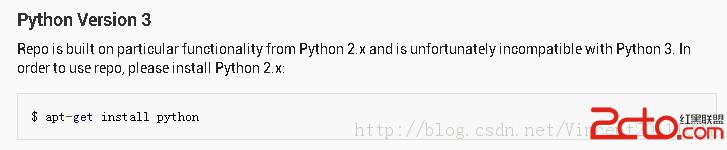
但 Ubuntu Kylin 14.04 預裝的是 Python 3.4,我就沒另外再裝 2.x。整個編譯過程中並沒有遇到不相容的狀況。所以我的建議是:先試,遇到問題再換,不必預先花時間切版本。
若要安裝 Python,可以走 apt:
$ sudo apt-get install python或者從官網下載原始碼自行編譯(以安裝到 /opt 為例):
$ tar -zxvf Python-2.7.6.tgz
$ cd Python-2.7.6
$ ./configure --prefix=/opt/python2.7.6
$ make && sudo make install
裝好後把路徑加進環境變數即可:
export PATH=/opt/python2.7.6/bin:$PATH關於 JDK
Ubuntu 預裝的是 openjdk,而 Android 4.4 需要 OpenJDK 7:
$ sudo apt-get update
$ sudo apt-get install openjdk-7-jdk
由於系統裡可能同時存在多個 JDK,要透過 update-alternatives 指定預設版本:
$ sudo update-alternatives --config java
$ sudo update-alternatives --config javac這裡是我踩到最大的坑。我先照官方文件裝了 Ubuntu 12.04 的相依包,編譯 lichee 時卻出現:
"mkimage" command not found - U-Boot images will not be built於是我嘗試 sudo apt-get install uboot-mkimage,結果在該系統上找不到這個包。改裝提示的 u-boot-tools:i386 與 u-boot-tools 這兩個包之後,lichee 才順利編過。
結論:14.04 比 12.04 需要多裝這兩個包。
$ sudo apt-get install git gnupg flex bison gperf build-essential \
  zip curl libc6-dev libncurses5-dev:i386 x11proto-core-dev \
  libx11-dev:i386 libreadline6-dev:i386 libgl1-mesa-glx:i386 \
  libgl1-mesa-dev g++-multilib mingw32 tofrodos \
  python-markdown libxml2-utils xsltproc zlib1g-dev:i386 \
  u-boot-tools:i386 u-boot-tools
$ sudo ln -s /usr/lib/i386-linux-gnu/mesa/libGL.so.1 \
  /usr/lib/i386-linux-gnu/libGL.so
對照組,官方給的 12.04 清單少了最後兩個 u-boot 相關的包:
$ sudo apt-get install git gnupg flex bison gperf build-essential \
  zip curl libc6-dev libncurses5-dev:i386 x11proto-core-dev \
  libx11-dev:i386 libreadline6-dev:i386 libgl1-mesa-glx:i386 \
  libgl1-mesa-dev g++-multilib mingw32 tofrodos \
  python-markdown libxml2-utils xsltproc zlib1g-dev:i386
$ sudo ln -s /usr/lib/i386-linux-gnu/mesa/libGL.so.1 \
  /usr/lib/i386-linux-gnu/libGL.so
而 10.04 – 11.10 的清單又有不同:
$ sudo apt-get install git-core gnupg flex bison gperf build-essential \
  zip curl zlib1g-dev libc6-dev lib32ncurses5-dev ia32-libs \
  x11proto-core-dev libx11-dev lib32readline5-dev lib32z-dev \
  libgl1-mesa-dev g++-multilib mingw32 tofrodos python-markdown \
  libxml2-utils xsltproc
10.10 的 GL 連結路徑不同:
$ sudo ln -s /usr/lib32/mesa/libGL.so.1 /usr/lib32/mesa/libGL.so11.10 則要補裝:
$ sudo apt-get install libx11-dev:i386若要用 adb / fastboot 操作裝置,需要建立 udev 規則檔 /etc/udev/rules.d/51-android.rules(需 root 權限),把對應裝置的 vendor/product ID 寫進去,並把 <username> 換成實際使用者名稱:
# adb on Nexus One
SUBSYSTEM=="usb", ATTR{idVendor}=="18d1", ATTR{idProduct}=="4e12", MODE="0600", OWNER="<username>"
# fastboot on Nexus One
SUBSYSTEM=="usb", ATTR{idVendor}=="0bb4", ATTR{idProduct}=="0fff", MODE="0600", OWNER="<username>"
# adb on Nexus S
SUBSYSTEM=="usb", ATTR{idVendor}=="18d1", ATTR{idProduct}=="4e22", MODE="0600", OWNER="<username>"
# adb on Galaxy Nexus
SUBSYSTEM=="usb", ATTR{idVendor}=="04e8", ATTR{idProduct}=="6860", MODE="0600", OWNER="<username>"
# adb on Nexus 7
SUBSYSTEM=="usb", ATTR{idVendor}=="18d1", ATTR{idProduct}=="4e42", MODE="0600", OWNER="<username>"
# adb on Nexus 10
SUBSYSTEM=="usb", ATTR{idVendor}=="18d1", ATTR{idProduct}=="4ee2", MODE="0600", OWNER="<username>"
改完之後重新掛載規則即可生效。
在 ~/.bashrc 中加入:
export USE_CCACHE=1預設快取路徑是 ~/.ccache,若想自訂:
export CCACHE_DIR=<path-to-your-cache-directory>建議的 ccache 容量是 50 – 100G。原始碼下載完、正式編譯前,要在 Android 目錄下執行一次容量設定,快取才會真正生效:
prebuilts/misc/linux-x86/ccache/ccache -M 50G如果編的是 Ice Cream Sandwich(4.0.x)或更早的版本,路徑要換:
prebuilt/linux-x86/ccache/ccache -M 50G這一步的效益有多明顯?我實測過。在伺服器上,沒設快取時編譯加打包花了 58 分鐘;設定 ccache 之後,同樣的流程只要 28 分鐘。若你會執行 make clean 然後重編,這差異會更驚人。所以即使這步是選配,我也強烈建議做。
同樣在 .bashrc 中:
export OUT_DIR_COMMON_BASE=<path-to-your-out-directory>沒設定的話,輸出會落在 android/out/target/ 底下對應的產品目錄。設定的好處是多原始碼樹可以各自獨立輸出——官方文件是這樣描述的:
每個原始碼樹的輸出目錄會以其所在目錄的名稱命名。例如你有
/source/master1與/source/master2兩棵樹,且OUT_DIR_COMMON_BASE設為/output,則輸出目錄會是/output/master1與/output/master2。因此最重要的是:不要把多棵原始碼樹放在同名的目錄下,否則它們會共用同一個輸出目錄,結果不可預期。此功能僅支援 Jelly Bean(4.1)與更新的版本。
在使用者根目錄建立 bin 資料夾並加入 PATH:
$ mkdir ~/bin
$ PATH=~/bin:$PATH
下載 repo 並赋予執行權限:
$ curl https://storage.googleapis.com/git-repo-downloads/repo > ~/bin/repo
$ chmod a+x ~/bin/repo全志的原始碼分成兩部分:lichee(內核、U-Boot 等底層)與 android(系統框架)。兩者要放在同一個 repo 管理結構下,之後再用 repo 的指令同步與切換分支。
make <某個 app> 驗證工具鏈,比直接跑全量編譯再除錯快得多。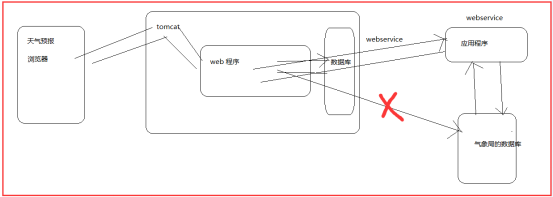 Android 與 WebService:概念、調用與 WSDL 解析
WebService 基本概念 WebService 可以視為一種透過網路提供服務的應用程式介面。它讓不同系統或不同平台之間可以進行遠端呼叫,而不必受限於相同的程式語言或
 Android 百分比適配方案:PercentFrameLayout 與 PercentRelativeLayout 解析
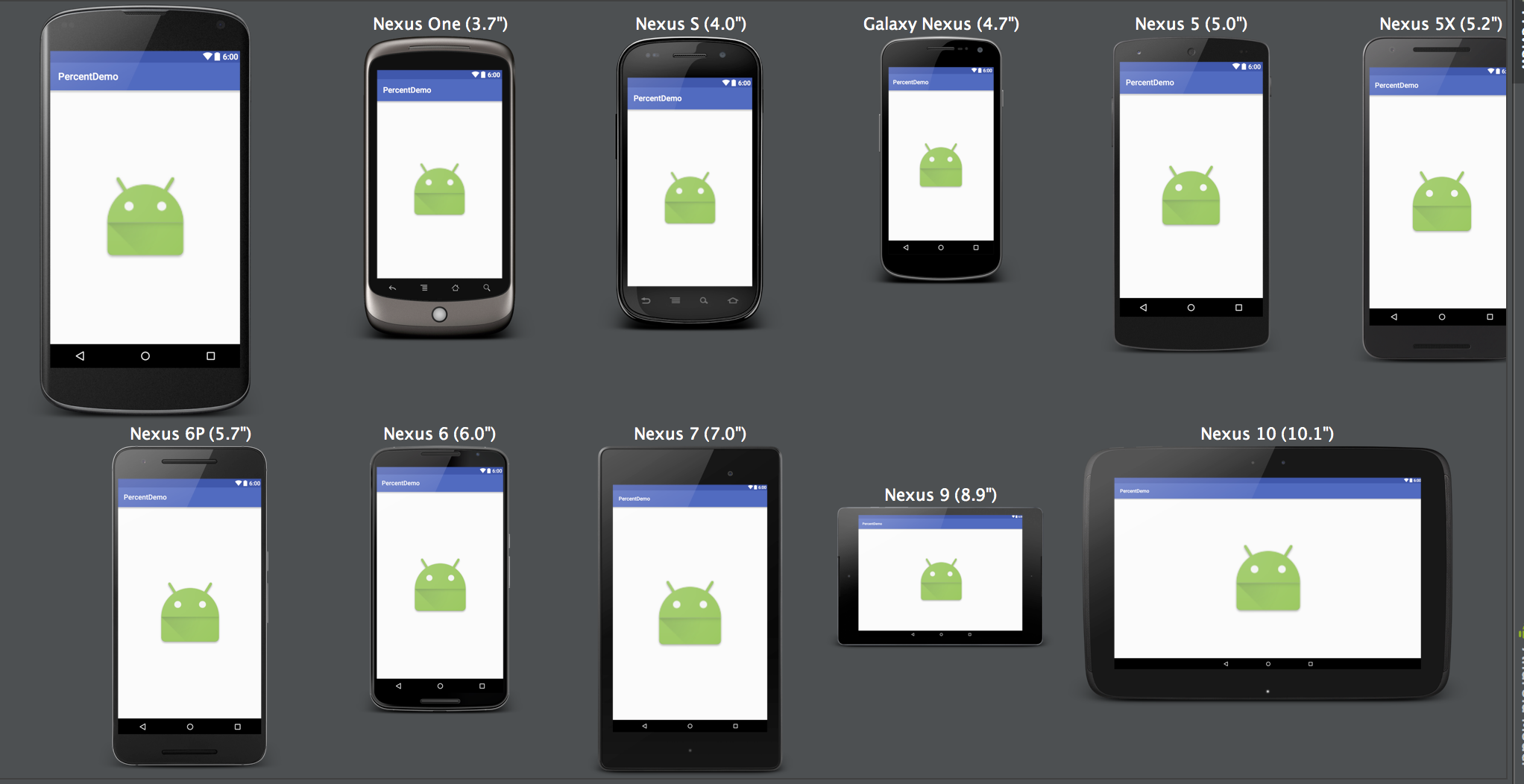
在 Android 屏幕適配問題中,百分比方案一直備受關注。相比固定 dp 值,百分比佈局能夠更好地適應不同屏幕尺寸。Google 提供的 Percent Support
 Android Context 完全解析:那些你未必留意的細節
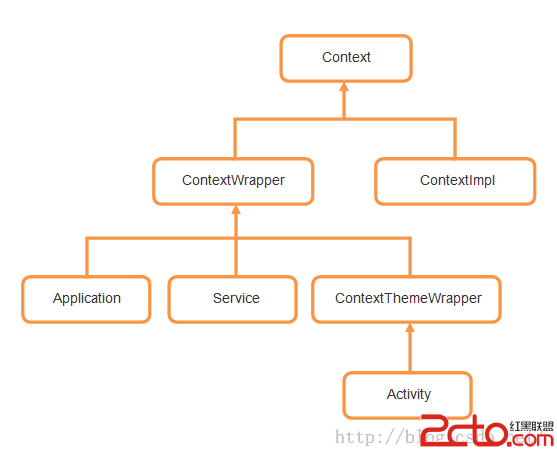
前幾篇寫 ListView 三部曲寫得頗為艱難,內容自認是精華,但不少讀者反饋看不懂。這次換個輕鬆話題,不啃源碼,聊聊大家都熟得不能再熟的 Context。 正因為太常見
 華為榮耀5x和5c哪個好?榮耀5X與5C對比評測
榮耀暢玩5X與5C對比 榮耀暢玩5X上市較早,口碑不錯;榮耀暢玩5C則是後續推出的中低價位機型。兩者在屏幕尺寸、處理器與續航上有所不同。 榮耀暢玩5C 5C採用金屬機身