

編輯:關於 Android 程式設計
如今市面上大多數應用在啟動時都會先進入一個 SplashActivity 作為歡迎頁。為什麼要這樣設計?個人總結有三個優點:
比如可以透過後台動態更換歡迎圖,或顯示「歡迎 xxx 回來」,新浪微博就是這種交互。
App 啟動的耗時主要在 Application 初始化和 MainActivity 界面繪製之前。由於 MainActivity 的業務和布局複雜度遠高於只顯示一張圖的界面,加入一個輕量的 Splash 頁能有效優化啟動表現。
SplashActivity 通常停留 2~4 秒,或根據數據加載程度動態調整。既然停留了這麼久,自然可以在這段時間背後做一些事,為 MainActivity 的快速顯示做準備,比如數據預加載、SP 初始化、網絡請求等。
你可能會問:這些放到 Application 裡不也行嗎?用異步操作數據不也一樣?答案是不一樣!正如前面所說,Application 初始化時並不會加載界面,而是在它創建完成後、開始創建 Activity 時才繪製 Theme 的 background 和布局。所以用一個輕量的 Splash 頁設置一張背景歡迎圖,界面就能立刻顯示,而這段時間裡還能並行做其他初始化操作。既在視覺上實現了快速啟動,又兼顧了體驗和數據初始化。反之,若把過多邏輯堆在 Application 裡,點擊圖標後就會感覺明顯延遲。
目前多數應用的 Splash 頁設計,都是建立一個 SplashActivity,加一張背景圖,再 new Handler().postDelayed() 幾秒後跳轉 MainActivity。這確實較快地看到了第一幀——SplashActivity,但之後還要跳轉 MainActivity。雖然部分數據能在 SplashActivity 預取,但中間需要 Intent 傳遞,而且 MainActivity 的布局尚未加載,仍需要重新加載和繪製界面,才能填入數據。也就是說,跳轉後依然要做界面繪製和數據加載。
這樣的設計流程可以表示為:

從上面的流程看,其中有些操作能否省去?既提高啟動速度,又能預加載數據,還能免去 Splash 與 MainActivity 之間不必要的數據傳遞和 View 分開繪製。
答案是肯定的。既然把 SplashActivity 和 MainActivity 分開操作仍不完美,那不妨把它們合為一體:一開始仍顯示 MainActivity,把 SplashActivity 改為 SplashFragment,用一個 FrameLayout 作為根布局去顯示 SplashFragment。在 SplashFragment 顯示的 2~4 秒間隙發起網絡請求加載數據,待顯示結束後再 remove,這樣看到的就是已有內容的 MainActivity,不必再等網絡返回。當然,把 Splash View 和 ContentView 合併加載可能影響啟動時間,此時可用 ViewStub 延遲加載 MainActivity 中某些 View 來抵消影響。
設計如下:
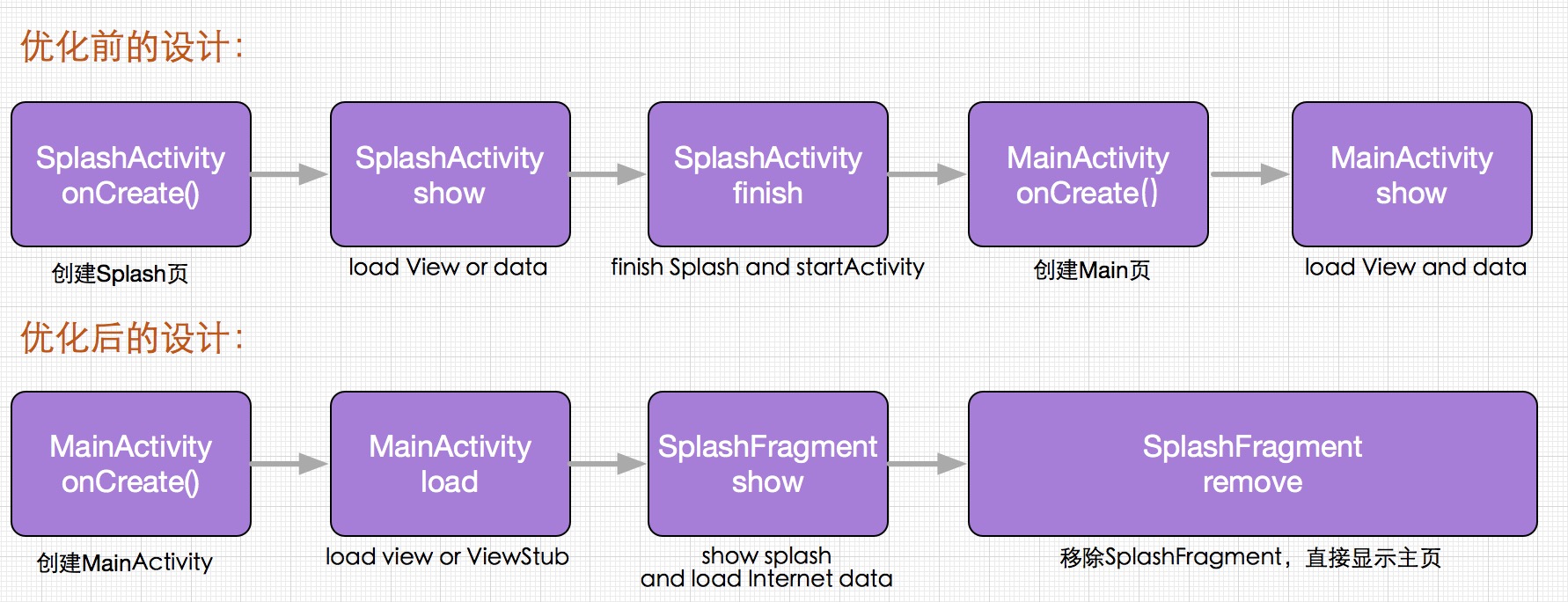
為便于測試,這裡把 Splash 頁的 delay 時間都設為 2.5 秒。
優化前:

優化後:

優化後其實是把 SplashActivity 用 Fragment 顯示,顯示完再 remove。顯示期間 MainActivity 可以直接加載網絡數據,這樣 SplashFragment 消失後便直接呈現主頁,省去了 ProgressBar 的網絡加載等待。
private Handler mHandler = new Handler(); //... final SplashFragment splashFragment = new SplashFragment(); final FragmentTransaction transaction = getFragmentManager().beginTransaction(); transaction.replace(R.id.frame, splashFragment); transaction.commit(); //... mHandler.postDelayed(new DelayRunnable(this, splashFragment, mProgressBar), 2500); //... static class DelayRunnable implements Runnable { private WeakReference contextRef; private WeakReference fragmentRef; private WeakReference progressBarRef; public DelayRunnable(Context context, SplashFragment splashFragment, ProgressBar progressBar) { contextRef = new WeakReference(context); fragmentRef = new WeakReference(splashFragment); progressBarRef = new WeakReference(progressBar); } @Override public void run() { ProgressBar progressBar = progressBarRef.get(); if (progressBar != null) progressBar.setVisibility(View.GONE); Activity context = (Activity) contextRef.get(); if (context != null) { SplashFragment splashFragment = fragmentRef.get(); if (splashFragment == null) return; final FragmentTransaction transaction = context.getFragmentManager().beginTransaction(); transaction.remove(splashFragment); transaction.commit(); } } } @Override protected void onDestroy() { super.onDestroy(); mHandler.removeCallbacksAndMessages(null); }
其中 FrameLayout 作為 MainActivity 的根布局,用於 SplashFragment 的全屏顯示。若想進一步優化,可考慮用 ViewStub 在 SplashFragment 顯示時再按需加載額外 View。這種方式耦合度很低——Splash 頁面由專門的 SplashFragment 配置,MainActivity 只負責控制它的加載與移除。
1、View.postDelayed();
2、Handler.postDelayed();
3、getWindow().getDecorView().post(){ Handler.postDelay() }
前兩種雖有 Delay 效果,但並未真正延遲我們設置的完整時間,只有第三種才是準確的 Delay。原因如下:
Activity 界面的啟動,首先在 onCreate() 中對 contentView、DecorView、ActionBar 等進行初始化,此時可透過 findViewById 找到控件,但它們只是被創建了對象,尚未 add 到界面。真正把 contentView 添加到界面是在 onResume() 執行時(包括 ViewRootImpl 的初始化),而 contentView 的繪製則在 onResume() 之後的二次 performTraversals() 中完成。
所以要實現真正的延遲加載,應在所有 View 繪製完成後再 Delay。而前兩種方式都在第一次 performTraversals() 後執行,那次只是為第二次調用作準備,因此達不到準確的 Delay 效果——第二次 performTraversals() 才是真正的測量、布局和繪製,需要耗時,所以前兩種方式的 Delay 時間實際上還要減去這段 View 繪製時間。
如果想在界面繪製完成後立即做某事,可用:
getWindow().getDecorView().post(new Runnable() { @Override public void run() { mHandler.post(new Runnable() { @Override public void run() { //do something } }); } });
如果想延遲執行,可以這樣:
getWindow().getDecorView().post(new Runnable() { @Override public void run() { mHandler.postDelayed(new Runnable() { @Override public void run() { //do something } },3000); } });
 仿即刻首頁垂直滾動圖:自訂 ViewGroup 動畫實作
專案地址:https://github.com/JeasonWong/JikeGallery 話不多說,先看效果。 這個效果是在即刻 App 上看到的,覺得很不錯,於是
 Android 開源工具庫大盤點(六):依賴注入、圖片、網路、ORM 到插件化
這一篇整理的是各類好用的開發庫,涵蓋依賴注入框架、圖片緩存、網路相關、資料庫 ORM 建模、Android 公共庫、高版本 API 向低版本相容、多媒體處理等等。 一、
 深入解析 Android 的 px、dp 與 sp 三種單位
自 Android 生態興起以來,開發者人數持續攀升,市面上的機型也越來越琳瑯滿目。設備尺寸、解析度、像素密度千差萬別,再加上各家廠商深度定製的 ROM,使得 Andro
 自定義 View 圖文變色:一個控件搞定酷炫 Loading 與進度條
我要自定義的這個控件有點意思——它不僅僅是一個 Loading 動畫,同時也是一個可用的 進度條(ProgressBar)。 它支持 left、top、right、bot