

編輯:關於 Android 程式設計
ListView 是 Android 最常用的控件之一。實戰中經常遇到一次性加載全部數據過多、影響性能的情況,這時就需要分頁加載。
本示例把「加載更多」的觸發點放在 ListView 的 footer 中:既可以點擊底部按鈕觸發,也可以在滑到列表底部時自動觸發。
列表初始狀態
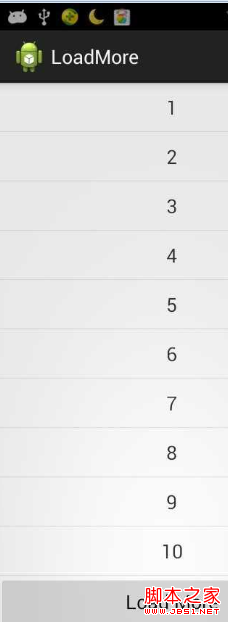
觸發加載
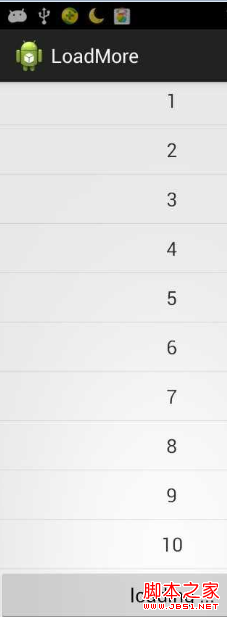
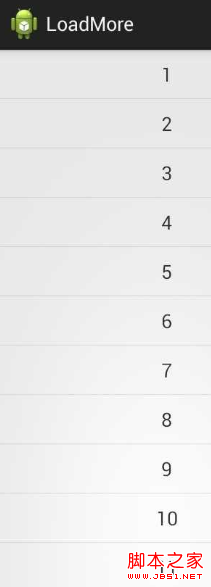
加載完成
private void initActivity() {

    // 把 loadmore 布局作為 footer 加入 ListView
    loadMoreView = getLayoutInflater().inflate(R.layout.loadmore, null);
    loadmore_btn = (Button) loadMoreView.findViewById(R.id.loadmore_btn);
    loadmore_btn.setOnClickListener(new OnClickListener() {
        @Override
        public void onClick(View v) {
            doUpdate();
        }
    });

    listView = (ListView) findViewById(R.id.listView);
    listView.addFooterView(loadMoreView);

    initAdapter();
    listView.setAdapter(adapter);

    listView.setOnScrollListener(new OnScrollListener() {
        @Override
        public void onScrollStateChanged(AbsListView view, int scrollState) {
            int itemsLastIndex = adapter.getCount() - 1;
            int lastIndex = itemsLastIndex + 1;   // footer 佔一位
            if (scrollState == OnScrollListener.SCROLL_STATE_IDLE
                    && visibleLast == lastIndex) {
                // 滑到列表底部時可在此異步自動加載
                // doUpdate();
            }
        }

        @Override
        public void onScroll(AbsListView view, int firstVisibleItem,
                int visibleItemCount, int totalItemCount) {
            visibleCount = visibleItemCount;
            visibleLast = firstVisibleItem + visibleItemCount - 1;
        }
    });
}
注意 lastIndex = itemsLastIndex + 1 這個細節:因為加了 footer,實際總行數比數據條數多一。
protected void doUpdate() {
    loadmore_btn.setText("loading ...");

    handler.postDelayed(new Runnable() {
        @Override
        public void run() {
            loadData();
            adapter.notifyDataSetChanged();          // 通知 adapter 數據變化
            listView.setSelection(visibleLast - visibleCount + 1);
            loadmore_btn.setText("Load More");
        }
    }, 2000);   // 模擬網絡請求延遲
}

private void loadData() {
    int count = adapter.getCount();
    for (int i = count; i < count + 10; i++) {
        adapter.addItem(String.valueOf(i + 1));
    }
}

private void initAdapter() {
    List<String> items = new ArrayList<String>();
    for (int i = 0; i < 10; i++) {
        items.add(String.valueOf(i + 1));
    }
    adapter = new ListAdapter(this, items);
}
setSelection(visibleLast - visibleCount + 1) 這句的作用是在加載完成後把列表位置維持在用戶原本看到的地方,避免視角跳回頂部,這是分頁加載體驗上的關鍵一筆。
public class ListAdapter extends BaseAdapter {

    private List<String> items;
    private LayoutInflater inflater;

    public ListAdapter(Context context, List<String> items) {
        this.items = items;
        this.inflater = (LayoutInflater) context
            .getSystemService(Context.LAYOUT_INFLATER_SERVICE);
    }

    @Override
    public int getCount() {
        return items.size();
    }

    @Override
    public Object getItem(int position) {
        return items.get(position);
    }

    @Override
    public long getItemId(int position) {
        return position;
    }

    @Override
    public View getView(int position, View convertView, ViewGroup parent) {
        if (convertView == null) {
            convertView = inflater.inflate(R.layout.list_item, null);
        }
        TextView textView = (TextView) convertView.findViewById(R.id.list_item_text);
        textView.setText(items.get(position));
        return convertView;
    }

    /** 添加列表項 */
    public void addItem(String item) {
        items.add(item);
    }
}
1. 示例使用 android-support-v4.jar 提供的兼容包,記得在工程 libs 目錄中引入。
2. 真實項目中 doUpdate 裡的 postDelayed 應替換為真正的異步請求(AsyncTask、Volley、OkHttp + 線程池等),並做好加載失敗的異常處理。
3. 需要防護重複加載:加一個 isLoading 標志位,請求進行中忽略新的觸發,避免快速滑動導致同一頁被請求多次。
4. 沒有更多數據時應把 footer 隱藏或切換為「沒有更多了」文案,而不是讓用戶一直滑到底部。
5. Adapter 中示例未做 ViewHolder 優化,數據量大時建議補上,getView 的性能差異會很明顯。
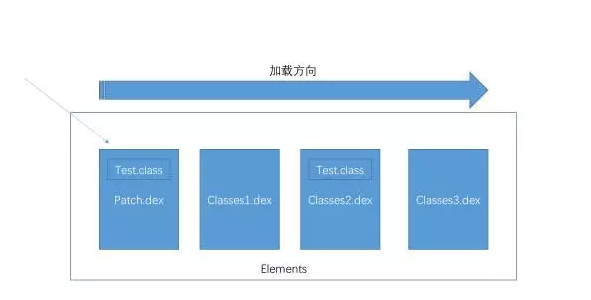 主流 Android 熱修復技術比較:超級補丁、Tinker 與 HotFix
熱修復的核心問題 Android 熱修復的目標,是在不重新發版的情況下修復線上問題。常見方案包括類加載、DEX 合併與 Native 方法替換。不同方案在生效速度、相容性
 Android 調整 Dialog 與 ProgressDialog 字體大小的實用技巧
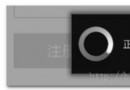
先看下面這張圖: 做登入頁面的時候,我呼叫系統的 ProgressDialog 來顯示等待狀態,結果看起來很不協調:左邊的等待轉圈圖示太大,右邊的文字又太小,整體比例怪
 Android ListView 字母排序:實現字母擠壓、右側快速定位與關鍵字搜索
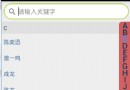
本文將講解如何自定義 EditText 實現搜索框的自定義樣式,以及字母擠壓效果的實現思路,並最終完成一個具備字母排序、右側快速選取與關鍵字搜索功能的通訊錄列表。 自定義
 Android 對話框進階技巧:位置、透明度與圖文混排
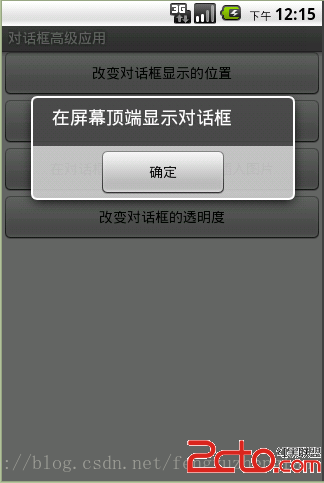
建立並顯示一個對話框其實很簡單,但若想做出一點更進階的效果,就需要一些技巧了。本文整理了几個 Dialog 使用上的實用進階技巧,包含調整顯示位置、任意定位、插入圖片以及